
Seguimiento de progreso
Descripción | Una fila horizontal de pasos numerados, con enlaces opcionales, que muestra en qué punto se encuentra un proceso. |
|---|---|
Tipo | Bloque: ocupa su propia línea |
Una fila horizontal de pasos numerados, con enlaces opcionales, que muestra en qué punto se encuentra un proceso.
Úselo para mostrar al lector en qué punto de una secuencia se encuentra: un flujo de incorporación, una lista de verificación de lanzamiento, un proceso de aprobación o una guía de varias páginas. Los pasos completados muestran una marca de verificación, el paso actual aparece resaltado y los pasos siguientes se muestran atenuados. Cada paso puede enlazar a una página de Confluence (mediante un selector de páginas) o a cualquier URL, de modo que el rastreador sirve también como navegación entre un conjunto de páginas relacionadas. En el editor también hay un botón "Generar" con IA: describa un flujo de trabajo en una frase y redactará la lista de pasos por usted.
#Verlo
Cada ejemplo de abajo es una macro real de esta página, no una captura de pantalla, y cada uno es una configuración tomada de una página que alguien creó realmente. Abre esta página en el editor para ver cómo está configurado cualquiera de ellos.
#5 pasos: Planificar
#4 pasos: Borrador
#3 pasos: Crear cuenta
#Configuración
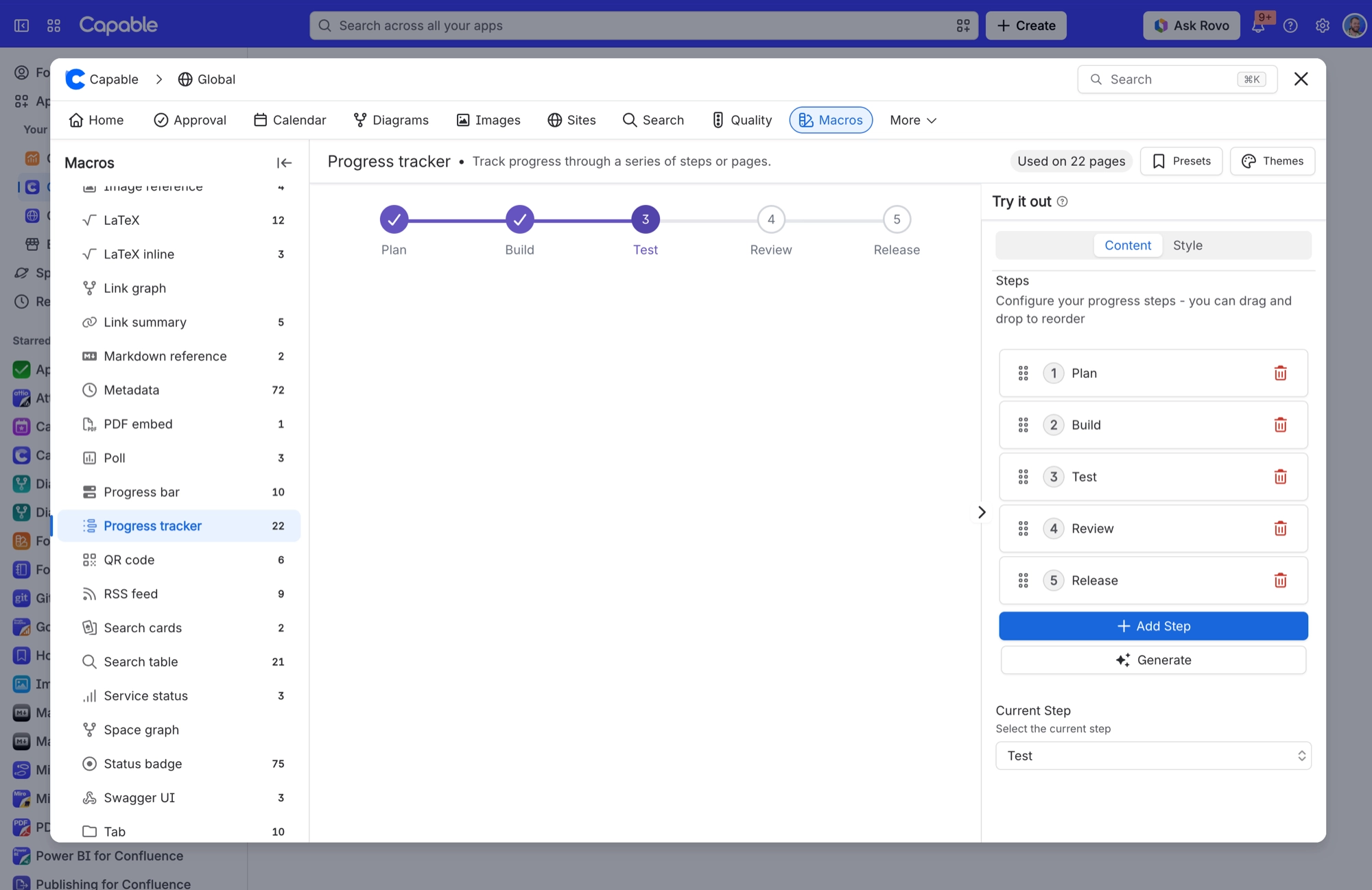
Ajuste | Valores | Qué cambia |
|---|---|---|
Pasos | Entre 2 y 20 pasos. Arrastre para reordenar. | Los pasos, que se muestran de izquierda a derecha. Arrástrelos y suéltelos en el panel para cambiar el orden. Add Step deja de funcionar al llegar a 20 pasos, y el botón de eliminar desaparece cuando solo quedan 2. |
Título (por paso) | Texto libre, obligatorio | La etiqueta que se muestra debajo del círculo del paso. |
Tipo (por paso) | None, URL o Page | Indica si la etiqueta del paso es un enlace. URL muestra un campo para una dirección web, Page muestra un selector de páginas de Confluence y None muestra la etiqueta como texto sin formato y sin enlace. |
URL (por paso) | Cualquier URL | Destino del paso cuando el tipo es URL. El campo solo aparece cuando el tipo es URL. |
Página (por paso) | Una página de Confluence, elegida con el selector de páginas | Destino del paso cuando el tipo es Página. Al hacer clic, se abre esa página en Confluence. |
Paso actual | Un paso, elegido de una lista desplegable con los títulos de tus pasos | Punto en el que se encuentra el proceso. Los pasos anteriores se muestran como completados, con una marca de verificación, el color de acento y una línea conectora rellena. El paso actual aparece resaltado y los pasos posteriores se muestran como próximos. |
Acento | Color de la paleta de marca o color personalizado | Círculos de los pasos completados, la parte rellena de la línea conectora y la etiqueta del paso actual. |
Paso actual | Color de la paleta de marca o color personalizado | Relleno y borde del círculo del paso actual. Es deliberadamente un tono más oscuro del color de acento, para que la posición actual destaque frente a los pasos completados. |
Pista | Color de la paleta de marca o color personalizado | La parte sin rellenar de la línea conectora, detrás del relleno de acento. |
Texto de próximos pasos | Color de la paleta de marca o color personalizado | Las etiquetas de todos los pasos excepto el actual, además del número dentro del círculo de un paso próximo. |
Mostrar controles | Activado / Desactivado | No tiene ningún efecto visible en el tracker. Puede dejarlo como está. |
Mostrar detalles | Activado / Desactivado | No tiene ningún efecto visible en el tracker. Puede dejarlo como está. |
#Relacionado
Barra de progreso
Una barra de color que muestra cuánto ha avanzado algo y que, opcionalmente, los lectores pueden arrastrar si pueden e
Cuenta regresiva
Un temporizador en tiempo real que cuenta hacia atrás —o hacia adelante— desde una fecha y hora, en uno de cuatro estilos visuales.
Progreso, estado y comentarios
El resto de esta familia.
Estos transmiten estado. Manténgalos veraces.























