
Boutons
Description | Une rangée ou une colonne de boutons stylisés qui renvoient vers un site web ou vers une autre page Confluence. |
|---|---|
Type | Bloc : occupe sa propre ligne |
Une rangée ou une colonne de boutons stylisés qui renvoient vers un site web ou vers une autre page Confluence.
Utilisez-la lorsqu'une page nécessite une action suivante évidente, comme « Soumettre une demande », « Ouvrir le runbook » ou « Aller au tableau de bord », plutôt qu'un lien glissé dans une phrase. Vous pouvez placer plusieurs boutons dans une même macro ; ils s'affichent en ligne ou en colonne avec un espacement que vous contrôlez, ce qui en fait aussi une petite barre de navigation en haut d'une page d'accueil. Chaque bouton est stylisé individuellement : choisissez une variante de couleur prédéfinie, ou définissez vos propres couleurs de fond et de libellé à partir de la palette de marque de votre organisation. Un bouton peut pointer vers une URL externe, vers une page Confluence que vous sélectionnez dans un champ de recherche, ou vers rien du tout si seul l'aspect vous importe.
#Voir le résultat
Chaque exemple ci-dessous est une vraie macro de cette page, et chacun correspond à une configuration tirée d'une page réellement créée par quelqu'un. Ouvrez cette page dans l'éditeur pour voir comment chacun est configuré.
#Sept couleurs personnalisées sur une ligne
#Quatre variantes prédéfinies
#Boutons en forme de pilule, centrés
#Icône à droite
#Paramètres
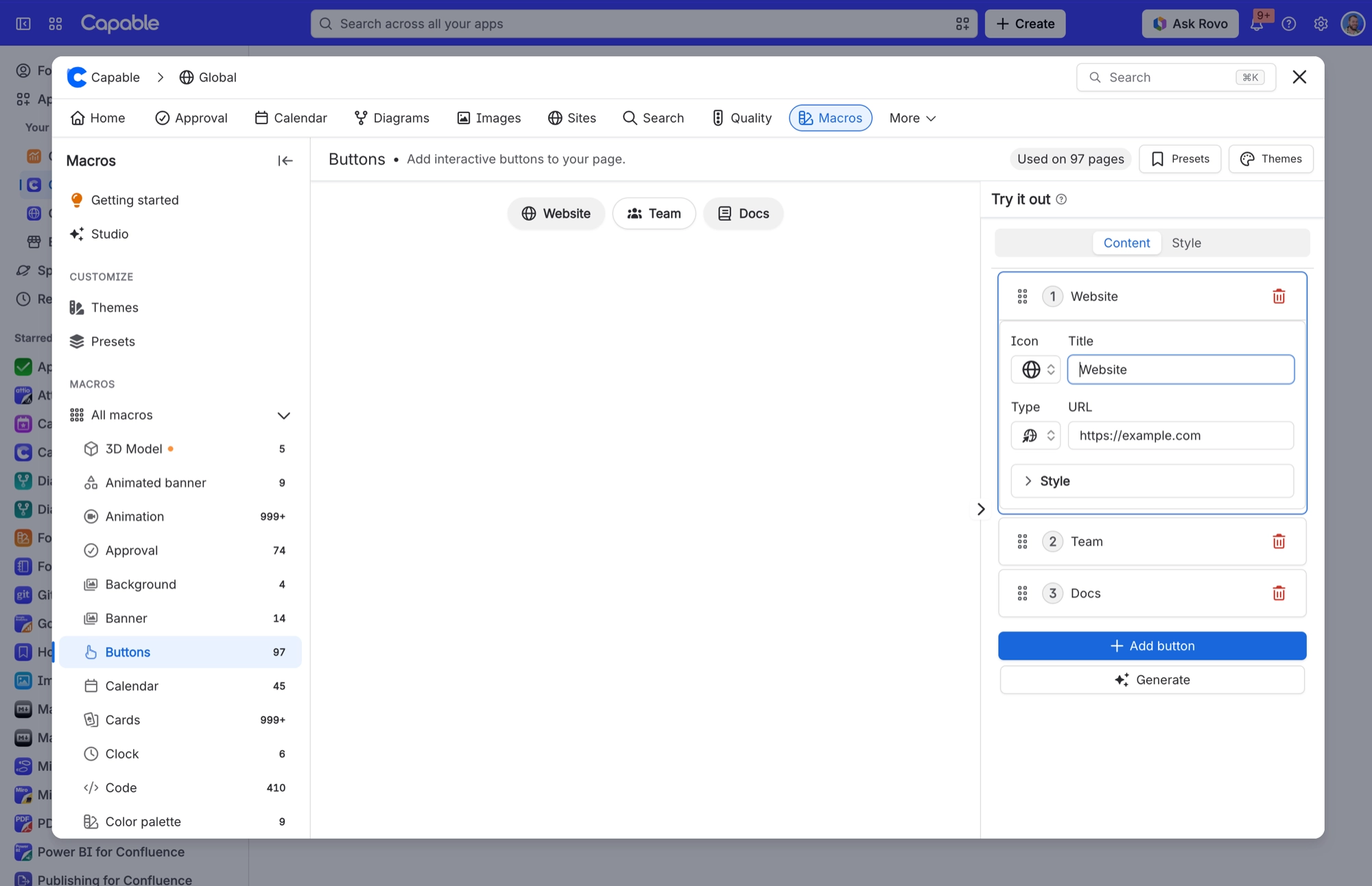
La plupart des paramètres sont propres à chaque bouton, ce qui permet à chacun d'avoir un aspect et un lien différents dans la macro. Les cinq dernières lignes s'appliquent à l'ensemble du groupe.
Paramètre | Valeurs | Ce que cela modifie |
|---|---|---|
Titre | Texte libre | Le libellé du bouton. Lorsque « Icône uniquement » est activé, le libellé est masqué et s'affiche à la place sous forme d'info-bulle au survol. |
Type | URL, Page, Aucun | Choisit la destination. URL utilise le champ URL ; Page utilise le sélecteur de page ; Aucun donne un bouton qui a l'apparence d'un bouton mais sur lequel on ne peut pas cliquer. |
URL | N'importe quelle URL | La destination du bouton. Utilisé uniquement lorsque le type est URL. |
Page | Une page Confluence choisie à l'aide d'un sélecteur de recherche | La page qu'ouvre le bouton. Affiché et utilisé uniquement lorsque le type est Page. |
Icône | Une liste d'images comprenant aucune, flèches (gauche/droite/haut/bas), coche, fichier, dossier, accueil, info, moins, plus, recherche, croix, globe, utilisateur, livre, utilisateurs, nuage, serveur, palette, étincelles, triangle d'avertissement, calendrier, bouclier, épées, stylo et plus encore | Place une petite icône sur le bouton, du côté défini par « Position de l'icône » (ou par le paramètre propre au bouton). |
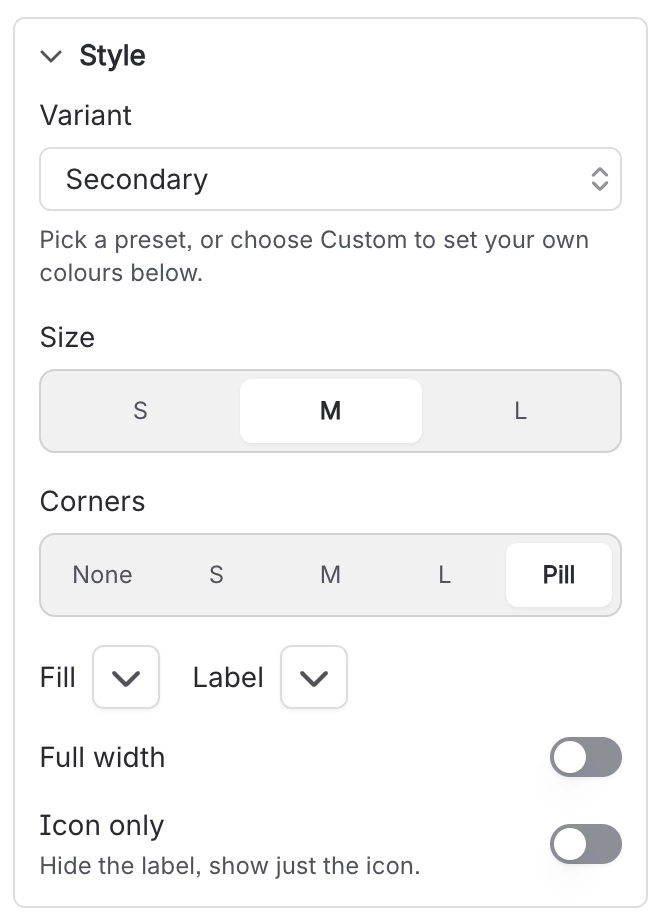
Variante | Par défaut, Succès, Avertissement, Destructif, Contour, Secondaire, Fantôme, Lien, Personnalisé | Le préréglage de couleur. Choisir Personnalisé (ou sélectionner une couleur de remplissage ou d'étiquette) fait passer le bouton à vos propres couleurs au lieu du préréglage. |
Taille | S, M, L | Définit la hauteur du bouton et la taille du texte. S, M et L mesurent respectivement 32, 36 et 40 pixels de haut. |
Angles | Aucun, S, M, L, Pilule | Le degré d'arrondi des angles. Pilule donne des extrémités entièrement arrondies, un style fréquent sur les liens de réseaux sociaux. |
Remplissage | Une couleur de la palette de la marque ou un code hexadécimal personnalisé (effaçable) | Couleur d'arrière-plan de ce bouton. La définir fait passer automatiquement la variante à Personnalisé. |
Étiquette | Une couleur de la palette de la marque ou un code hexadécimal personnalisé (effaçable) | Couleur du texte de ce bouton. La définir fait aussi passer la variante à Personnalisé. |
Pleine largeur | Activé / Désactivé | Étire ce bouton pour qu'il occupe toute la ligne. |
Icône uniquement | Activé / Désactivé | Masque le libellé et affiche un bouton carré contenant uniquement l'icône. Le titre devient l'info-bulle affichée au survol. |
Alignement | Gauche, Centre, Droite | Emplacement de l'ensemble du groupe de boutons sur la page. |
Direction | Ligne, Colonne | Indique si les boutons s'alignent horizontalement sur la page ou s'empilent verticalement. |
Espacement | 0 à 48 (curseur en px) | Espace entre les boutons. |
Position de l'icône | Gauche, Droite | Côté où se place l'icône, par défaut, pour chaque bouton de cette macro. |
Ouvrir les liens | Nouvel onglet, Même onglet | S'applique à chaque bouton de cette macro. « Même onglet » ouvre le lien dans l'onglet actuel ; « Nouvel onglet » ouvre un nouvel onglet du navigateur. |
#Voir aussi
Les deux macros les plus utilisées ici.























