
Botones
Descripción | Una fila o columna de botones con estilo que enlazan a un sitio web o a otra página de Confluence. |
|---|---|
Tipo | Bloque: ocupa su propia línea |
Una fila o columna de botones con estilo que enlazan a un sitio web o a otra página de Confluence.
Úselo cuando una página necesite una acción siguiente evidente, como "Crear una solicitud", "Abrir el runbook" o "Ir al panel", en lugar de un enlace escondido dentro de una frase. Puede colocar varios botones en una sola macro, que se disponen en fila o en columna con un espacio que usted controla, por lo que también sirve como una pequeña barra de navegación en la parte superior de una página de inicio. Cada botón tiene su propio estilo: elija una variante de color predefinida o defina sus propios colores de relleno y de etiqueta a partir de la paleta de marca de su organización. Un botón puede apuntar a una URL externa, a una página de Confluence que elija desde un cuadro de búsqueda, o a nada en absoluto cuando solo quiera el aspecto visual.
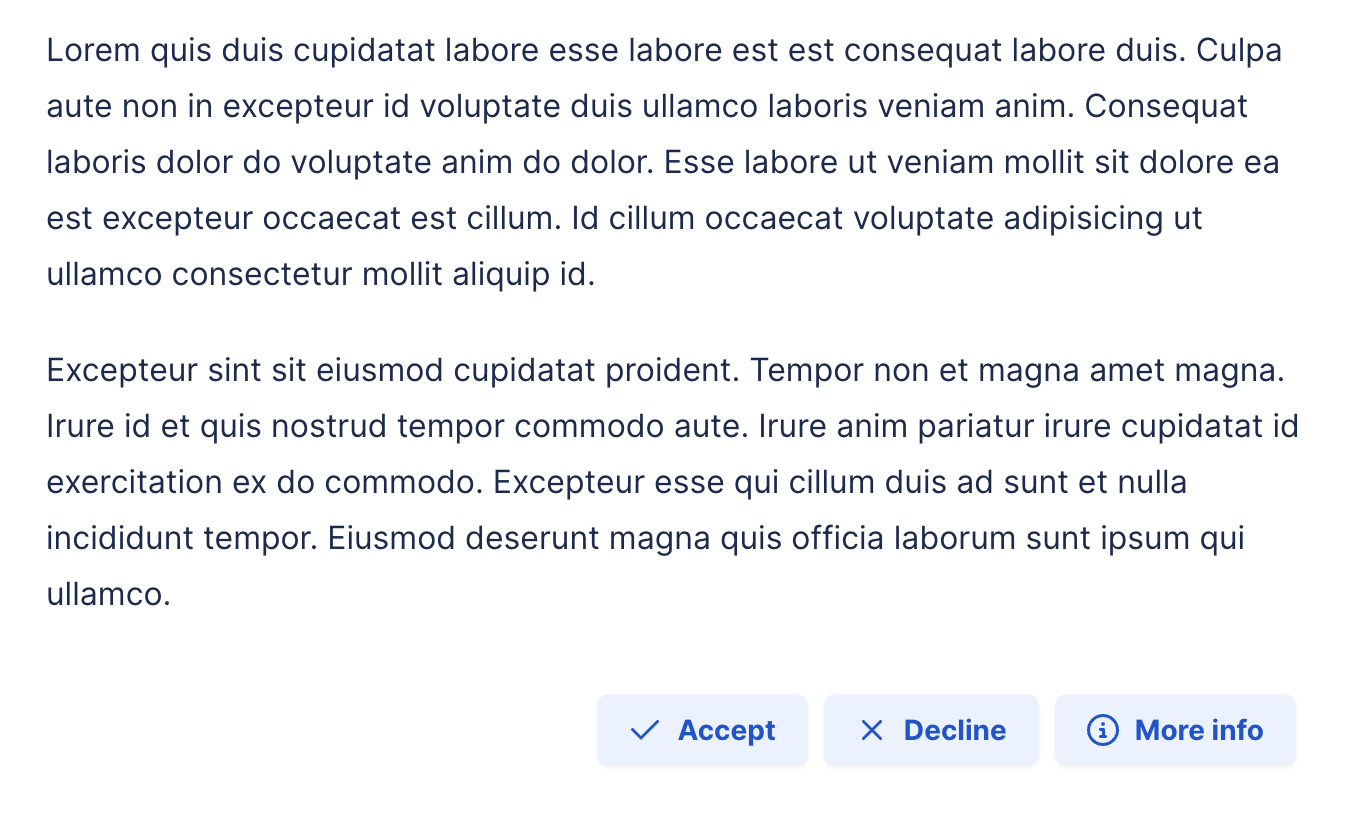
#Verlo
Cada ejemplo que aparece a continuación es una macro real de esta página, y cada uno es una configuración tomada de una página que alguien creó realmente. Abra esta página en el editor para ver cómo está configurado cualquiera de ellos.
#Siete colores personalizados en una fila
#Cuatro variantes predefinidas
#Botones en forma de píldora, centrados
#Icono a la derecha
#Configuración
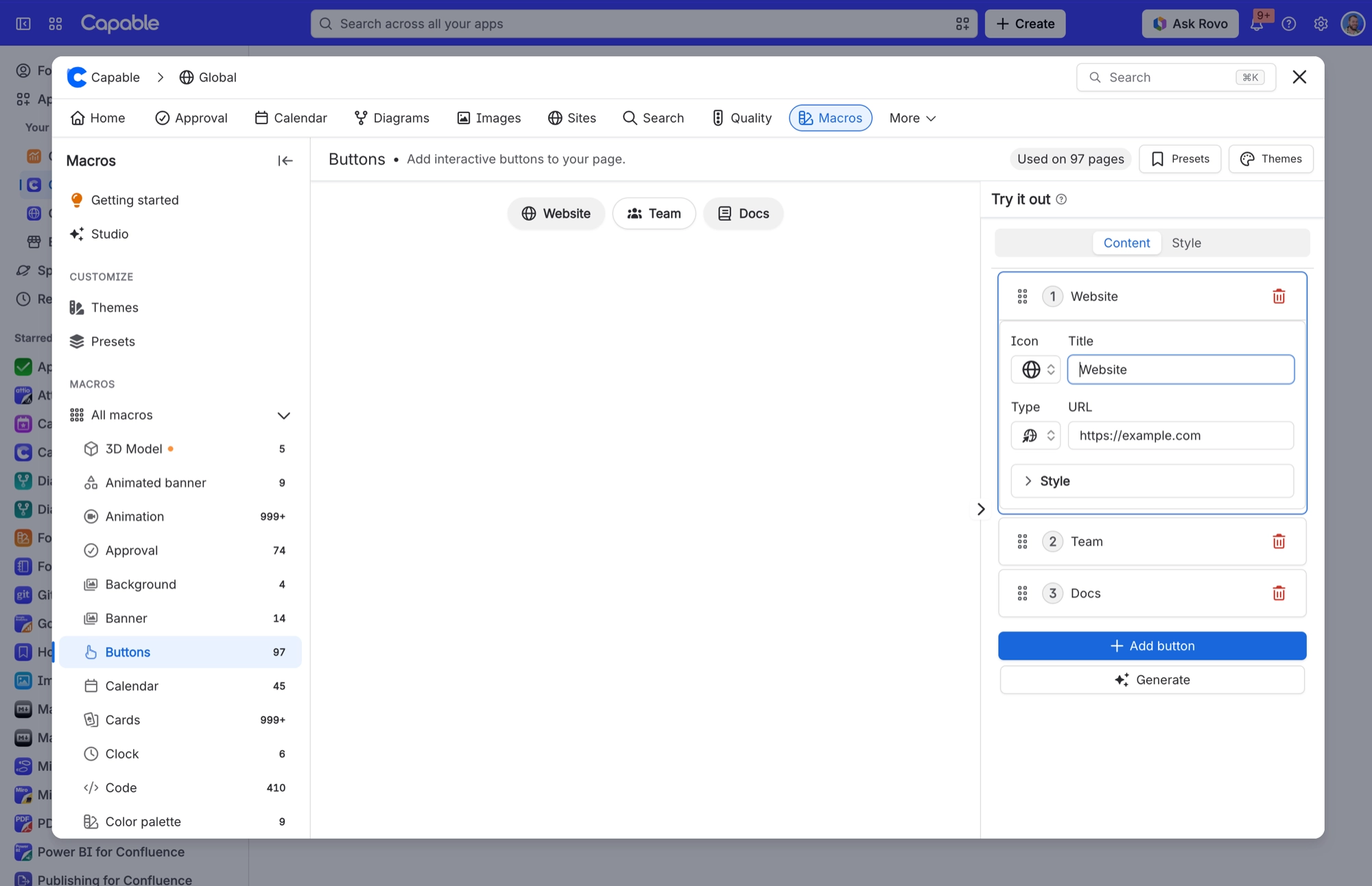
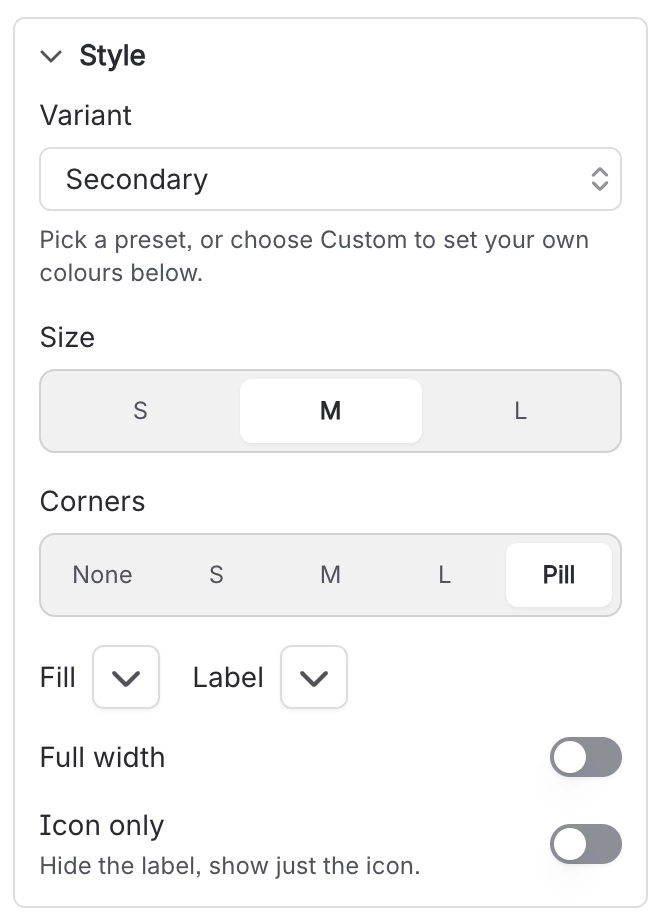
La mayoría de los ajustes pertenecen a un solo botón, por lo que cada uno de los botones de la macro puede tener un aspecto y un enlace distintos. Las últimas cinco filas se aplican a todo el grupo.
Ajuste | Valores | Qué cambia |
|---|---|---|
Título | Texto libre | La etiqueta del botón. Cuando "Solo icono" está activado, la etiqueta se oculta y aparece como información sobre herramientas al pasar el cursor. |
Tipo | URL, Página, Ninguno | Elige el destino. URL usa el campo URL; Página usa el selector de páginas; Ninguno crea un botón con el aspecto correcto pero que no se puede pulsar. |
URL | Cualquier URL | Adónde lleva el botón. Solo se usa cuando el Tipo es URL. |
Página | Una página de Confluence elegida desde un selector de búsqueda | Qué página abre el botón. Solo se muestra y se usa cuando el Tipo es Página. |
Icono | Una lista de imágenes que incluye ninguno, flechas (izquierda/derecha/arriba/abajo), marca de verificación, archivo, carpeta, inicio, información, menos, más, búsqueda, cruz, globo terráqueo, usuario, libro, usuarios, nube, servidor, paleta, destellos, triángulo de advertencia, calendario, escudo, espadas, lápiz y más | Coloca un pequeño icono en el botón, en el lado definido por "Posición del icono" (o por la configuración propia del botón). |
Variante | Predeterminado, Éxito, Advertencia, Destructivo, Contorno, Secundario, Fantasma, Enlace, Personalizado | El ajuste preestablecido de color. Si eliges Personalizado (o seleccionas cualquier color de Relleno o de Etiqueta), el botón pasa a usar tus propios colores en lugar del ajuste preestablecido. |
Tamaño | S, M, L | Define la altura del botón y el tamaño del texto. S, M y L miden 32, 36 y 40 píxeles de alto. |
Esquinas | Ninguna, S, M, L, Píldora | Qué tan redondeadas son las esquinas. Píldora ofrece extremos totalmente redondeados, el aspecto que se ve a menudo en los enlaces a redes sociales. |
Relleno | Un color de la paleta de la marca o un valor hexadecimal personalizado (se puede borrar) | Color de fondo de este botón. Al establecerlo, la Variante cambia automáticamente a Personalizado. |
Etiqueta | Un color de la paleta de la marca o un valor hexadecimal personalizado (se puede borrar) | Color del texto de este botón. Al establecerlo, la Variante también cambia a Personalizado. |
Ancho completo | Activado / Desactivado | Extiende este botón para que ocupe toda la fila. |
Solo icono | Activado / Desactivado | Oculta la etiqueta y muestra un botón cuadrado con solo el icono. El título se convierte en la información sobre herramientas al pasar el cursor. |
Alineación | Izquierda, Centro, Derecha | Dónde se coloca todo el grupo de botones en la página. |
Dirección | Fila, Columna | Indica si los botones se distribuyen horizontalmente por la página o se apilan verticalmente. |
Espacio | De 0 a 48 (control deslizante en px) | Espacio entre los botones. |
Posición del icono | Izquierda, Derecha | En qué lado se coloca el icono, de forma predeterminada, en cada botón de esta macro. |
Abrir enlaces | Nueva pestaña, Misma pestaña | Se aplica a todos los botones de esta macro. Misma pestaña abre el enlace en la pestaña en la que está; Nueva pestaña abre una nueva pestaña del navegador. |
#Relacionado
Las dos macros más utilizadas aquí.























