
Background
Description | Encadre un bloc de contenu de la page dans un conteneur coloré ou avec une photo en arrière-plan, afin qu'il se démarque du reste de la page. |
|---|---|
Type | Avec corps : encapsule le contenu que vous rédigez à l'intérieur |
Encadre un bloc de contenu de la page dans un conteneur coloré ou avec une photo en arrière-plan, afin qu'il se démarque du reste de la page.
Utilisez Background lorsqu'une section de page doit se démarquer comme un bloc distinct : un bandeau d'accueil en haut de la page d'accueil d'un espace, un encadré coloré pour un avertissement, ou un panneau teinté autour d'une courte introduction. Vous saisissez votre contenu directement dans la macro, sur la page, exactement comme ailleurs, et la macro peint un arrière-plan derrière : une couleur unie, une photo, ou une photo estompée sur une couleur. C'est ce qui se rapproche le plus d'un « panneau » dans Capable Formatting, et les modèles fournis s'en inspirent (« Info callout », « Warning panel »). Utilisez-la lorsqu'un panneau Confluence natif est trop sobre et que vous voulez contrôler la hauteur, le remplissage, le rayon des angles, l'ombre et une image d'arrière-plan.
Type | Encadre le contenu de la page |
|---|---|
Export PDF et Word | Voir ci-dessous |
Capable Site publié | Pris en charge |
Nom dans le sélecteur | Background (Capable) dans la suite. L'application autonome ajoute généralement le mot macro. |
#Voir le résultat
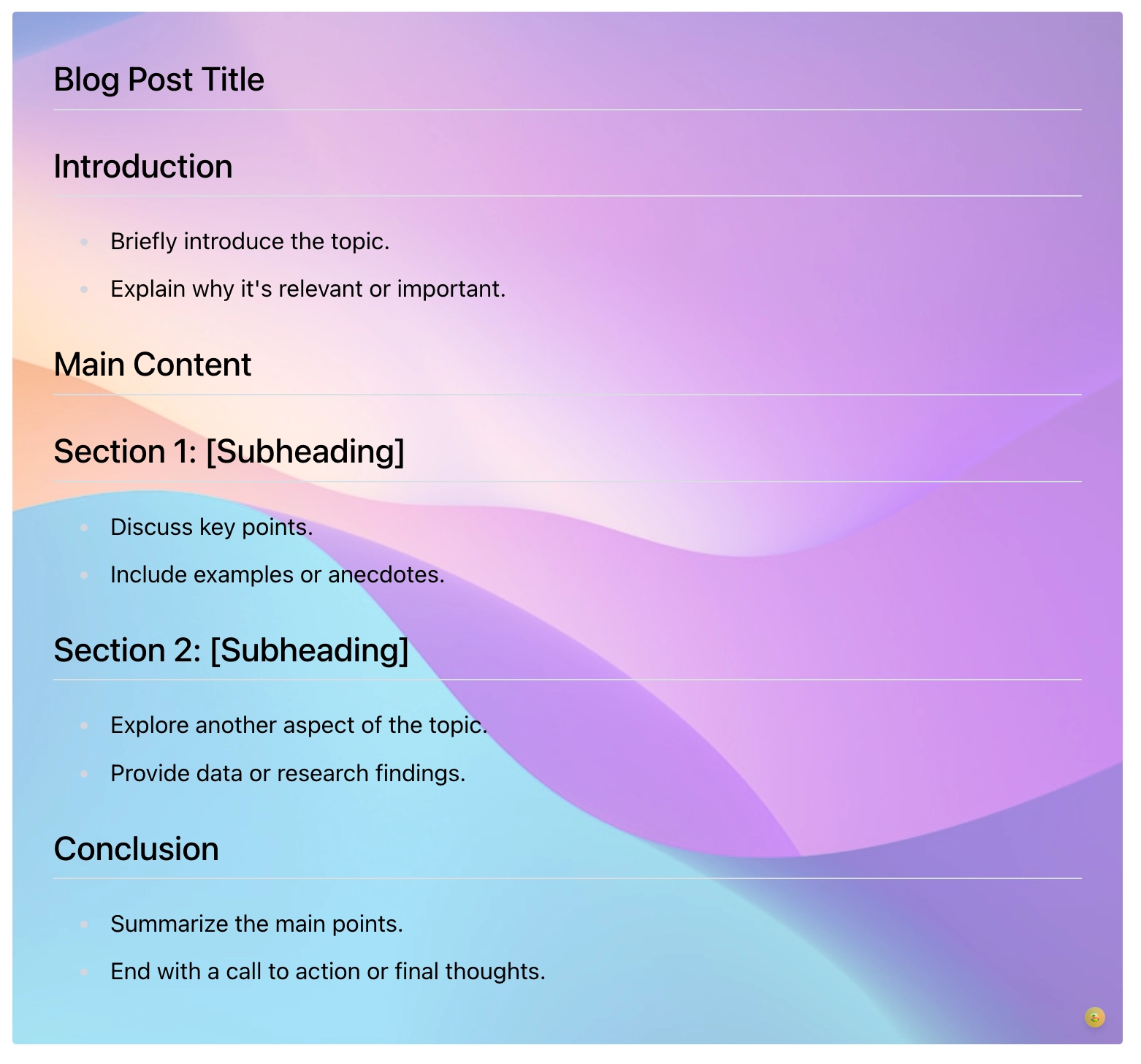
L'exemple de la girafe ci-dessous est une véritable macro présente sur cette page, et non une capture d'écran ; sa configuration provient d'une page réellement créée par un utilisateur. Ouvrez cette page dans l'éditeur pour voir comment elle est configurée.
#Avec des images

#Paramètres
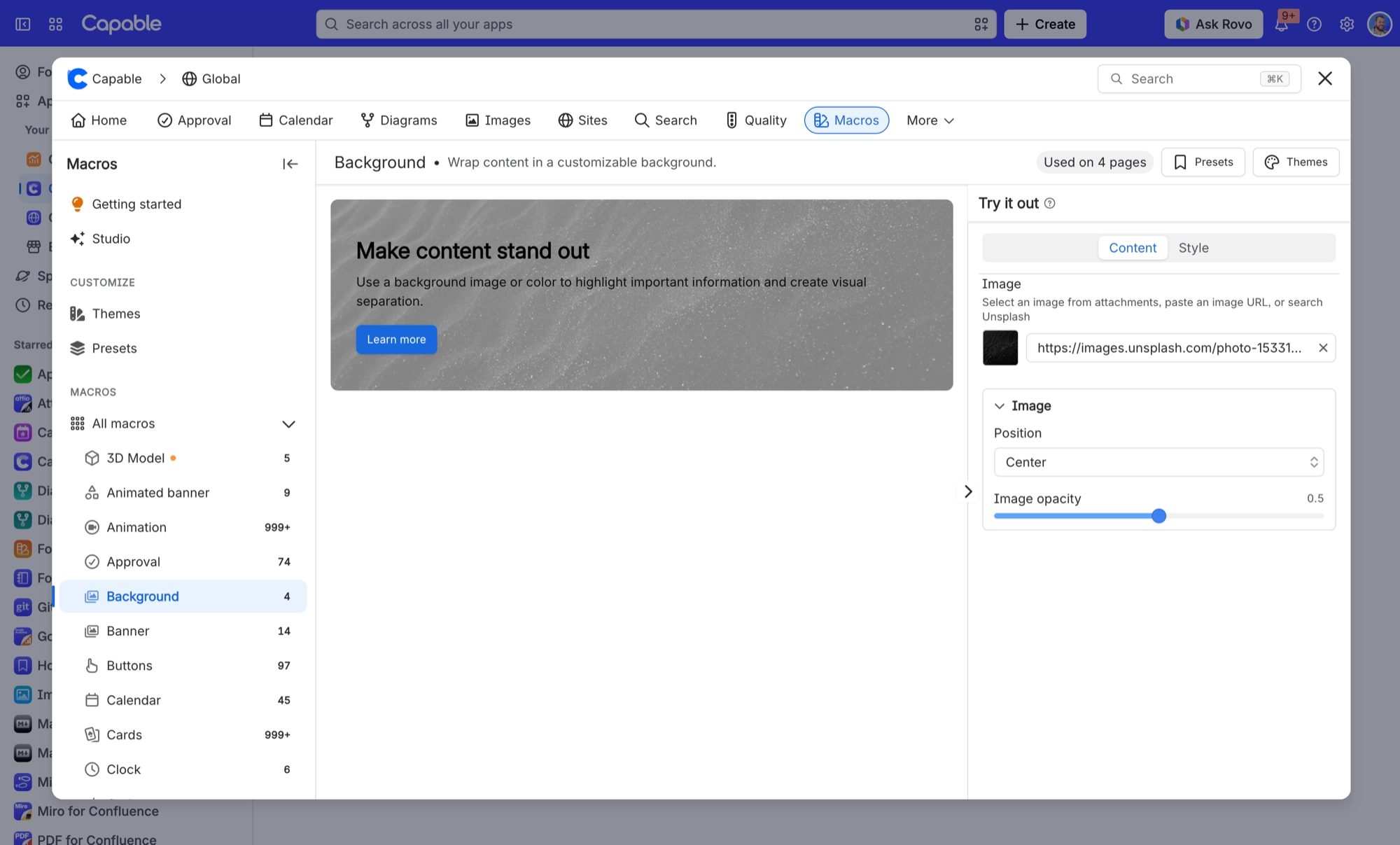
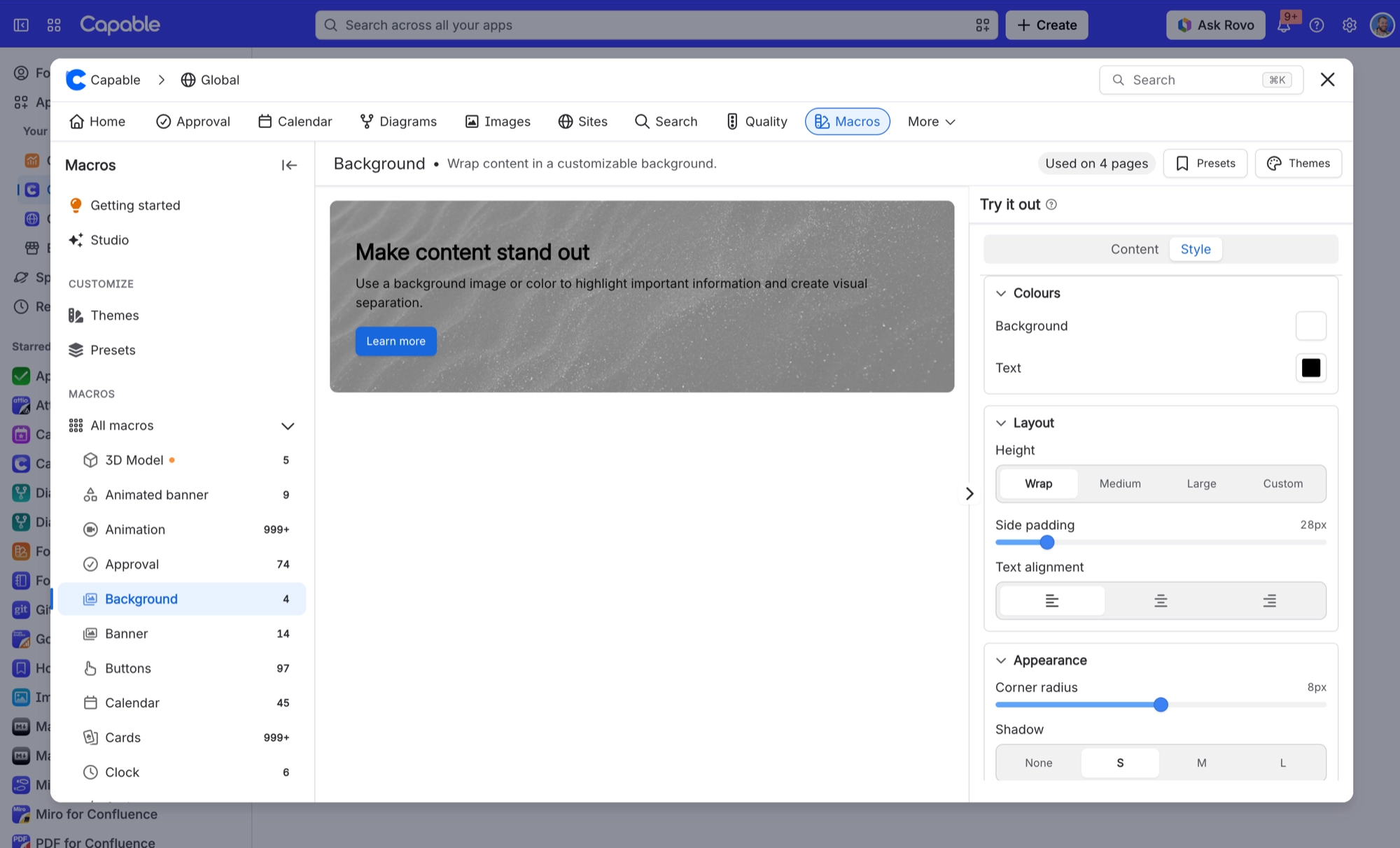
Les paramètres sont répartis sur deux onglets. L'onglet Contenu contient l'image, et l'onglet Style regroupe les couleurs, la mise en page et l'apparence.
Paramètre | Valeurs | Ce que cela modifie |
|---|---|---|
URL de l'image | N'importe quelle URL d'image, une pièce jointe de la page, ou vide. Le champ est intitulé « Image » et vous permet de choisir une pièce jointe de la page, de coller une URL ou de rechercher sur Unsplash. Utilisez la croix pour l'effacer. | Affiche une photo sur l'ensemble du conteneur, derrière votre contenu. La photo est mise à l'échelle pour remplir le conteneur et suit ses angles arrondis. Sans image, le conteneur n'affiche que la couleur d'arrière-plan. |
Couleur d'arrière-plan | N'importe quelle couleur. Le sélecteur propose les couleurs de votre marque pour le rôle Arrière-plan, ainsi qu'un sélecteur de couleur personnalisée si votre administrateur autorise les couleurs personnalisées. | Remplit le conteneur. Elle transparaît aussi partout où l'image est transparente ou atténuée par l'Opacité de l'image, et constitue l'apparence complète lorsqu'il n'y a pas d'image. |
Couleur du texte | N'importe quelle couleur, parmi les couleurs de votre marque (rôle Texte) ou une couleur personnalisée. | Définit la couleur du texte de tout ce que vous placez dans la macro. Lorsqu'aucune image n'est affichée, la macro peut modifier automatiquement cette couleur afin de garder votre texte lisible. |
Opacité de l'image | De 0 à 1, par pas de 0,05 | Atténue l'image d'arrière-plan afin que la couleur d'arrière-plan transparaisse. À 0, l'image est invisible, bien qu'elle soit toujours chargée avec la page. À 1, elle recouvre entièrement la couleur. |
Position de l'image | Centre, Haut, Bas, Gauche, Droite | Détermine quelle partie de la photo reste visible lorsqu'elle est recadrée pour s'adapter au conteneur. La photo remplit toujours l'ensemble du conteneur. |
Espacement latéral (px) | 0 à 200 | Marge intérieure gauche et droite du conteneur, entre le bord et votre contenu. N'affecte pas les marges intérieures du haut et du bas, qui sont fixes. |
Alignement du texte | Gauche, Centre, Droite (affichés sous forme de trois boutons à icône) | Aligne le texte à l'intérieur du conteneur. |
Hauteur | Adapté, Moyen, Grand, Personnalisé. | « Adapté » permet au conteneur d'avoir la même hauteur que son contenu. « Moyen » définit un minimum de 200 px, « Grand » de 300 px, et « Personnalisé » utilise la valeur de Hauteur personnalisée. Toute option autre que « Adapté » ajoute également un peu plus de marge au-dessus et en dessous de votre contenu. |
Hauteur personnalisée (px) | 50 à 1000, par pas de 10 | La hauteur minimale du conteneur. |
Rayon de bordure | De 0 à 16 px, réglable avec un curseur | Arrondit les coins du conteneur. L'image d'arrière-plan suit la même forme arrondie. |
Ombre | Aucune, S, M, L | Ajoute une ombre portée sous le conteneur. |
Bordure | Désactivé ou activé. Lorsque l'option est activée, un curseur Largeur (0-6 px) et un sélecteur de couleur apparaissent. | Trace un contour autour du conteneur. |
#Voir aussi
Banner
Une bannière photo pleine largeur ou un carrousel rotatif, chaque diapositive comportant un titre, une ligne de texte
Bannière animée
Une bannière hero animée pleine largeur avec une étiquette, un titre, un sous-titre et un bouton d'appel à l'action.
Panneaux et bannières
Le reste de cette famille.
Donnez au regard un point d'ancrage.























