
Achtergrond
Beschrijving | Plaatst een blok pagina-inhoud in een gekleurde container of een container met fotoachtergrond, zodat het opvalt ten opzichte van de rest van de pagina. |
|---|---|
Soort | Met inhoud - omsluit de content die je erin schrijft |
Plaatst een blok pagina-inhoud in een gekleurde container of een container met fotoachtergrond, zodat het opvalt ten opzichte van de rest van de pagina.
Gebruik Background wanneer een deel van een pagina als een duidelijk afgebakend blok moet overkomen: een hero bovenaan de startpagina van een space, een gekleurde callout voor een waarschuwing of een getint paneel rond een korte inleiding. Je typt je content rechtstreeks in de macro op de pagina, precies zoals je overal elders zou doen, en de macro tekent daarachter een achtergrond: een effen kleur, een foto of een foto die vervaagt over een kleur. Het komt het dichtst bij een "paneel" in Capable Formatting, en de meegeleverde sjablonen sluiten daarbij aan ('Info callout', 'Warning panel'). Gebruik het wanneer een standaard Confluence-paneel te eenvoudig is en je controle wilt over hoogte, opvulling, hoekradius, schaduw en een achtergrondafbeelding.
Type | Omvat content op de pagina |
|---|---|
PDF- en Word-export | Zie hieronder |
Gepubliceerde Capable Site | Ondersteund |
Naam in de kiezer | Background (Capable) in de suite. De losstaande app voegt meestal het woord macro toe. |
#Bekijk het
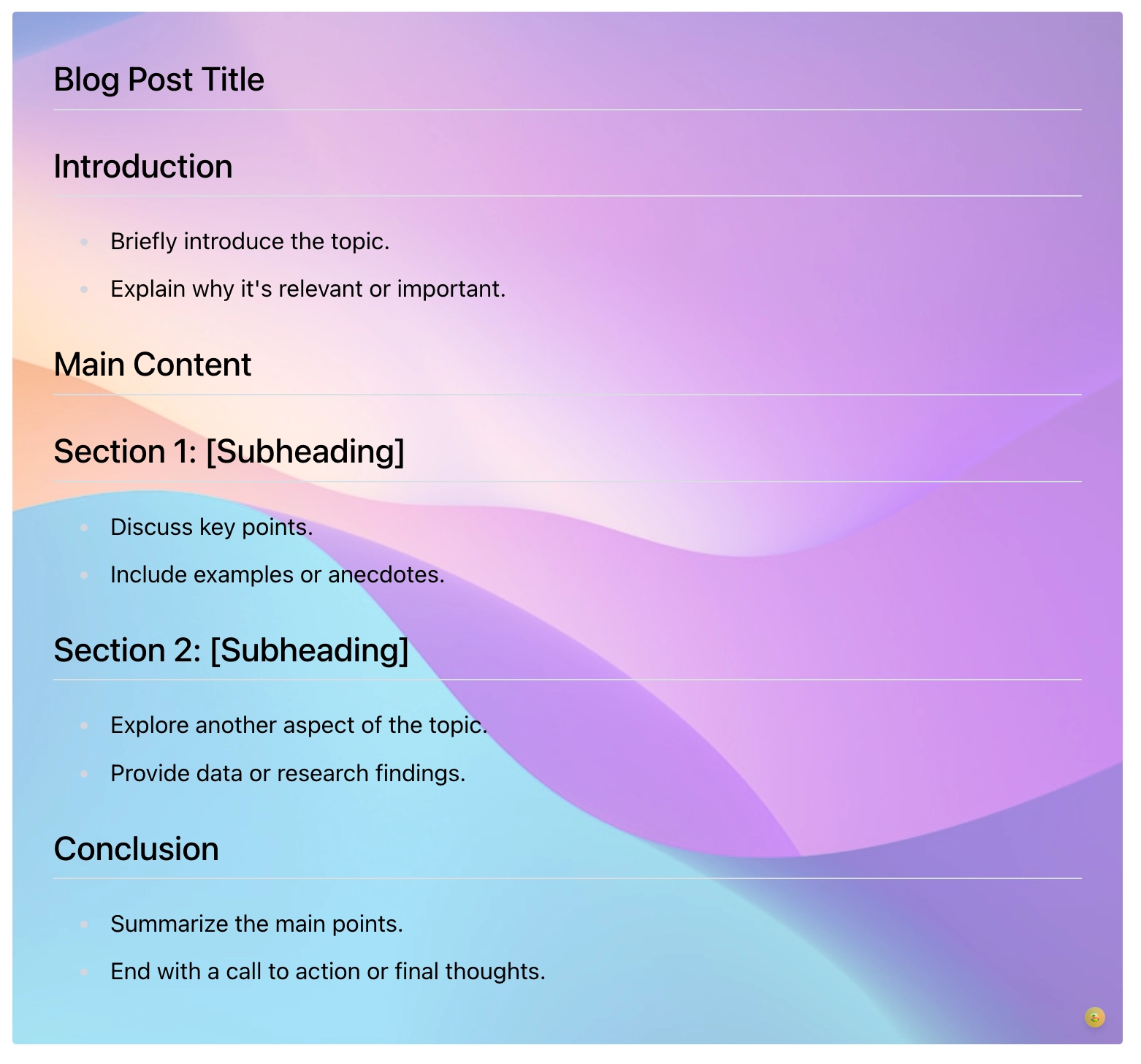
Het onderstaande giraffevoorbeeld is een echte macro op deze pagina, geen schermafbeelding, en de configuratie is overgenomen van een pagina die iemand echt heeft gebouwd. Open deze pagina in de editor om te zien hoe het is ingesteld.
#Met afbeeldingen

#Instellingen
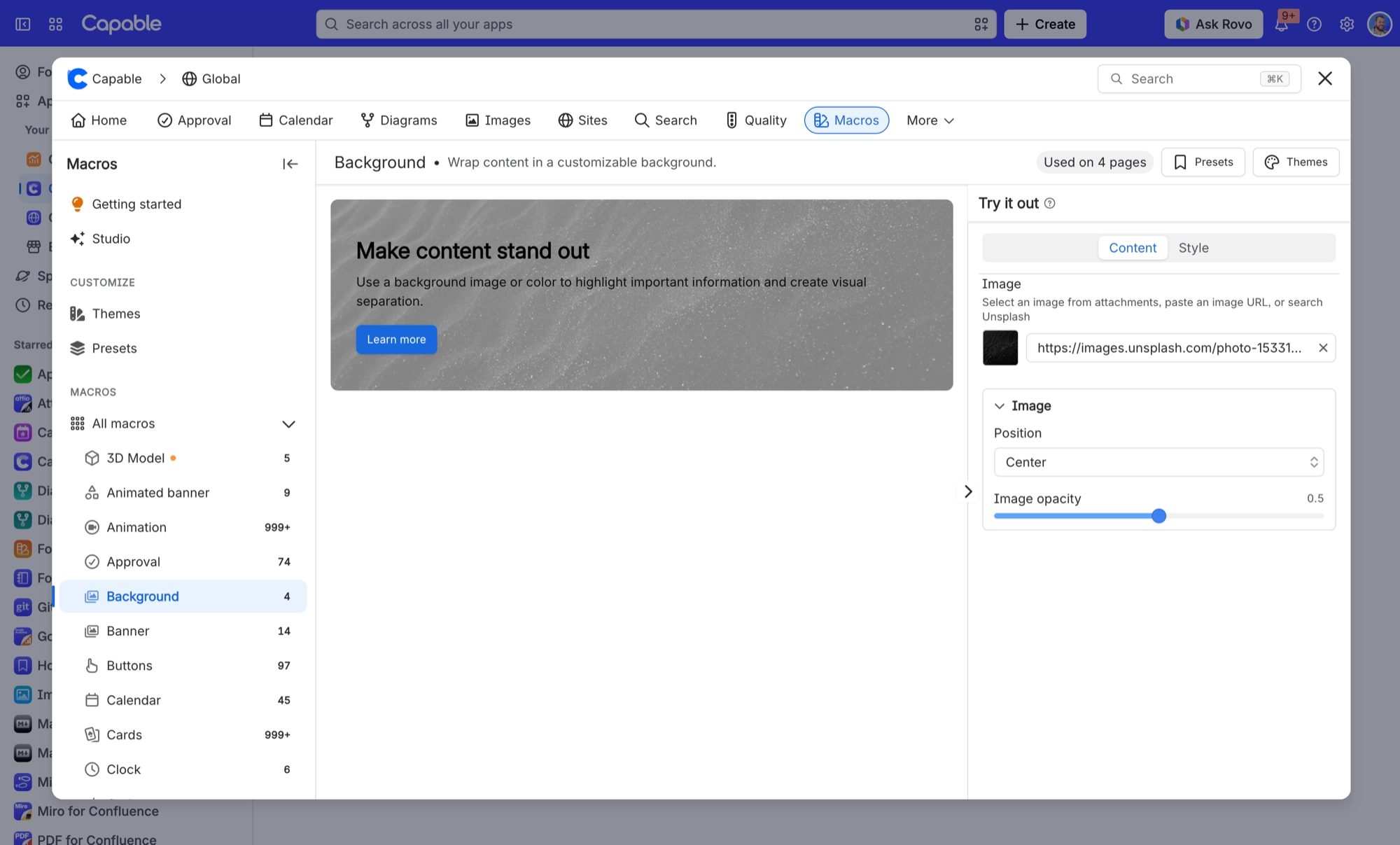
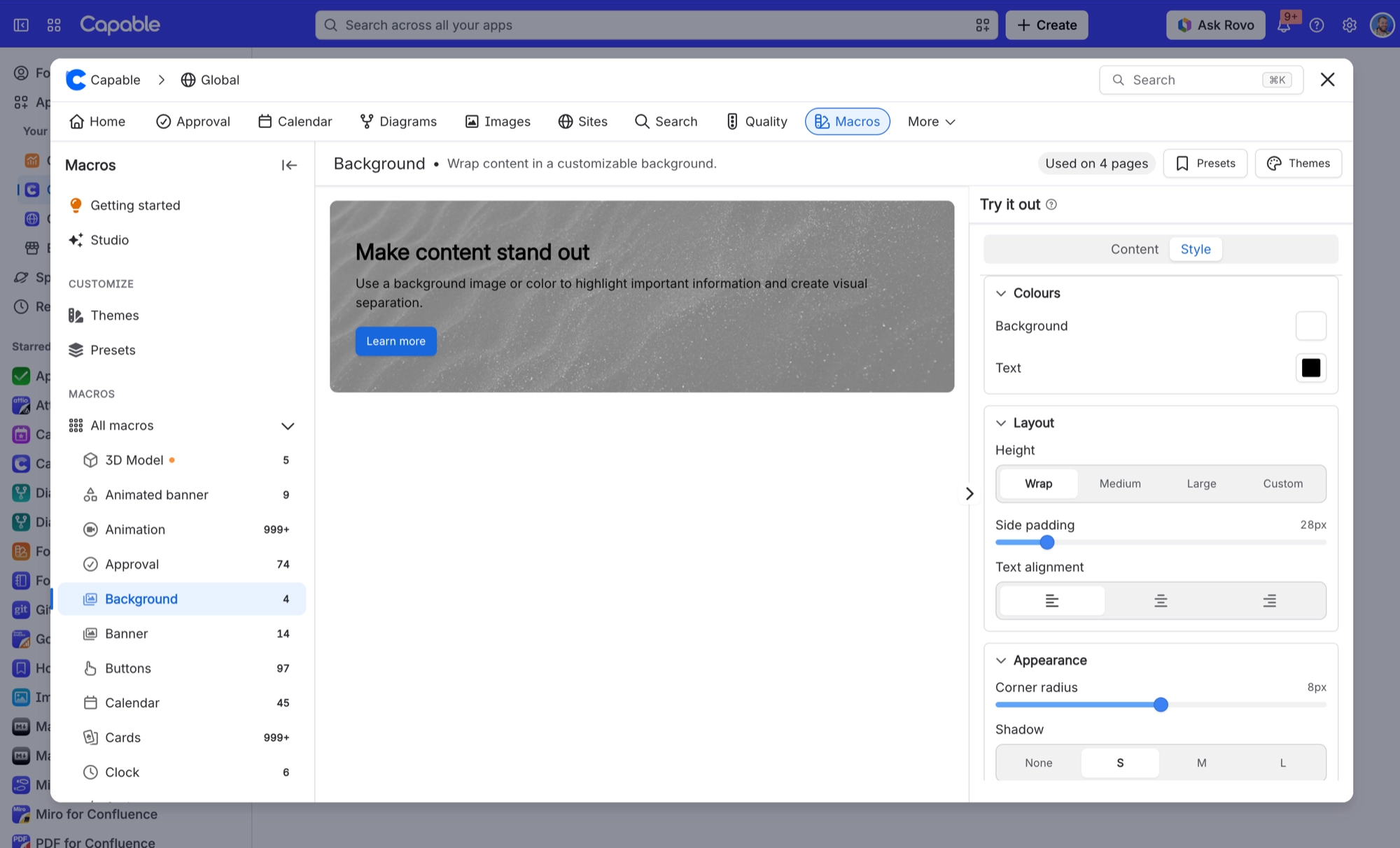
De instellingen zijn verdeeld over twee tabbladen. Content bevat de afbeelding en Style bevat kleuren, indeling en uiterlijk.
Instelling | Waarden | Wat het wijzigt |
|---|---|---|
Afbeeldings-URL | Een willekeurige afbeeldings-URL, een bijlage van de pagina, of leeg. Het veld heet "Afbeelding" en laat je een paginabijlage kiezen, een URL plakken of zoeken op Unsplash. Gebruik het kruisje om het veld te wissen. | Plaatst een foto over de hele container, achter je inhoud. De foto wordt geschaald om de container te vullen en volgt de afgeronde hoeken. Zonder afbeelding heeft de container alleen de achtergrondkleur. |
Achtergrondkleur | Elke kleur. De kiezer biedt je merkkleuren voor de rol Achtergrond, plus een aangepaste kleurkiezer als je beheerder aangepaste kleuren toestaat. | Vult de container. Is ook zichtbaar waar de afbeelding transparant is of vervaagd door de afbeeldingsdekking, en vormt het volledige uiterlijk als er geen afbeelding is. |
Tekstkleur | Elke kleur, uit je merkkleuren (rol Tekst) of een aangepaste kleur. | Kleurt de tekst van alles wat je in de macro plaatst. Als er geen afbeelding zichtbaar is, kan de macro deze kleur automatisch aanpassen om je tekst leesbaar te houden. |
Afbeeldingsdekking | 0 tot 1, in stappen van 0,05 | Vervaagt de achtergrondafbeelding zodat de achtergrondkleur erdoorheen schijnt. Bij 0 is de afbeelding onzichtbaar, hoewel deze nog wel met de pagina wordt geladen. Bij 1 bedekt de afbeelding de kleur volledig. |
Positie van de afbeelding | Midden, Boven, Onder, Links, Rechts | Bepaalt welk deel van de foto zichtbaar blijft wanneer deze wordt bijgesneden om in de container te passen. De foto vult altijd de hele container. |
Zijruimte (px) | 0 tot 200 | Linker- en rechtermarge binnen de container, tussen de rand en je inhoud. Heeft geen invloed op de boven- en ondermarge, die vast zijn. |
Tekstuitlijning | Links, Gecentreerd, Rechts (weergegeven als drie pictogramknoppen) | Lijnt de tekst binnen de container uit. |
Hoogte | Omlopen, Gemiddeld, Groot, Aangepast. | Met Omlopen is de container zo hoog als de inhoud. Gemiddeld stelt een minimum van 200px in, Groot 300px, en Aangepast gebruikt de waarde van Aangepaste hoogte. Elke andere optie dan Omlopen voegt ook wat extra ruimte toe boven en onder je inhoud. |
Aangepaste hoogte (px) | 50 tot 1000, in stappen van 10 | De minimale hoogte van de container. |
Hoekradius | 0 tot 16px, in te stellen met een schuifregelaar | Rondt de hoeken van de container af. De achtergrondafbeelding volgt dezelfde afgeronde vorm. |
Schaduw | Geen, S, M, L | Voegt een slagschaduw toe onder de container. |
Rand | Uit of aan. Als deze optie aan staat, verschijnen een schuifregelaar voor de breedte (0-6px) en een kleurkiezer. | Tekent een omlijning rond de container. |
#Gerelateerd
Geef het oog een plek om op te rusten.























