
Modèle 3D
Description | Transforme un fichier de modèle 3D joint à la page en une visionneuse interactive que les lecteurs peuvent faire pivoter, zoomer et (éventuellement) télécharger. |
|---|---|
Type | Bloc : occupe sa propre ligne |
Transforme un fichier de modèle 3D joint à la page en une visionneuse interactive que les lecteurs peuvent faire pivoter, zoomer et (éventuellement) télécharger.
Vous disposez d'un modèle de produit, d'une pièce imprimable, d'une maquette architecturale ou d'un objet numérisé, et une capture d'écran perd tout ce dont un lecteur a besoin : l'arrière, le dessous, les proportions. Cette macro intègre le fichier de modèle réel à partir des pièces jointes de la page et offre aux lecteurs une véritable visionneuse 3D : faites glisser pour faire orbiter, Maj+molette pour zoomer, avec une barre de contrôle comprenant lecture/pause, zoom et ajustement à la vue. Utilisez-la lorsqu'une image statique d'une forme ne répond vraiment pas à la question que les gens posent sans cesse. Elle repose volontairement sur une pièce jointe plutôt que sur une URL : le fichier reste avec la page, de sorte que les autorisations, le versionnage et le nettoyage suivent la page. Elle est actuellement signalée comme bêta dans le catalogue de macros Capable.
Type | Autonome |
|---|---|
Export PDF et Word | Voir ci-dessous |
Capable Site publié | Pris en charge |
Nom dans le sélecteur | 3D Model (Capable) dans la suite. L'application autonome ajoute généralement le mot macro |
#Voir le résultat
Chaque exemple ci-dessous est une véritable macro présente sur cette page, et non une capture d'écran, et chacun correspond à une configuration tirée d'une page réellement créée par quelqu'un. Ouvrez cette page dans l'éditeur pour voir comment chacun est configuré.
#Perspective
#Perspective (2)
#Paramètres
Paramètre | Valeurs | Ce que cela modifie |
|---|---|---|
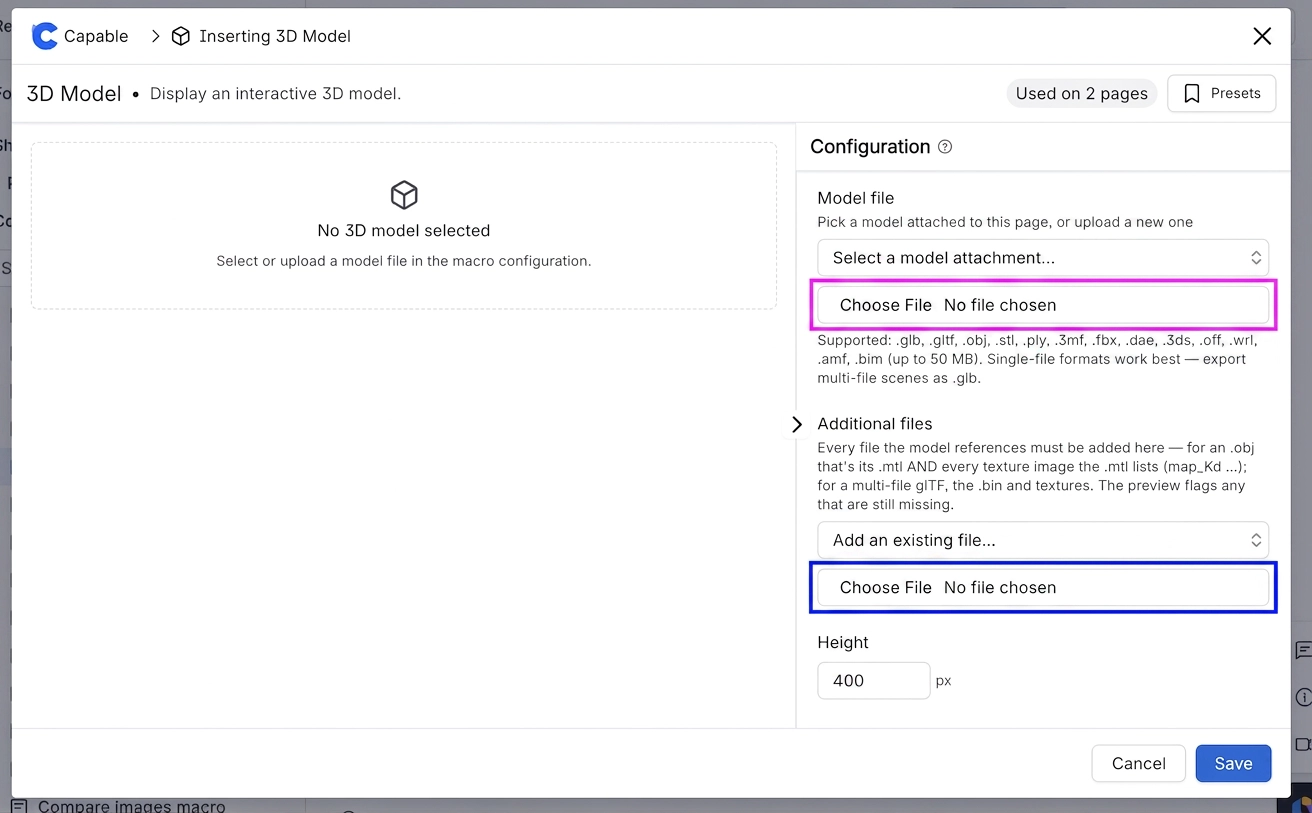
Fichier du modèle | Une pièce jointe de modèle sur cette page, ou téléversez-en une nouvelle. Extensions prises en charge : .glb, .gltf, .obj, .stl, .ply, .3mf, .fbx, .dae, .3ds, .off, .wrl, .amf, .bim | Choisit le modèle à afficher. La sélection d'un fichier enregistre également la page à laquelle il appartient, afin que la visionneuse continue de fonctionner à partir de la pièce jointe d'origine. |
Fichiers supplémentaires | Toute autre pièce jointe de la page (ajoutée une par une ou téléversée) | Fichiers associés auxquels le modèle fait référence : le fichier .mtl d'un .obj et chaque image de texture répertoriée dans le .mtl (map_Kd …), ou le .bin et les textures d'un glTF multifichier. Ils sont téléchargés avec le modèle et associés par nom de fichier. L'aperçu affiche |
Hauteur | 160–1200 px | Hauteur fixe de la zone de la visionneuse sur la page. |
Background | Une couleur de marque ou personnalisée, ou aucune | Remplit l'arrière-plan de la visionneuse derrière le modèle. Si elle n'est pas définie, la zone est transparente et l'arrière-plan de la page apparaît, de sorte que la visionneuse suit automatiquement le mode clair ou sombre. |
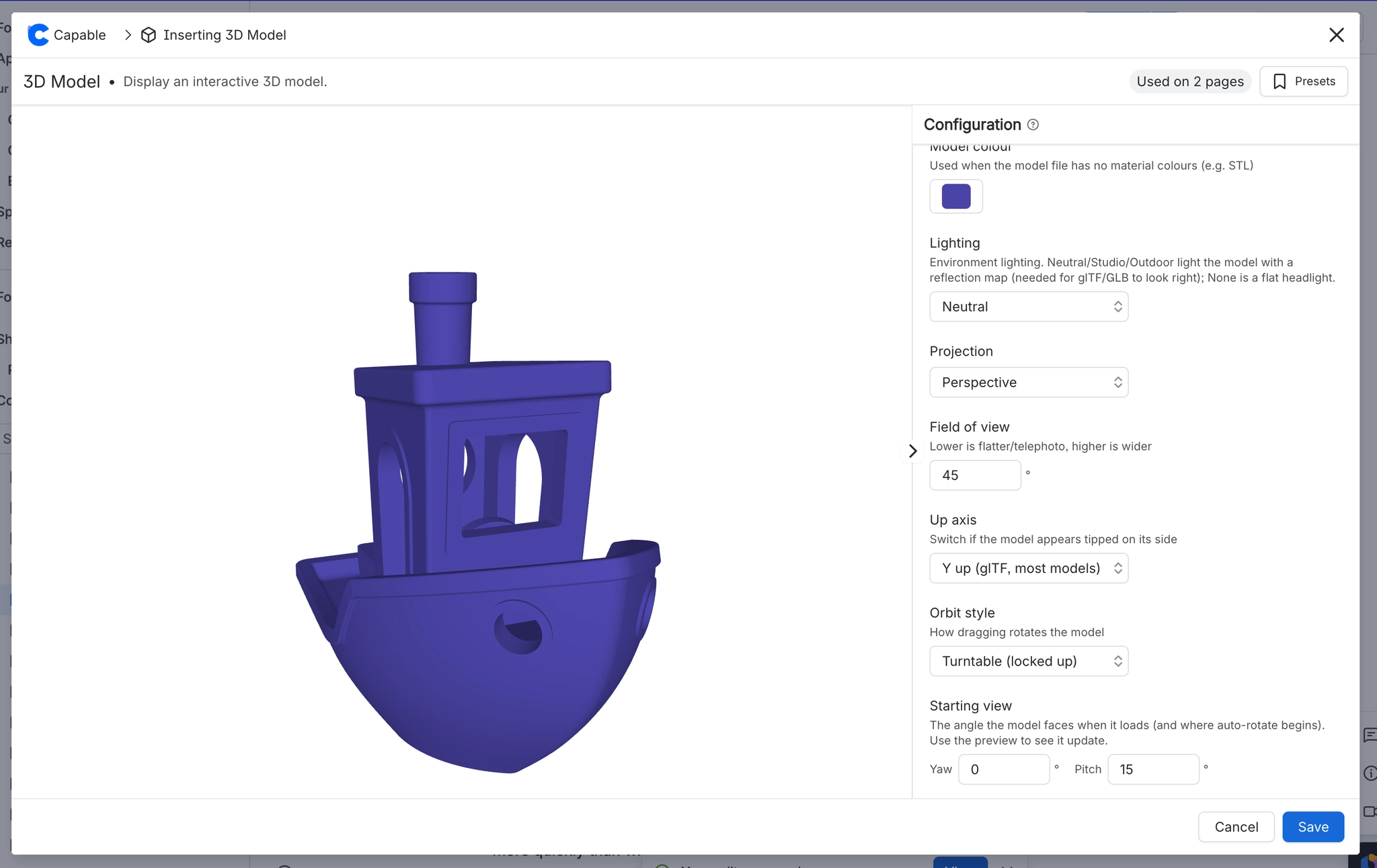
Couleur du modèle | Une couleur de marque ou personnalisée | Couleur de surface utilisée lorsque le fichier du modèle ne contient aucune couleur de matériau propre, ce qui est le cas habituel du format STL. Un modèle qui contient des matériaux (la plupart des glTF/GLB) l'ignore. |
Éclairage | Neutre / Studio / Extérieur / Aucun (plat) | Éclairage d'environnement. Les options Neutre, Studio et Extérieur éclairent le modèle à l'aide d'une carte de réflexion, ce qui évite que les modèles glTF/GLB soient rendus plats et sombres. L'option Aucun utilise uniquement une lumière frontale simple. |
Projection | Perspective / Orthographique | La perspective correspond à une caméra naturelle. Le mode orthographique supprime le raccourci perspectif, ce qu'attendent les dessins de CAO et d'ingénierie. |
Champ de vision | 20°–90°, par pas de 5 | Une valeur faible donne un rendu plus plat, plus proche d'un téléobjectif ; une valeur élevée donne un rendu plus large et plus dramatique. |
Axe vertical | Y vers le haut (glTF, la plupart des modèles) / Z vers le haut (CAO / impression 3D) | Axe que la visionneuse considère comme vertical. Changez-le si le modèle se charge couché sur le côté : les exports de CAO et d'impression 3D utilisent souvent Z vers le haut, alors que glTF utilise Y vers le haut. |
Style d'orbite | Plateau tournant (axe vertical verrouillé) / Libre (trackball) | Le plateau tournant maintient le modèle à la verticale, quelle que soit la distance de glissement. Le mode libre permet aux lecteurs de le faire basculer dans n'importe quelle orientation, y compris à l'envers. |
Vue initiale - Lacet | 0°–359°, par pas de 15 | Angle horizontal sous lequel le modèle est orienté au chargement de la macro, et point de départ de la rotation automatique. Appliqué après l'ajustement automatique du modèle par la visionneuse. |
Vue initiale - Tangage | -85° à 85°, par pas de 5 | L'angle vertical de la caméra au chargement. 0 correspond au niveau du modèle ; les valeurs positives le surplombent. |
Vue initiale - Zoom | 0,3× à 3×, par pas de 0,1 | Distance initiale de la caméra, exprimée comme un multiple de la distance d'ajustement automatique. 2 correspond à deux fois plus près que l'ajustement automatique. |
Rotation automatique | Activé / Désactivé | Lance la rotation du modèle dès le chargement de la macro. |
Vitesse de rotation | Lente / Normale / Rapide (10 / 25 / 60 degrés par seconde) | Vitesse de la rotation automatique. |
Sens de rotation | Sens horaire / Sens antihoraire | Sens de la rotation automatique, vue depuis le dessus de l'axe vertical. |
Afficher les arêtes | Activé / Désactivé | Trace des arêtes caractéristiques noires sur les surfaces, ce qui facilite grandement la lecture des géométries facettisées ou mécaniques. |
Afficher les commandes du visualiseur | Activé / Désactivé | Affiche la barre de commandes flottante en bas à droite : lecture/pause de la rotation, zoom avant, zoom arrière, ajustement à la vue. |
Autoriser le téléchargement | Activé / Désactivé | Ajoute à la barre de commandes un bouton de téléchargement qui permet au lecteur de récupérer le fichier du modèle d'origine. |
#Voir aussi
Cartes
Une grille d'au plus six cartes colorées, chacune avec un titre, une description, une image facultative et un
Galerie
Un ensemble d'images affichées soit sous forme de grille de cellules de même hauteur, soit sous forme de carrousel défilant, avec t
Cartes, images et médias
Le reste de cette famille.
Une page d'accueil, et non un document.























