
Modelo 3D
Descripción | Convierte un archivo de modelo 3D adjunto a la página en un visor interactivo que los lectores pueden girar, ampliar y (opcionalmente) descargar. |
|---|---|
Tipo | Bloque: ocupa su propia línea |
Convierte un archivo de modelo 3D adjunto a la página en un visor interactivo que los lectores pueden girar, ampliar y (opcionalmente) descargar.
Tienes un modelo de producto, una pieza imprimible, un volumen arquitectónico o un objeto escaneado, y una captura de pantalla pierde todo lo que el lector necesita: la parte trasera, la parte inferior, las proporciones. Esta macro incorpora el archivo del modelo desde los archivos adjuntos de la página y ofrece a los lectores un visor 3D real: arrastra para orbitar, usa Mayús+desplazamiento para hacer zoom y una barra de control con reproducir/pausar, zoom y ajustar a la vista. Recurre a ella cuando una imagen estática de una forma realmente no responde a la pregunta que la gente sigue haciendo. Está pensada deliberadamente para funcionar con archivos adjuntos y no con URL: el archivo vive con la página, por lo que los permisos, el control de versiones y la limpieza siguen a la página. Actualmente está marcada como beta en el catálogo de macros de Capable.
Tipo | Es independiente |
|---|---|
Exportación a PDF y Word | Consulte más abajo |
Capable Site publicado | Compatible |
Nombre en el selector | 3D Model (Capable) en la suite. La aplicación independiente suele añadir la palabra macro |
#Verlo
Cada ejemplo de abajo es una macro real de esta página, no una captura de pantalla, y cada uno es una configuración tomada de una página que alguien creó realmente. Abre esta página en el editor para ver cómo está configurado cualquiera de ellos.
#Perspectiva
#Perspectiva (2)
#Configuración
Ajuste | Valores | Qué cambia |
|---|---|---|
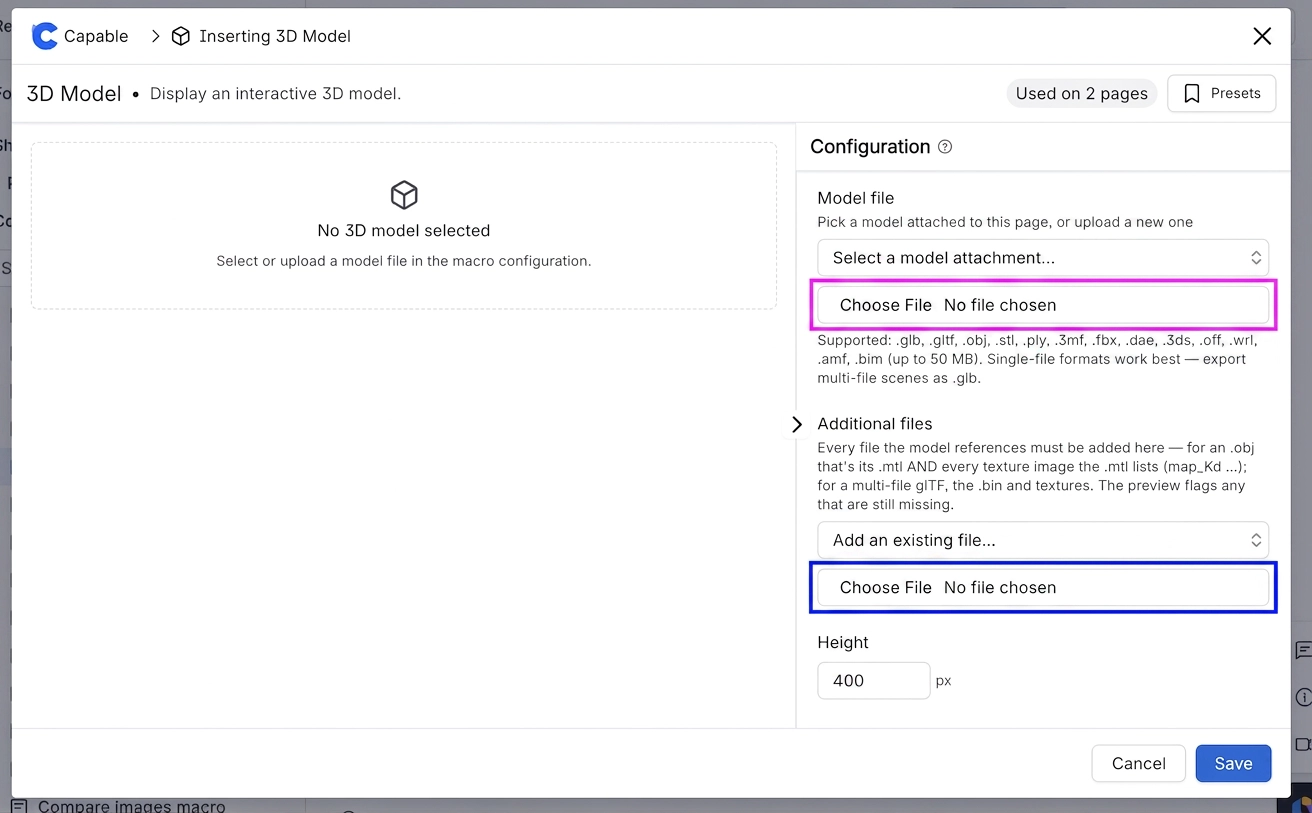
Archivo del modelo | Un archivo adjunto de modelo en esta página, o sube uno nuevo. Extensiones admitidas: .glb, .gltf, .obj, .stl, .ply, .3mf, .fbx, .dae, .3ds, .off, .wrl, .amf, .bim | Elige el modelo que se va a renderizar. Al seleccionar un archivo, también se guarda a qué página pertenece, de modo que el visor siga funcionando a partir del adjunto original. |
Archivos adicionales | Cualquier otro adjunto de la página (añadido uno a uno o cargado) | Archivos complementarios a los que hace referencia el modelo: el .mtl de un .obj y todas las imágenes de textura que enumera el .mtl (map_Kd …), o el .bin y las texturas de un glTF de varios archivos. Se descargan junto con el modelo y se asocian por nombre de archivo. La vista previa muestra |
Altura | 160–1200 px | Altura fija del cuadro del visor en la página. |
Fondo | Un color de marca o personalizado, o vacío | Rellena el lienzo del visor detrás del modelo. Si no se establece, el lienzo es transparente y se ve el fondo de la página, por lo que el visor sigue automáticamente el modo claro y oscuro. |
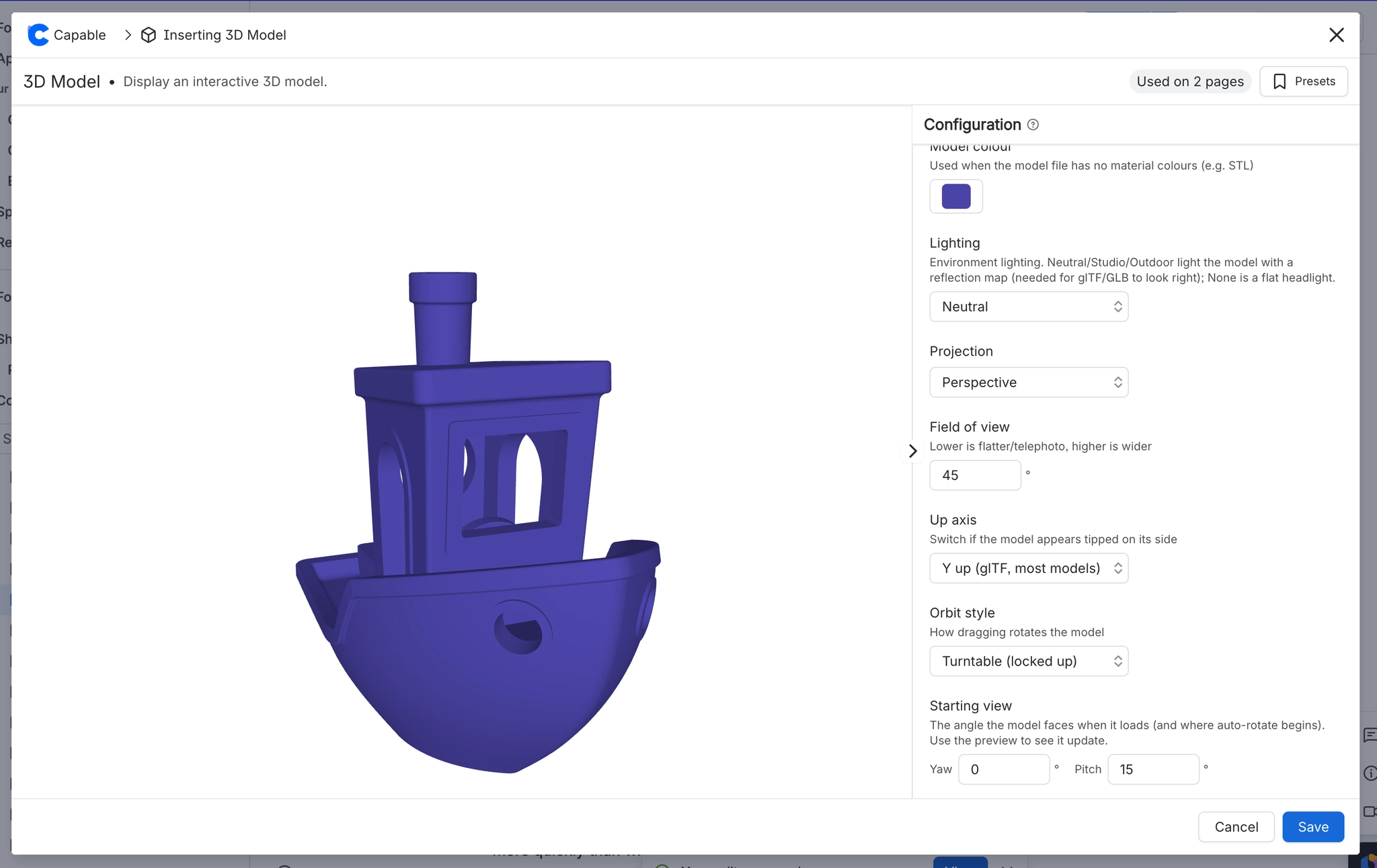
Color del modelo | Un color de marca o personalizado | El color de superficie que se usa cuando el archivo del modelo no incluye colores de material propios, que es el caso habitual del formato STL. Un modelo que sí incluye materiales (la mayoría de los glTF/GLB) lo ignora. |
Iluminación | Neutra / Estudio / Exterior / Ninguna (plana) | Iluminación del entorno. Neutra, Estudio y Exterior iluminan el modelo con un mapa de reflejos, que es lo que evita que los modelos glTF/GLB se muestren planos y oscuros. Ninguna usa únicamente una luz frontal simple. |
Proyección | Perspectiva / Ortográfica | La perspectiva es una cámara natural. La ortográfica elimina el escorzo, que es lo que esperan los dibujos de CAD e ingeniería. |
Campo de visión | De 20° a 90°, en incrementos de 5 | Un valor menor es más plano y de mayor teleobjetivo; un valor mayor es más amplio y más dramático. |
Eje vertical | Y arriba (glTF, la mayoría de los modelos) / Z arriba (CAD / impresión 3D) | Qué eje trata el visor como vertical. Cámbielo si el modelo se carga inclinado de lado: las exportaciones de CAD y de impresión 3D suelen tener Z arriba, mientras que glTF usa Y arriba. |
Estilo de órbita | Plato giratorio (eje vertical bloqueado) / Libre (trackball) | El plato giratorio mantiene el modelo en posición vertical por mucho que se arrastre. El modo libre permite a los lectores girarlo hasta cualquier orientación, incluso boca abajo. |
Vista inicial - Guiñada | De 0° a 359°, en incrementos de 15 | El ángulo horizontal hacia el que está orientado el modelo cuando se carga la macro y desde el que comienza la rotación automática. Se aplica después de que el visor ajuste automáticamente el modelo. |
Vista inicial - Cabeceo | -85°–85°, en incrementos de 5 | El ángulo vertical de la cámara al cargar. 0 está a la altura del modelo; los valores positivos miran el modelo desde arriba. |
Vista inicial - Zoom | 0,3×–3×, en incrementos de 0,1 | Qué tan cerca comienza la cámara, como múltiplo de la distancia de ajuste automático. 2 es el doble de cerca que el ajuste automático. |
Rotación automática | Activado / Desactivado | Hace que el modelo empiece a girar en cuanto se carga la macro. |
Velocidad de rotación | Lenta / Normal / Rápida (10 / 25 / 60 grados por segundo) | Qué tan rápido gira el giro automático. |
Dirección de rotación | Sentido horario / Sentido antihorario | En qué sentido gira el giro automático, visto desde arriba del eje vertical. |
Mostrar aristas | Activado / Desactivado | Dibuja aristas características negras sobre las superficies, lo que facilita mucho la lectura de geometrías facetadas o mecánicas. |
Mostrar controles del visor | Activado / Desactivado | Muestra la barra de controles flotante en la esquina inferior derecha: reproducir/pausar la rotación, acercar, alejar y ajustar a la vista. |
Permitir descarga | Activado / Desactivado | Añade un botón de descarga a la barra de controles que entrega al lector el archivo original del modelo. |
#Relacionado
Tarjetas
Una cuadrícula de hasta seis tarjetas de colores, cada una con un título, una descripción, una imagen opcional y un
Galería
Un conjunto de imágenes que se muestra como una cuadrícula de celdas de la misma altura o como un carrusel deslizable, con
Tarjetas, imágenes y multimedia
El resto de esta familia.
Una página de inicio, no un documento.























