
첫 번째 매크로
모든 Capable 매크로는 같은 방식으로 동작합니다. 매크로를 삽입하면 구성 패널이 열립니다. 대부분의 매크로는 시작용 템플릿을 제공하므로, 빈 양식을 바라보는 대신 이미 있는 내용을 편집하면 됩니다.
Cards는 거의 모든 공통 컨트롤이 나타나기 때문에 익히기에 가장 좋은 매크로입니다.
#단계별 안내
단계 | 수행 작업 |
|---|---|
1 | 편집기에서 |
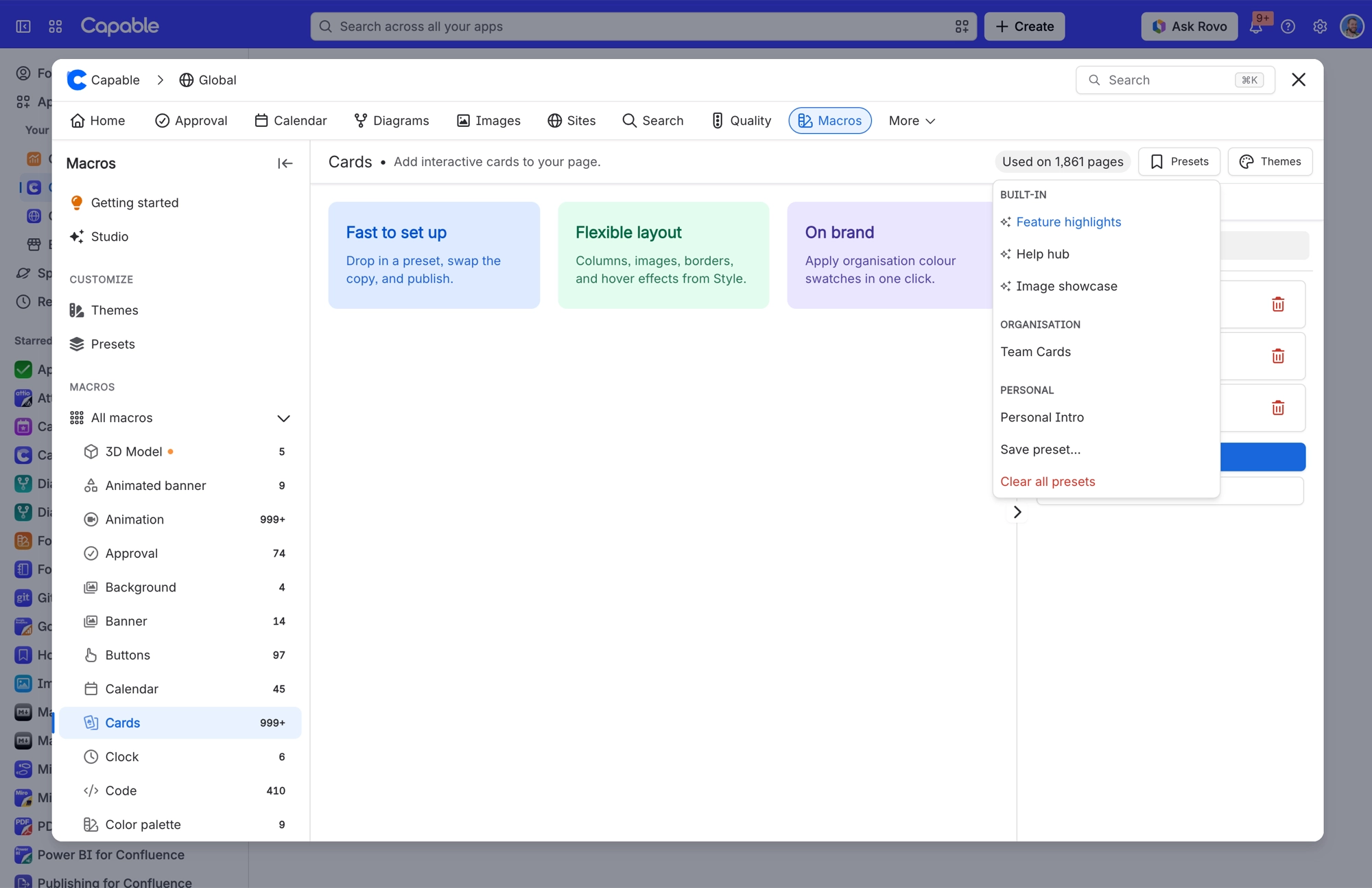
2 | 시작용 템플릿을 선택하세요. 16개의 매크로에 템플릿이 제공되며, Cards도 그중 하나입니다. |
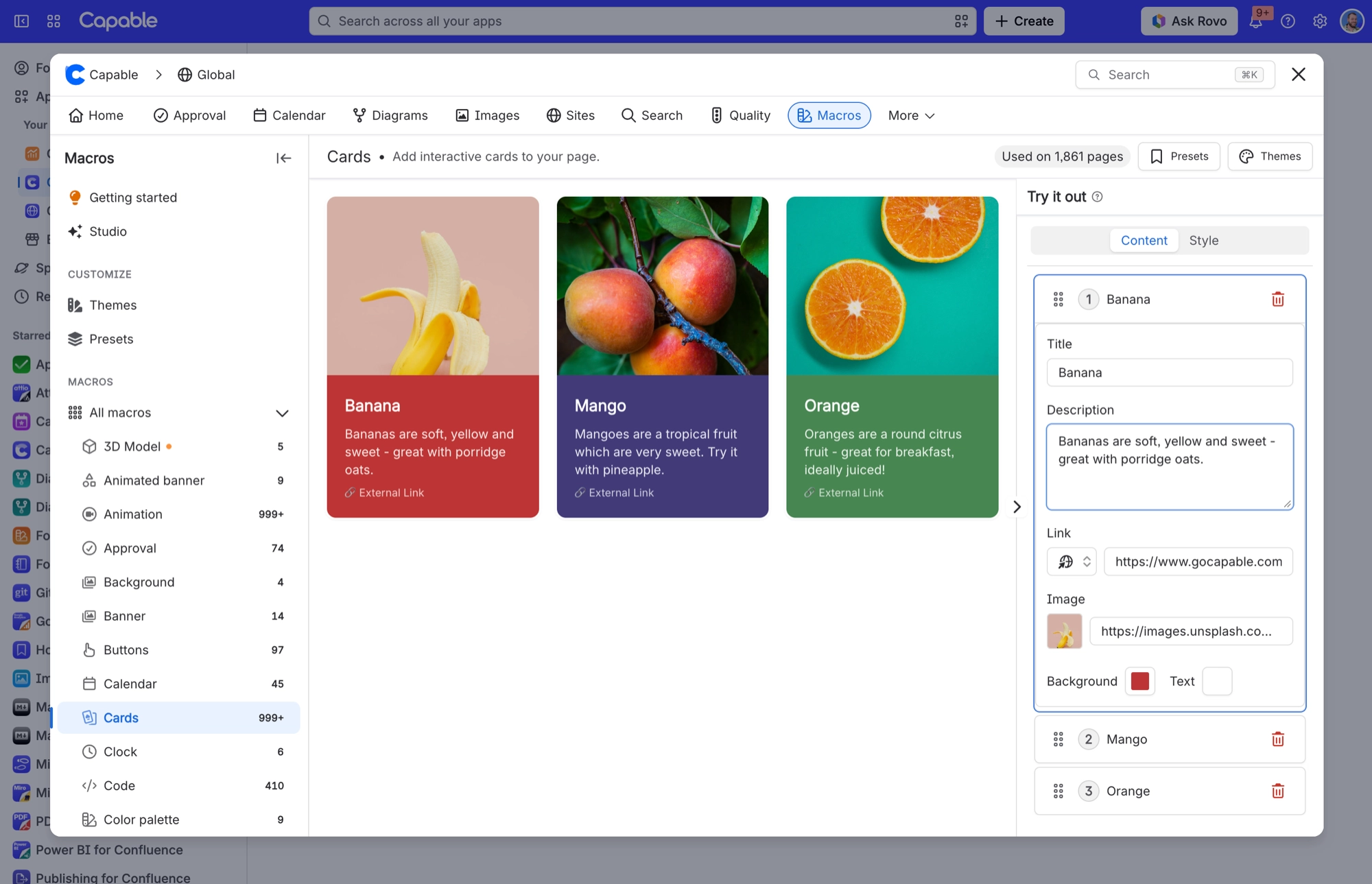
3 | 제목과 설명을 원하는 내용으로 변경하세요. |
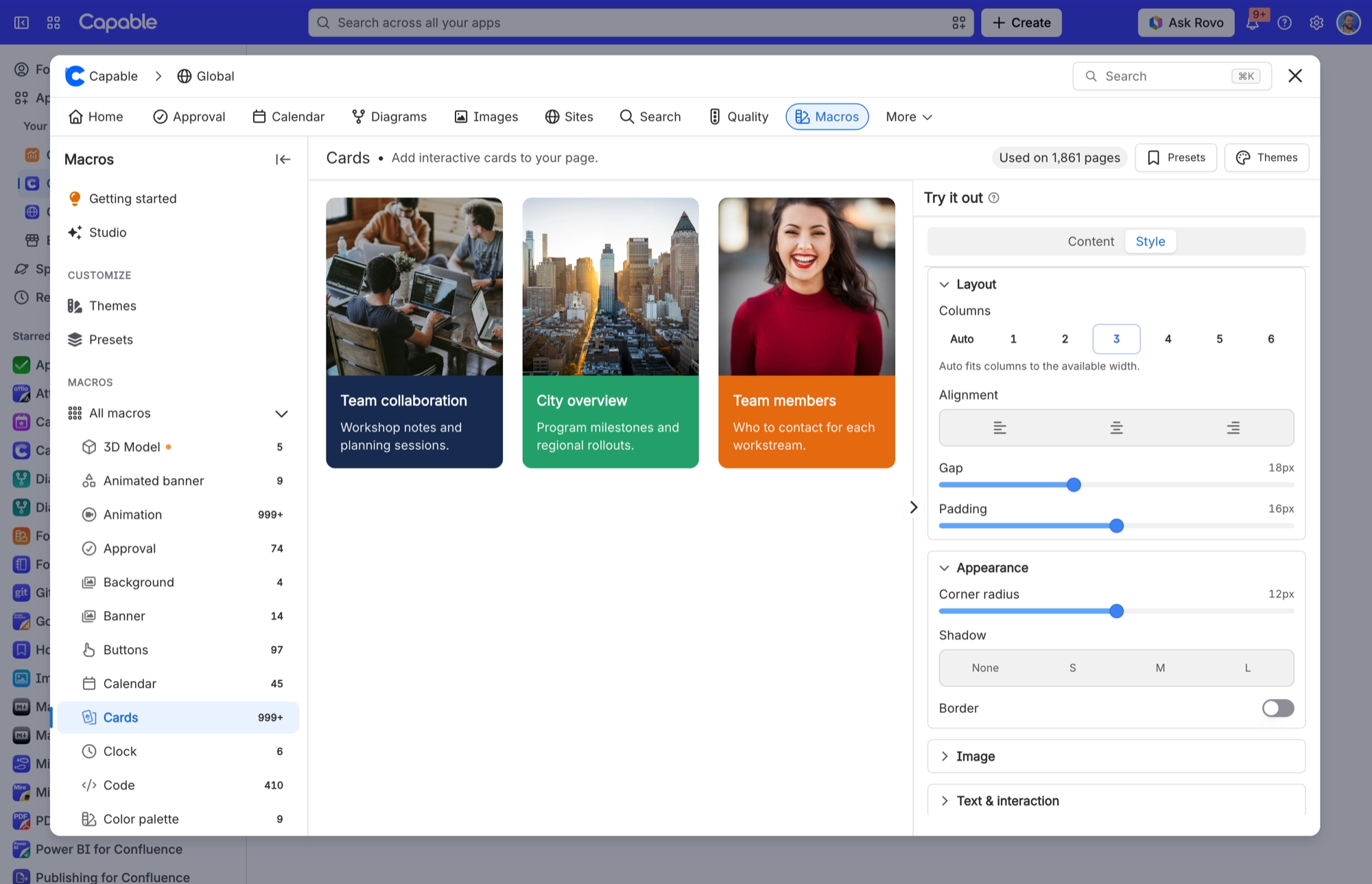
4 | 브랜드 색상을 설정하세요. 이 컨트롤은 공통이므로 같은 선택이 모든 매크로에 적용됩니다. |
5 | URL을 직접 입력하지 말고 페이지 선택기를 사용하여 각 카드를 페이지에 연결하세요. |
6 | 게시한 후 결과를 확인하세요. 그런 다음 열 개수를 변경하고 다시 확인해 보세요. |
매크로를 찾을 수 없나요? 독립 실행형 앱에서는 대부분의 매크로 이름에 macro라는 단어가 들어 있으므로 "Cards macro"를 검색하세요. 스위트에서는 그냥 "Cards"입니다.
#다음에 해볼 일
페이지 상단의 Banner로, 사람들이 알아볼 수 있는 제목을 페이지에 추가합니다.
Tabs를 사용하면 긴 페이지를 여러 페이지로 나누지 않고도 섹션별로 구분할 수 있습니다.
출처를 인용하는 글을 작성한다면 Footnotes를 사용해 보세요.
#알아두면 좋은 사항
템플릿은 시작점일 뿐 조직의 표준 스타일이 아닙니다. 관리자는 실제 조직용 프리셋을 별도로 저장할 수 있습니다.
매크로 구성 양식은 다른 Confluence 매크로와 마찬가지로 닫을 때 저장됩니다.
설정이 아무 효과가 없는 것처럼 보이면 해당 매크로의 페이지를 확인하세요. 일부 설정은 특정 모드에서만 적용됩니다.
#관련 항목
삽입, 템플릿 선택, 두 번의 편집, 게시.























