
CSV로 표 만들기
설명 | 페이지에 첨부된 CSV 파일에서 대화형 데이터 그리드를 렌더링합니다. 본문에 표가 필요하지 않습니다. |
|---|---|
유형 | 블록 - 한 줄을 단독으로 차지합니다 |
페이지에 첨부된 CSV 파일에서 대화형 데이터 그리드를 렌더링합니다. 본문에 표가 필요하지 않습니다.
보고 도구에서 내보낸 파일, 가격표, 설문 조사 결과처럼 직접 입력하기보다 파일로 전달되는 데이터에 사용하세요. 페이지에 CSV를 첨부하거나(또는 매크로 설정 패널에서 바로 업로드하여) 매크로가 이를 Table 매크로가 만드는 것과 동일한 표로 변환하며, 표시, 머리글 색상, 차트 설정도 동일합니다. 숫자를 업데이트하려면 첨부 파일을 교체하세요. 페이지 자체는 변경되지 않습니다. Table 매크로와 완전히 똑같이 작동하며, 행을 가져오는 위치만 다릅니다.
#직접 보기
아래의 모든 예시는 스크린샷이 아니라 이 페이지에 있는 실제 매크로이며, 각각 누군가 실제로 만든 페이지의 구성을 가져온 것입니다. 이 페이지를 편집기에서 열면 각 예시가 어떻게 설정되어 있는지 확인할 수 있습니다.
#14px
#설정
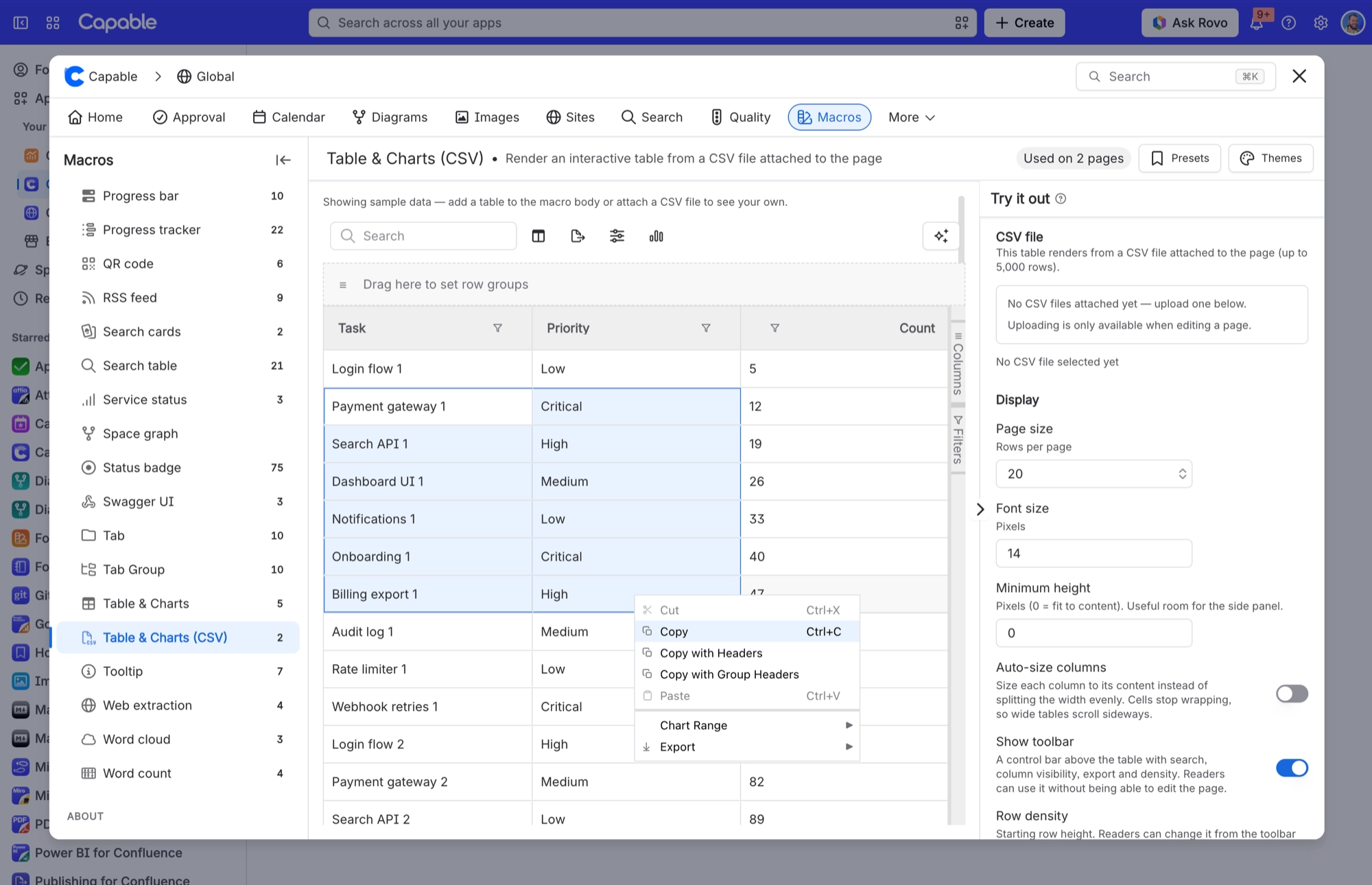
설정 | 값 | 변경되는 내용 |
|---|---|---|
CSV file | 페이지에 있는 모든 | 표를 만들 파일을 선택합니다. 파일을 선택하면 패널에서 찾은 열과 행의 개수를 확인해 줍니다. 업로드는 페이지를 편집하는 중에만 가능합니다. |
Page size / Font size / Minimum height / Auto-size columns / Header colours / chart toggle 및 Placement / Legacy sort | Table 매크로와 동일합니다. 전체 값 목록과 기본값은 해당 항목을 참조하세요. | 동작이 같습니다. 두 매크로는 동일한 옵션과 설정 패널을 공유하며, 데이터를 가져오는 위치만 다릅니다. |
#관련 항목
가장 큰 계열이며 가장 정밀합니다.























