
QR 코드
설명 | URL(또는 임의의 텍스트)에 대해 스캔하기 쉬운 QR 코드를 생성하며, 선택적으로 캡션과 그 아래에 URL을 함께 표시할 수 있습니다. |
|---|---|
유형 | 블록 - 한 줄을 단독으로 차지합니다 |
URL(또는 임의의 텍스트)에 대해 스캔하기 쉬운 QR 코드를 생성하며, 선택적으로 캡션과 그 아래에 URL을 함께 표시할 수 있습니다.
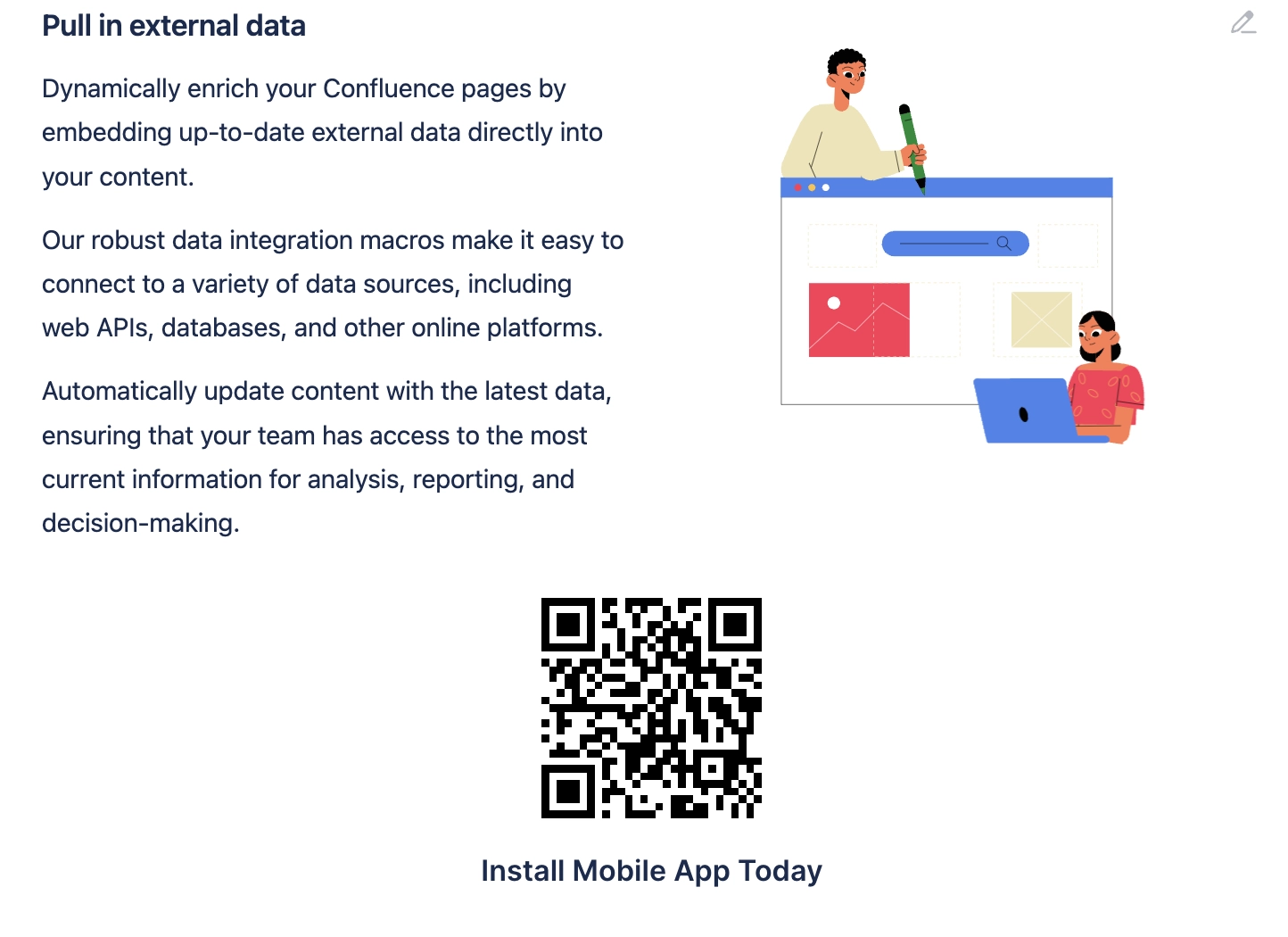
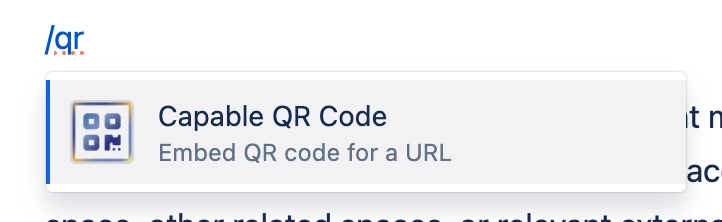
페이지에 QR 코드를 넣으면 화면이나 인쇄물에서 휴대폰으로 바로 링크(가입 양식, 동영상, 지원 포털, Wi-Fi 문자열 등)에 접속할 수 있습니다. 코드는 독자의 브라우저에서 생성되므로 생성 과정에서 어디로도 데이터가 전송되지 않습니다. 크기, 정렬, 캡션, 색상을 브랜드에 맞게 조정할 수 있습니다.
#직접 보기
아래의 모든 예시는 스크린샷이 아니라 이 페이지에 있는 실제 매크로이며, 각각 누군가 실제로 만든 페이지의 구성을 가져온 것입니다. 이 페이지를 편집기에서 열면 각 예시가 어떻게 설정되어 있는지 확인할 수 있습니다.
#가운데 정렬, URL 표시
#가운데 정렬, 제목만 표시
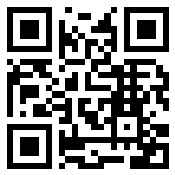
Capable for Confluence
#설정
설정은 두 개의 탭으로 나뉘어 있습니다. Content 탭은 코드에 담길 내용을 정하고, Style 탭은 코드의 모양을 정합니다.
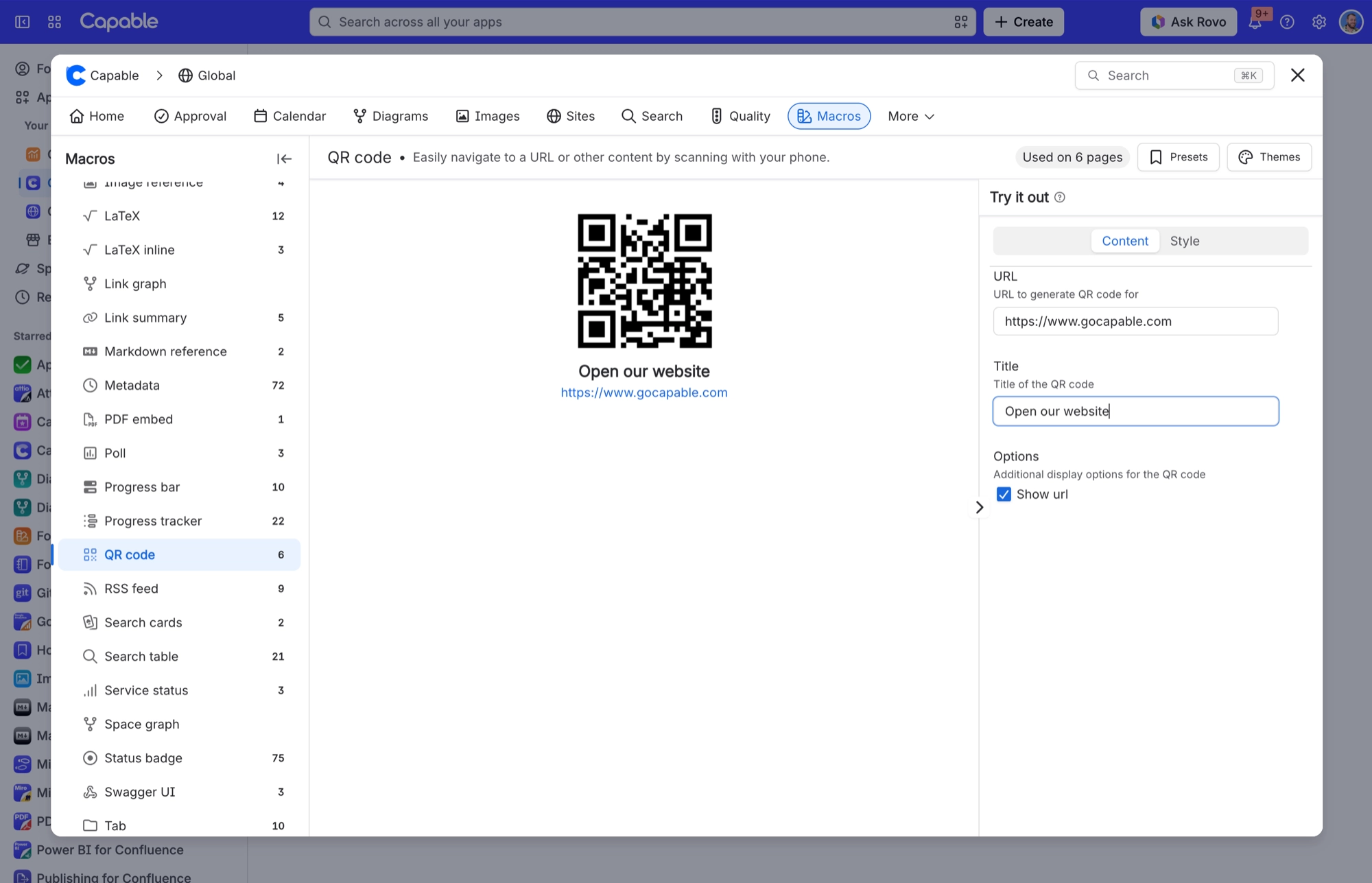
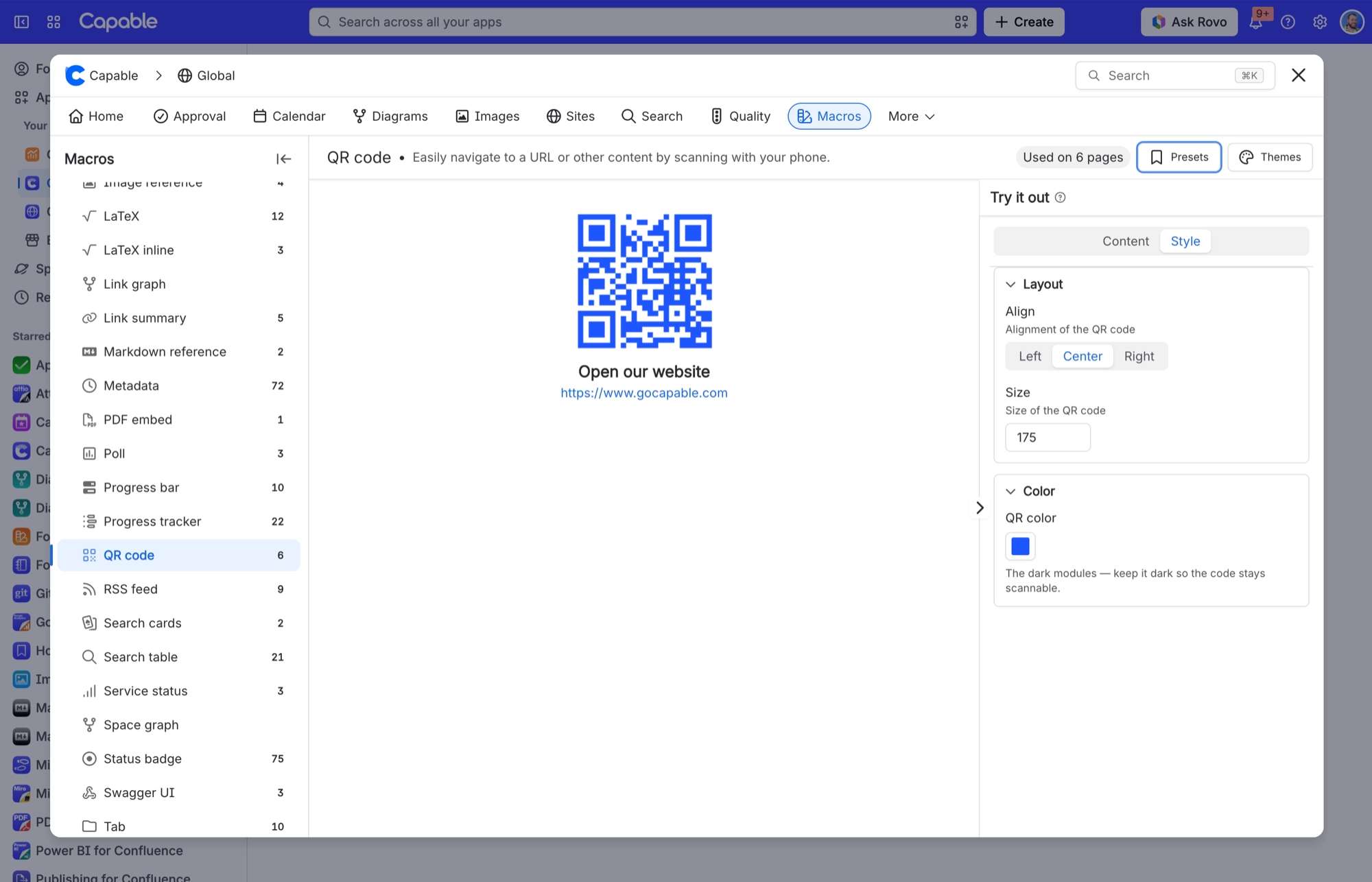
설정 | 값 | 변경되는 내용 |
|---|---|---|
URL | 웹 주소 또는 텍스트입니다. 입력한 그대로 코드에 들어가며, 코드를 클릭하면 해당 주소가 열립니다. | 코드에 담길 내용입니다. 필수 항목입니다. 비워 두면 코드 대신 빨간색 "Missing URL" 표시가 있는 자리 표시자가 나타납니다. |
제목 | 자유 텍스트 | 코드 바로 아래에 표시되는 굵은 글씨의 캡션입니다. 비워 두면 캡션이 표시되지 않습니다. |
옵션 | 체크박스 하나, Show URL | 선택하면 URL이 코드 아래에 출력됩니다(제목이 있으면 제목 아래에 출력됩니다). |
정렬 | Left, Center 또는 Right | 매크로 너비 안에서 코드가 놓이는 위치입니다. |
크기 | 단위는 픽셀이며, 50에서 1000까지 25 단위로 지정할 수 있습니다. 이 범위를 벗어난 값은 필드를 벗어날 때 가장 가까운 한계값으로 조정됩니다. | 코드의 너비와 높이이며, 코드는 항상 정사각형입니다. |
QR 색상 | 브랜드 팔레트에서 선택한 배경색이거나, 사이트에서 사용자 지정 색상을 허용하는 경우 사용자 지정 색상입니다. 코드를 스캔할 수 있도록 어두운 색을 유지하라는 안내가 패널에 표시됩니다. | 코드에서 어두운 사각형의 색상입니다. 배경은 항상 흰색이며 변경할 수 없습니다. 밝은 배경이 코드의 가독성을 유지해 주기 때문입니다. |
#관련 항목
가장 큰 계열이며 가장 정밀합니다.























