
서식 설정
Formatting에는 사이트 전체에 적용되는 설정이 하나 있습니다. 이제 사이트 관리자는 Confluence 관리 화면뿐만 아니라 앱 내부의 Macros 사이드바에 있는 Global settings에서도 이 설정을 변경할 수 있습니다. 두 곳에서 동일한 패널이 표시되므로 설정이 서로 어긋나지 않습니다.
일부 스위치는 이 기능이 아니라 제품 수준에 있으며, 해당 항목은 마지막에 나열되어 있습니다.
#찾을 수 있는 위치
위치 | 이동 방법 |
|---|---|
Macros 사이드바의 전역 설정 | Confluence 상단 바의 Apps에서 앱을 연 다음, 사이드바 하단 Manage 아래의 Global settings를 선택하세요. 이 메뉴는 Confluence 사이트 관리자에게만 표시되며, 매크로를 삽입할 때 사용하는 대화 상자에는 나타나지 않습니다. |
Confluence 관리 | Confluence 관리의 Capable 설정 페이지, Formatting 탭입니다. 사이트 관리자인 경우 Themes 및 Presets 페이지의 Manage 버튼을 누르면 앱의 Global settings가 열립니다. |
#탭
탭 | 포함된 항목 |
|---|---|
기능 | AI integrations는 AI를 사용하는 모든 Capable 기능에 적용되며, JavaScript in HTML macro는 작성자가 격리된 샌드박스 프레임에서 실행되는 JavaScript를 추가할 수 있게 합니다. 각 스위치는 변경하는 즉시 저장됩니다. |
브랜드 가이드라인 | 최대 8개의 테마를 만들 수 있으며, 각 테마는 다섯 가지 색상 역할과 기본 모서리, 그림자, 간격, 정렬, 테두리를 포함합니다. 또한 Allow custom colours 스위치도 있습니다. |
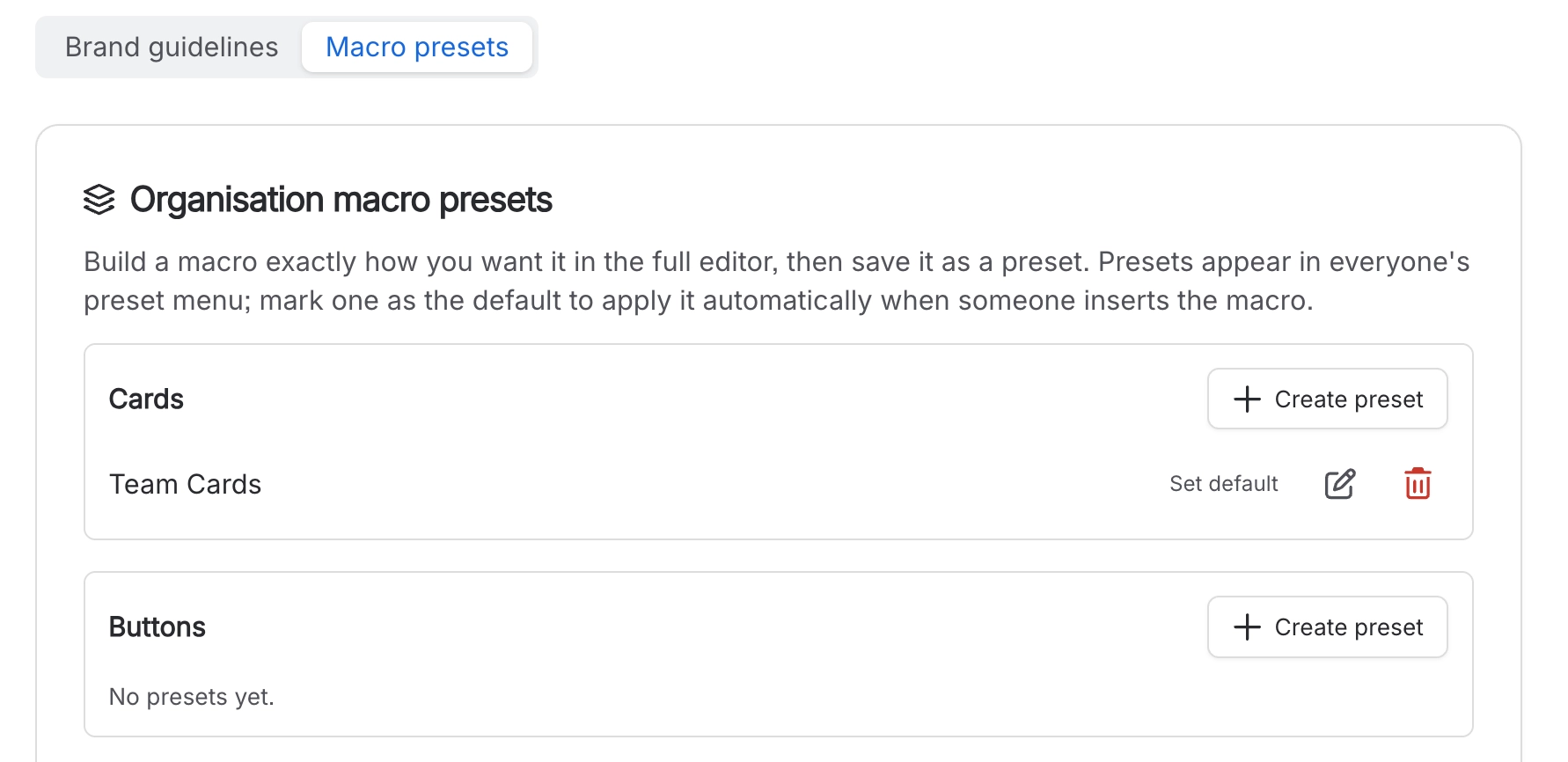
매크로 프리셋 | 각 매크로에 대해 조직에서 미리 만들어 둔 설정으로, 매크로당 최대 10개이며 지원되는 20개 매크로에서 사용할 수 있습니다. |
상태 배지 | 조직 상태 세트를 최대 20개까지 만들 수 있으며, 모든 Status badge 매크로에서 가장 먼저 제공됩니다. |
브랜딩 탭은 최신 데이터를 새로 읽어 옵니다. Brand guidelines, Macro presets, Status badges는 최신 설정이 도착할 때까지 로딩 플레이스홀더를 표시하므로 이전 사본을 기반으로 편집하는 일이 없습니다. 읽기에 실패하면 탭에 Could not load macro branding. 메시지와 함께 Retry 버튼이 표시됩니다.
#다른 곳에 있는 스위치
설정 | 위치 | 기능 소개 |
|---|---|---|
사이트 전체에서 Formatting 숨기기 | 제품 전역 설정 | 탐색 메뉴와 작성자 표시줄에서 해당 기능을 제거합니다. 이미 페이지에 있는 매크로는 계속 렌더링됩니다 |
특정 스페이스에서 Formatting 끄기 | 스페이스 설정 | 해당 스페이스에서만 제거합니다 |
승인된 외부 도메인 | Atlassian Admin Hub | 매크로가 외부 이미지, 피드, 임베드를 가져올 수 있도록 허용합니다 |
승인된 도메인은 앱이 아닌 Atlassian Admin Hub에서 구성합니다. 여기 있는 다른 모든 설정은 Confluence에 있기 때문에 의외라고 느끼는 분이 많습니다.
#사용자가 자주 놓치는 몇 가지
스페이스 관리자에게는 전역 설정이 표시되지 않습니다. 이 설정은 사이트 전체에 적용되므로 Confluence 사이트 관리자가 필요합니다.
여기에서 AI 통합을 끄면 매크로뿐 아니라 모든 Capable 기능에서 AI가 꺼집니다.
기능 숨기기는 표시 여부만 바꾸는 작업입니다. 매크로는 Confluence 자체 삽입 메뉴에 그대로 남아 있으며, 기존 매크로도 계속 렌더링됩니다.
브랜드 가이드라인은 라이트 테마와 다크 테마별로 설정합니다. 둘 다 설정하지 않으면 다크 모드가 뒷전으로 밀린 것처럼 보일 수 있습니다.
설정 변경 사항이 다른 모든 사용자에게 반영되기까지 최대 1분이 걸릴 수 있습니다.
#관련 항목
하나의 패널, 두 개의 진입점. 가치의 대부분은 브랜딩에 있습니다.























