
Benachrichtigungen
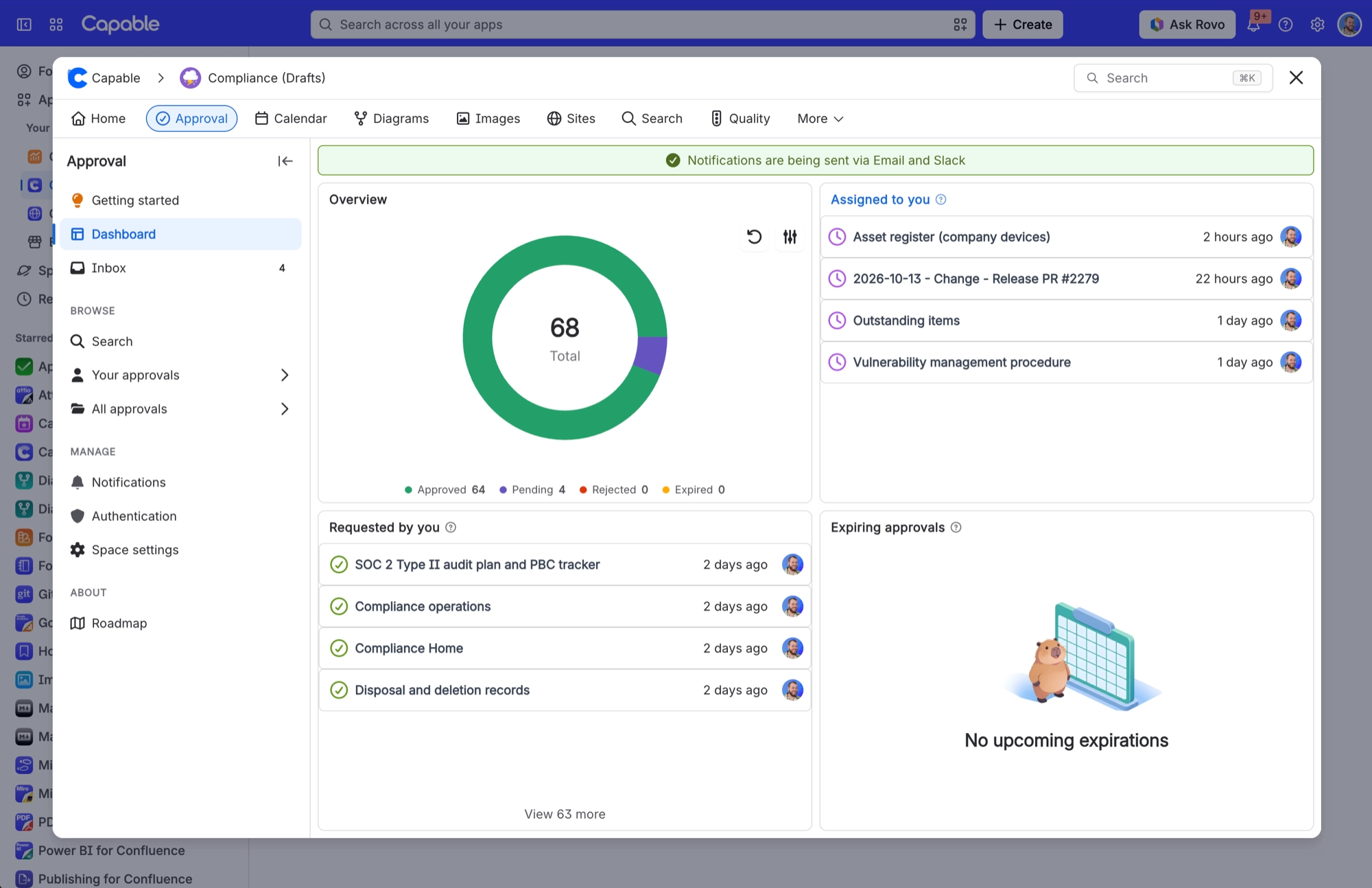
Hier muss nichts eingerichtet werden. Bitten Sie jemanden, eine Seite zu genehmigen, und die Person wird per E-Mail benachrichtigt – und auch in Slack oder Microsoft Teams, wenn Ihre Site verbunden ist. Diese Seite ist für den Fall gedacht, dass Sie genau wissen möchten, wer worüber informiert wird und wie jede Person selbst wählt, wo sie benachrichtigt wird.
#Wer wird worüber informiert
Ereignis | Reviewer | Anfragender | Beobachter |
|---|---|---|---|
Neue Anfrage | YES | NO | NO |
Als Reviewer hinzugefügt | YES | NO | NO |
Jemand antwortet | NO | YES | YES |
Genehmigt oder abgelehnt | YES | YES | YES |
Abgelaufen | YES | YES | YES |
Reviewer sind die Personen auf der Liste. Der Antragsteller ist die Person, die den Antrag gestellt hat. Beobachter werden pro Space unter Space-Einstellungen festgelegt. Dieselben Ereignisse werden über jeden Kanal gesendet, den eine Person aktiviert hat: E-Mail, Slack und Microsoft Teams.
#Eigene Kanäle auswählen
Jede Person entscheidet selbst, wo sie über Genehmigungen informiert wird. Es gibt pro Kanal einen Schalter, und Ihre Änderungen hier wirken sich auf niemand anderen aus.
Wo | Was Sie sehen |
|---|---|
Benachrichtigungen unter „Verwalten“ in der Seitenleiste „Approval“ | Eine Karte pro Kanal: E-Mail-Benachrichtigungen an mich senden, Slack-Benachrichtigungen an mich senden und Microsoft Teams-Benachrichtigungen an mich senden |
Ihre Capable-Einstellungen im Bereich Benachrichtigungen | Dieselben drei Schalter: E-Mail, Slack und Microsoft Teams |
Ihre Auswahl gilt nur für diese Confluence-Site. Bei den Schaltern für Slack und Microsoft Teams steht Gilt, sobald Ihr Administrator die Verbindung herstellt, bis ein Administrator den jeweiligen Kanal verbindet. So können Sie sie schon im Voraus einstellen.
Jeder Schalter steht für alle Genehmigungsnachrichten auf diesem Kanal oder für keine. Eine Auswahl pro Ereignis gibt es nicht. Wenn ein Administrator einen Kanal für die gesamte Site deaktiviert hat, ist der zugehörige Schalter ausgegraut und weist darauf hin.
Ein weiterer Schalter auf der Karte „Eigene Änderungen“: Über meine eigenen Änderungen benachrichtigen. Er ist standardmäßig deaktiviert. Aktivieren Sie ihn, um auch über Genehmigungen informiert zu werden, die Sie selbst anfordern, beantworten oder ändern.
#Für Administratoren
Websiteweite Einstellungen für alle Kanäle finden Sie gemeinsam auf der Registerkarte Benachrichtigungen in den globalen Einstellungen. Sie erreichen sie über Globale Einstellungen unter „Verwalten“ in der Seitenleiste „Approval“, über die Confluence-Administration oder über Benachrichtigungen verwalten in Ihren Capable-Einstellungen.
Karte | Inhalt |
|---|---|
E-Mail-Benachrichtigungen, wodurch Genehmigungs-E-Mails für alle Personen auf der Site deaktiviert werden | |
Slack | Ob Slack verbunden ist und der Schalter zum Verbinden, Slack-Integration, Slack-Genehmigungsaktionen und Einrichten für Slack-Kanäle. Siehe Slack. |
Microsoft Teams | Ob Teams verbunden ist und der Schalter zum Verbinden, Microsoft Teams-Integration, Microsoft Teams-Genehmigungsaktionen und Microsoft Teams-Kanäle. Siehe Microsoft Teams. |
Ein websiteweiter Schalter hat Vorrang vor einem persönlichen: Wenn Sie hier einen Kanal deaktivieren, erhält niemand Benachrichtigungen darüber, unabhängig von der eigenen Einstellung.
#E-Mails
Genehmigungs-E-Mails kommen von Capable Approval, und als Antwortadresse ist die Person eingetragen, die die Anfrage gestellt hat. Eine Antwort landet also bei einem Menschen und nicht im Nichts. Das ist gut zu wissen, wenn jemand zum ersten Mal aus Gewohnheit auf „Antworten“ klickt.
Jede E-Mail enthält den Seitentitel, die anfragende Person und eine Schaltfläche, die an die richtige Stelle führt: Auf Anfrage antworten, Antwort anzeigen, Genehmigte Seite anzeigen oder Seite anzeigen, je nachdem, warum Sie die E-Mail erhalten haben.
#Beobachter
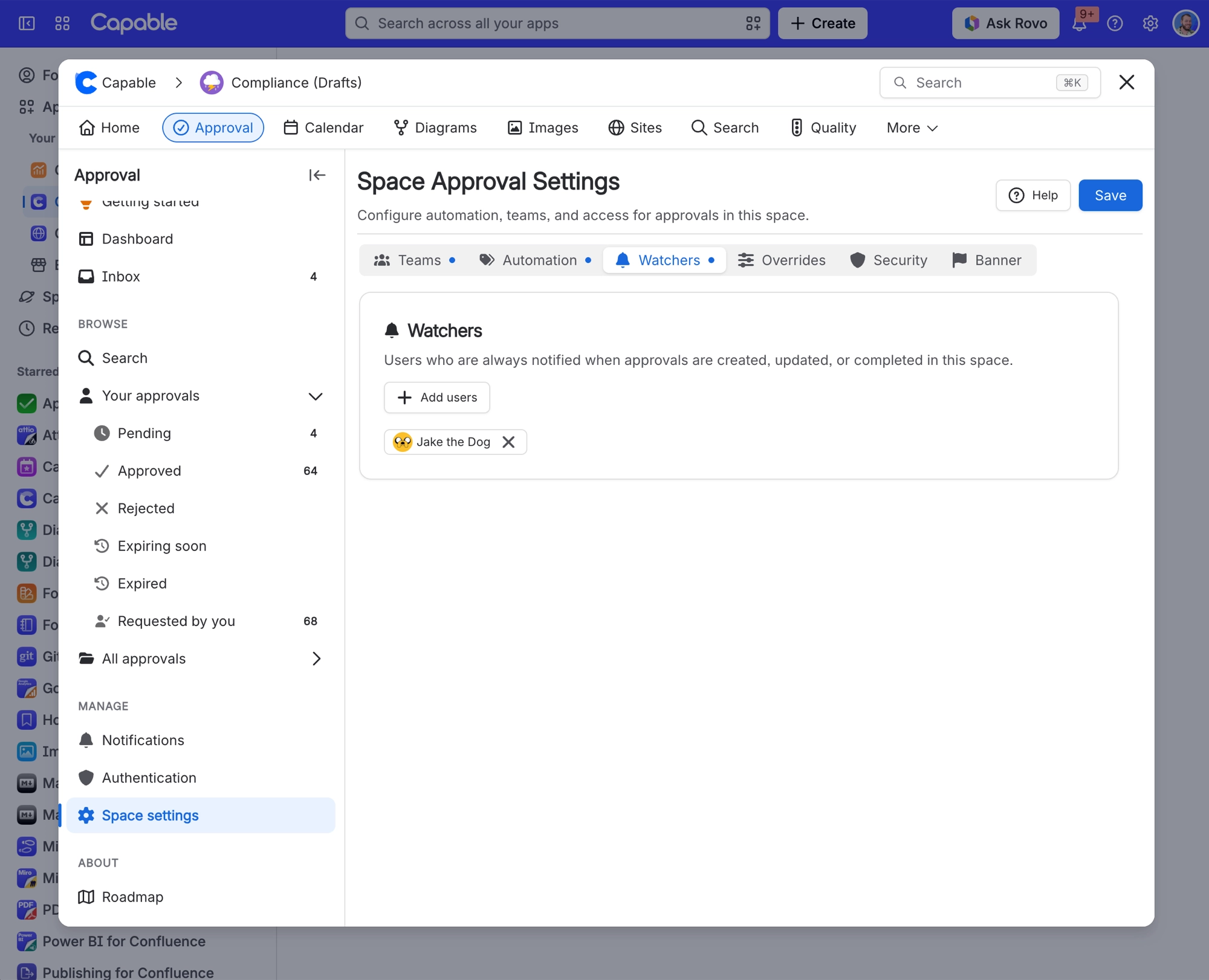
Ein Space-Administrator kann bis zu 50 Personen benennen, die über jedes Genehmigungsergebnis im Space informiert werden, unabhängig davon, ob sie Prüfer sind. Das richtet sich an eine Compliance-Verantwortliche oder einen Compliance-Verantwortlichen, die bzw. der wissen muss, was freigegeben wurde, ohne an jeder Prüfung teilzunehmen.
Beobachter erfahren nur von Ergebnissen, nie davon, dass eine Anfrage gestellt wurde. Ein Beobachter, der die Seite nicht lesen kann, erhält gar nichts.
#Slack und Microsoft Teams
Direktnachrichten, Genehmigen- und Ablehnen-Schaltflächen mit einem Klick sowie Slack-Kanalbenachrichtigungen werden unter Slack und Microsoft Teams behandelt.
#Einige Stolperfallen
Ablaufbenachrichtigungen können bis zu eine Stunde verspätet eintreffen, da der Ablauf einmal pro Stunde und nicht minutengenau geprüft wird. Wenn die Genehmigung eines Teams abläuft, erhalten Personen, die noch im Team sind, die Ablaufbenachrichtigung, Personen, die seitdem beigetreten sind, eine normale Anfrage, und Personen, die das Team verlassen haben, nichts. Siehe Ablauf und erneute Genehmigung.
Das Bearbeiten einer Seite löst keine Benachrichtigung aus, obwohl die Genehmigung dadurch zurückgesetzt wird. Prüfer erfahren es, wenn sie das nächste Mal nachsehen oder wenn die Anfrage erneut gestellt wird.
Das Zurückziehen einer Anfrage benachrichtigt niemanden. Wenn Sie eine Anfrage abbrechen, informieren Sie die Personen, die Sie gefragt haben, selbst. Siehe Genehmigung entfernen oder neu starten.
Kommentare werden vollständig übernommen – in E-Mails sowie in Nachrichten in Slack und Microsoft Teams –, sodass alle auf der Liste sie lesen. Formulieren Sie sie entsprechend.
E-Mails an Beobachter können wie Ihre eigene Anfrage aussehen. Sie verwenden denselben Wortlaut wie die Kopie für den Anfragenden und können daher so wirken, als hätten Sie die Anfrage gestellt, obwohl das nicht der Fall war.
Personen, die die Seite nicht lesen können, werden stillschweigend übersprungen. Das ist der häufigste Grund, warum jemand sagt, er habe nichts erhalten. Siehe Wer was sehen kann.
Wenn Sie Slack für sich selbst ausschalten, stoppt das keine Kanalbeiträge. Ihr Schalter gilt für Nachrichten, die an Sie gesendet werden, nicht für die Slack-Kanäle, die ein Administrator eingerichtet hat.
#Verwandte Themen
Slack
Nachrichten, Schaltflächen und Kanäle.
Microsoft Teams
Genehmigungsanfragen in Teams-Chats.
Space-Einstellungen
Beobachter zu einem Space hinzufügen.
Ablauf und erneute Genehmigung
Warum Ablaufbenachrichtigungen verspätet eintreffen.
Genehmigungen nachverfolgen
Die Ansicht, die das Nachfragen bei Personen ersetzt.
Eine Genehmigung entfernen oder neu starten
Warum das Zurückziehen niemanden benachrichtigt.
Jetzt wissen Sie genau, wer wann was erfährt.























