
Microsoft Teams
Wenn Ihre Organisation Microsoft Teams nutzt, sollte eine Prüfanfrage genau dort eintreffen. Verbinden Sie Teams, und jeder Genehmiger erhält von der Capable-App eine Nachricht mit der Seite, dem Anfragenden und – sobald Sie es erlauben – den Schaltflächen Genehmigen und Ablehnen. Die Antwort erfolgt mit einem Klick und ohne Kontextwechsel.
Niemand muss etwas hochladen oder installieren. Ein Administrator verbindet die Site einmalig, und Capable erreicht jeden Genehmiger selbstständig.
#Was Ihr Team bekommt
Funktion | Wer richtet es ein |
|---|---|
Direktnachrichten, wenn Sie um eine Genehmigung gebeten werden und wenn über etwas entschieden wird, das Sie eingereicht haben | Automatisch, sobald Microsoft Teams verbunden ist |
Schaltflächen „Genehmigen“ und „Ablehnen“ mit optionalem Kommentar direkt in der Nachricht | Ein Confluence-Administrator aktiviert die Funktion |
#Verbindung herstellen
Für die Verbindung wird ein Confluence-Site-Administrator benötigt, der zugleich Globaler Administrator oder Teams-Administrator in Microsoft 365 ist. Sind das zwei verschiedene Personen, führen Sie diesen Schritt gemeinsam durch.
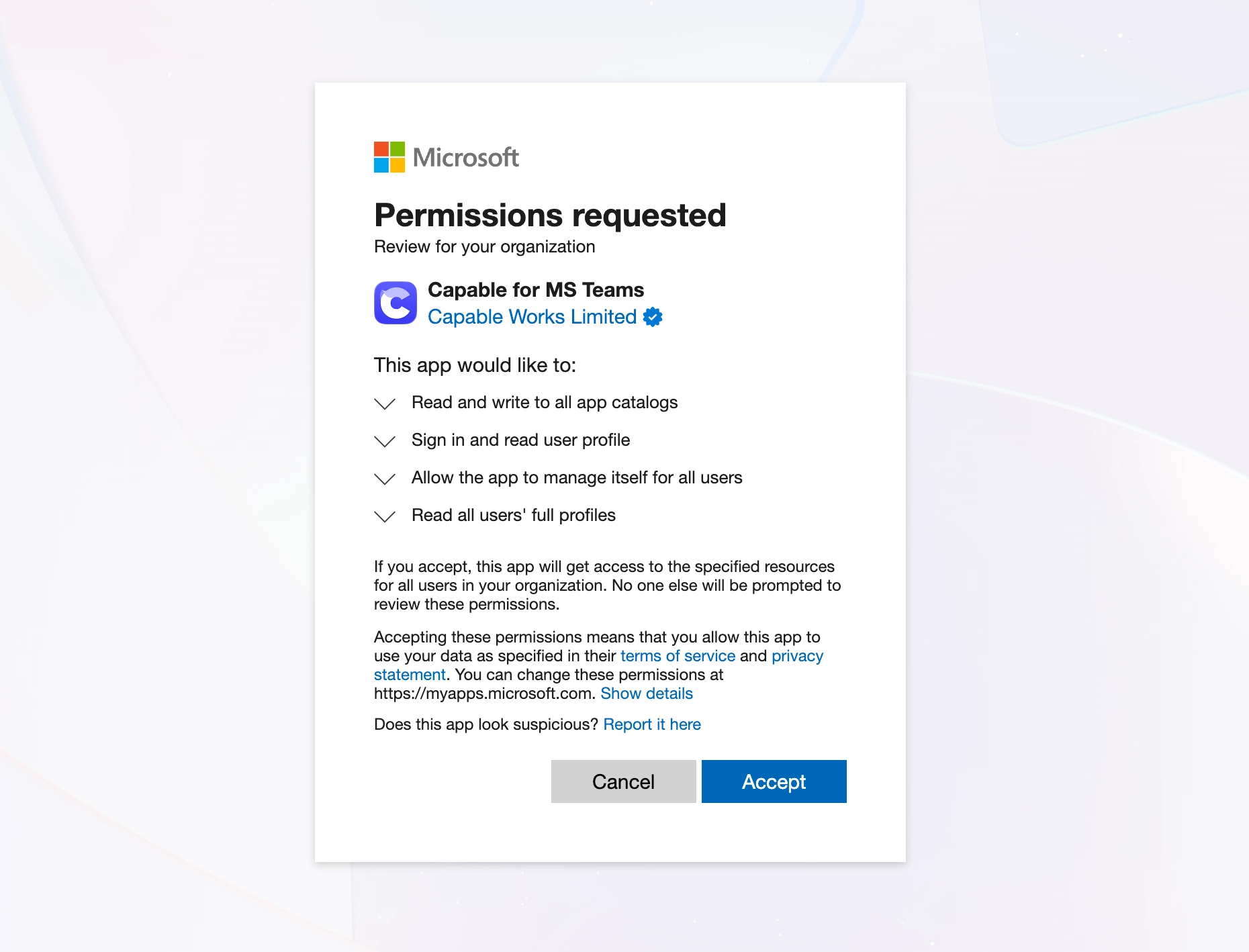
Öffnen Sie Globale Einstellungen und dann die Registerkarte Benachrichtigungen. Sie erreichen sie über Globale Einstellungen unter „Verwalten“ in der Approval-Seitenleiste oder über die Confluence-Administration. Aktivieren Sie auf der Karte Microsoft Teams den Schalter zum Verbinden. Microsoft zeigt einen Zustimmungsbildschirm für Ihre gesamte Organisation an und fordert Sie dann zur Anmeldung auf. Zurück in Confluence zeigt die Karte Verbunden und den Namen Ihrer Organisation an.
Die erste Verbindung erfordert einen Globalen Administrator. Microsoft erlaubt nur einem Globalen Administrator oder Administrator für privilegierte Rollen, den Zustimmungsbildschirm für die gesamte Organisation zu akzeptieren. Ein Teams-Administrator, der zuerst die Verbindung herstellt, wird stattdessen aufgefordert, eine Genehmigung anzufordern. Sobald die Berechtigungen akzeptiert wurden, kann ein Teams-Administrator die Verbindung eigenständig herstellen und erneut herstellen.
Während der Verbindung fügt Capable seine App dem Teams-App-Katalog Ihrer Organisation hinzu. Das ist die einzige Änderung, die in Microsoft 365 vorgenommen wird, und niemand muss die App manuell installieren.
#Wozu Sie zustimmen
Der Zustimmungsbildschirm listet die folgenden Berechtigungen auf. Jede davon dient genau einem Zweck.
Berechtigung auf dem Zustimmungsbildschirm | Wofür Capable sie verwendet |
|---|---|
Anmelden und Benutzerprofil lesen | Bestätigen, wer die Verbindung herstellt und dass diese Person Administrator der zu verbindenden Organisation ist. |
Vollständige Profile aller Benutzer lesen | Jeden Genehmiger in Microsoft 365 anhand der E-Mail-Adresse seines Confluence-Kontos finden. |
Der Teams-App erlauben, sich für alle Benutzer selbst zu verwalten | Die Capable-App für einen Genehmiger hinzufügen, sobald sie zum ersten Mal etwas an ihn senden möchte. Andere Apps kann sie weder hinzufügen noch entfernen oder ändern. |
Alle App-Kataloge lesen und schreiben | Die Capable-App beim Verbinden zum App-Katalog Ihrer Organisation hinzufügen. Sie wird nur während Ihrer Anmeldung verwendet und danach nicht gespeichert. |
Aktivieren Sie auf derselben Microsoft Teams-Karte Microsoft Teams approval actions. Mit diesem Schalter werden die Schaltflächen in den Nachrichten angezeigt; er ist standardmäßig ausgeschaltet. Ohne ihn erhalten Genehmiger weiterhin Nachrichten, und zwar mit der Schaltfläche View page, um in Confluence zu antworten.
#Wenn das Verbinden fehlschlägt
Wenn Microsoft das Verbinden nicht abschließen kann, erklärt Ihnen die Registerkarte „Anmeldung“ den Grund.
Nachricht | Was zu tun ist |
|---|---|
Wir konnten nicht bestätigen, dass dieses Konto ein globaler Administrator oder Teams-Administrator von Microsoft 365 ist | Melden Sie sich mit einem Konto an, das eine dieser Rollen innehat. |
Persönliche Microsoft-Konten können nicht verknüpft werden | Melden Sie sich mit einem Geschäfts-, Schul- oder Unikonto an. |
Capable benötigt die Genehmigung seiner Berechtigungen durch einen Microsoft 365-Administrator | Der Zustimmungsbildschirm wurde abgelehnt. Stellen Sie die Verbindung erneut über Confluence her und akzeptieren Sie die Berechtigungen. |
Ihre Organisation hat die Microsoft Teams-Berechtigungen von Capable noch nicht genehmigt | Niemand hat den Zustimmungsbildschirm für Ihre Organisation akzeptiert. Bitten Sie einen globalen Administrator, die Verbindung herzustellen oder die Zustimmung zu erteilen, und stellen Sie die Verbindung dann erneut her. |
Microsoft Teams hat die Capable-App nicht in den App-Katalog Ihrer Organisation aufgenommen | Die Teams-Einstellungen Ihrer Organisation blockieren benutzerdefinierte Apps. Öffnen Sie im Teams-Admin-Center unter Teams-Apps und dann Apps verwalten die Organisationsweiten App-Einstellungen, erlauben Sie benutzerdefinierte Apps und stellen Sie sicher, dass Capable nicht blockiert ist. Stellen Sie die Verbindung anschließend erneut her. |
Diese Anmeldung ist abgelaufen oder wurde bereits verwendet | Stellen Sie die Verbindung erneut über Confluence her. |
Schließen Sie die Anmeldung in dem Browser ab, in dem Sie sie gestartet haben | Stellen Sie die Verbindung erneut über Confluence her und schließen Sie den Vorgang im selben Browser ab, in dem Sie ihn gestartet haben. |
Die Microsoft-Anmeldung wurde nicht abgeschlossen | Stellen Sie die Verbindung erneut über Confluence her. |
Microsoft Teams ist bereits mit dieser Atlassian-Site verbunden | Jemand war schneller. Um eine andere Organisation zu verknüpfen, schalten Sie zuerst den Verbindungsschalter aus. |
#Wie Genehmigende erreicht werden
Wenn eine Genehmigungsanfrage zum ersten Mal an eine Person geht, sucht Capable sie anhand ihrer Confluence-E-Mail-Adresse in Microsoft 365, fügt die Capable-App für sie hinzu und sendet die Nachricht. In der Regel kommt sie innerhalb einer Minute an. Danach landet alles in ihrem Chat mit Capable.
Genehmigende erhalten dieselben Nachrichten wie per E-Mail: eine neue Anfrage, eine erneut gesendete Anfrage, eine Antwort auf etwas, das sie angefragt haben, die endgültige Genehmigung oder Ablehnung sowie den Ablauf.
#Antworten aus Teams
Ein Confluence-Administrator muss diese Funktion aktivieren, bevor sie verfügbar ist.
Anfragenachrichten enthalten ein Kommentarfeld sowie die Schaltflächen Genehmigen und Ablehnen. Der Kommentar ist optional und darf höchstens 500 Zeichen lang sein, genau wie auf der Seite. Während Capable Ihre Antwort erfasst, zeigt die Karte Genehmigung wird erfasst an und wechselt dann zu einer Anzeige, was Sie entschieden haben und wann. Ihre Antwort wird genau so in der Genehmigung verbucht, als hätten Sie die Seite verwendet, und erscheint auf die gleiche Weise in der Verlaufsanzeige.
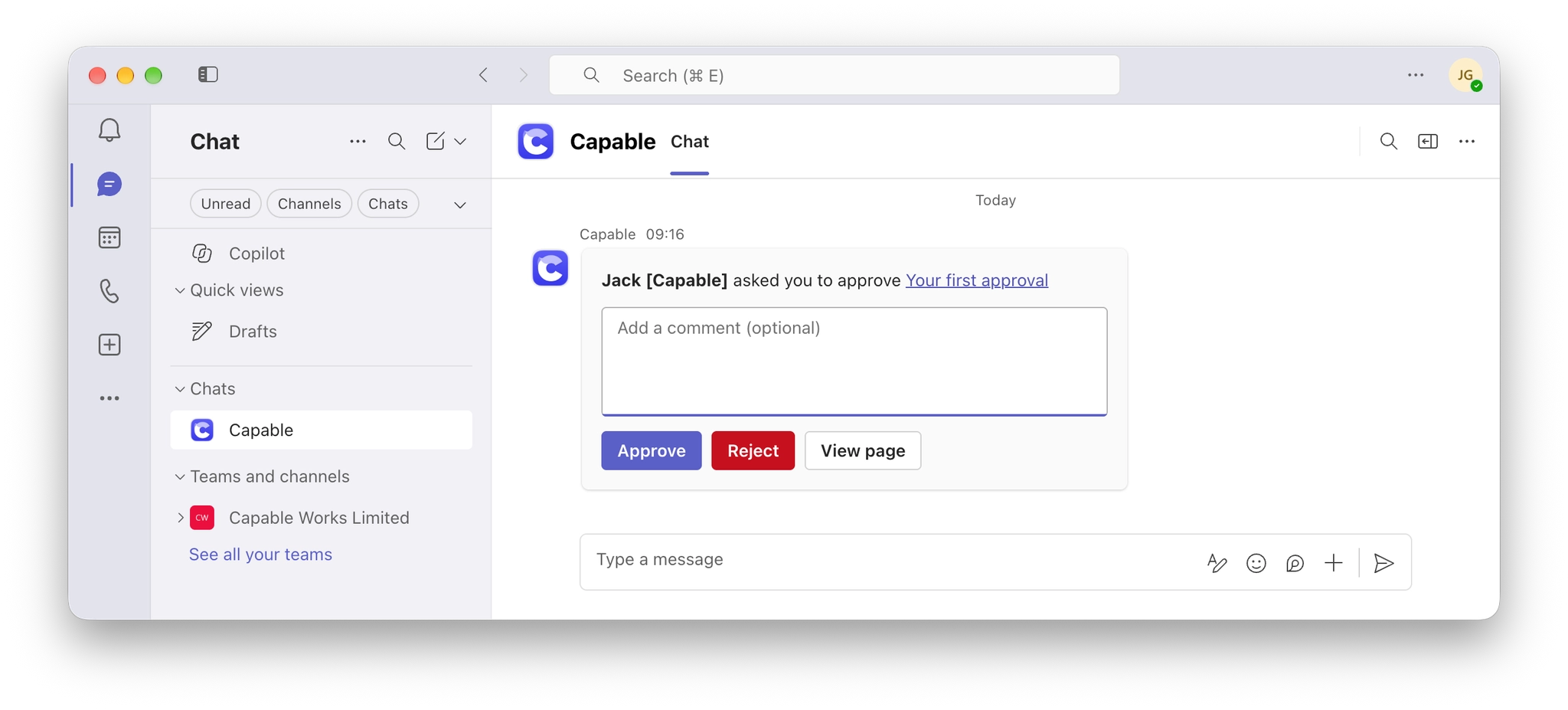
Sobald die Anfrage abgeschlossen ist, aktualisiert Capable die Karte jedes Genehmigers: Die Schaltflächen verschwinden und das Ergebnis wird angezeigt. So klickt niemand auf eine veraltete Schaltfläche bei einer Anfrage, die bereits letzte Woche geschlossen wurde.
#Wenn Teams Ihre Antwort nicht übernimmt
Die Schaltflächen wirken auf die Seite in dem Zustand, in dem sie sich beim Senden der Nachricht befand. Daher meldet die Karte gelegentlich, dass Ihre Antwort nicht übernommen wurde.
Nachricht | Was passiert ist |
|---|---|
Diese Seite wurde geändert, seit die Anfrage gesendet wurde, daher wurde Ihre Antwort nicht übernommen | Die Seite wurde bearbeitet, daher wurde die Prüfung mit der neuen Version neu gestartet. Öffnen Sie die Seite und antworten Sie dort. Siehe So funktionieren Genehmigungen. |
Sie können auf diese Anfrage nicht mehr antworten | Sie wurden aus der Genehmigerliste entfernt, die Anfrage wurde zurückgezogen oder Sie haben den Zugriff auf die Seite verloren. |
Diese Anfrage erfordert Ihre Antwort nicht mehr | Es hatten bereits genügend Personen geantwortet, daher wurde die Anfrage ohne Sie entschieden. |
Diese Seite wurde gelöscht, daher ist keine Genehmigung erforderlich | Die Seite wurde gelöscht, daher gibt es nichts mehr zu genehmigen. |
Aktionen aus Microsoft Teams sind für diese Site deaktiviert | Ein Administrator hat die Microsoft Teams-Genehmigungsaktionen deaktiviert. Antworten Sie stattdessen auf der Seite. |
Eine neuere Kopie dieser Anfrage wurde an Sie gesendet | Die Anfrage wurde erneut gesendet. Antworten Sie auf die neueste Nachricht. |
Genehmigungen sind vorerst schreibgeschützt | Ihre Site verschiebt ihre Genehmigungen zu Capable for Confluence. Antworten Sie auf der Seite, sobald die Verschiebung abgeschlossen ist. Siehe Wechsel von der eigenständigen Capable Approval. |
Für Spaces, in denen zur Genehmigung ein Authentifizierungscode erforderlich ist, werden keine Teams-Schaltflächen angeboten. Eine Signatur benötigt den Code, und eine Teams-Schaltfläche kann keinen Code erfassen. Daher antworten in diesen Spaces alle in Confluence. Siehe Genehmigungen mit einem Code signieren.
#Eigene Teams-Nachrichten deaktivieren
Jede Person entscheidet selbst. Öffnen Sie in der Approval-Seitenleiste unter „Verwalten“ den Eintrag Benachrichtigungen und deaktivieren Sie Microsoft Teams-Benachrichtigungen an mich senden, oder verwenden Sie den Schalter Microsoft Teams in Ihren Capable-Einstellungen. Dies hat keine Auswirkungen auf andere Personen. Siehe Benachrichtigungen.
Solange eine Administratorin oder ein Administrator Microsoft Teams nicht verbunden hat, wird der Schalter durch die graue Bezeichnung Nicht verbunden ersetzt. Sobald die Site verbunden ist, wird daraus ein Schalter, der standardmäßig aktiviert ist.
#In Kanälen veröffentlichen
Approval kann Updates zu einem Space auch in einem Microsoft Teams-Kanal veröffentlichen. Fügen Sie die Capable-App in Teams dem Team hinzu (Apps, Für Ihre Organisation erstellt, Capable, Zu einem Team hinzufügen) und wählen Sie dann in den Benachrichtigungseinstellungen auf der Karte „Microsoft Teams-Kanäle“ den Kanal aus. Private Kanäle werden nicht unterstützt, und alle Personen im Kanal sehen den Seitentitel und den Link.
#Einige Stolperfallen
Teams findet Sie, indem es Ihre Confluence-E-Mail-Adresse mit Ihrem Microsoft 365-Konto abgleicht. Wenn die beiden Adressen voneinander abweichen, wird keine Teams-Nachricht gesendet, und es erfolgt kein Hinweis darauf. Wenn eine Kollegin oder ein Kollege nie Teams-Nachrichten erhält, prüfen Sie, ob die Adressen übereinstimmen.
Wenn die Teams-Richtlinien Ihrer Organisation benutzerdefinierte Apps für einige Personen verhindern, kann Capable seine App für sie nicht hinzufügen, sodass sie keine Teams-Nachrichten erhalten. Per E-Mail werden sie weiterhin erreicht.
Pro Confluence-Site ist eine Microsoft 365-Organisation möglich. Beim Trennen der Verbindung wird Teams für alle auf der Site deaktiviert.
Wenn Sie Teams für sich selbst deaktivieren, werden nur Ihre eigenen Nachrichten gestoppt. Administratoren können Microsoft Teams für die gesamte Site mit dem Schalter Microsoft Teams-Integration auf der Registerkarte „Benachrichtigungen“ deaktivieren.
Die Capable-App kann keine Unterhaltung führen. Wenn Sie ihr schreiben, erhalten Sie eine freundliche Antwort und einen Hinweis, wie Sie die Nachrichten beenden können. Sie kann jedoch keine Fragen beantworten und nichts per Text genehmigen.
Schaltflächen erscheinen nur bei Anfragen, nie in der Nachricht, die Sie darüber informiert, dass etwas genehmigt oder abgelehnt wurde.
Wenn jemand Ihre Anfrage mit einem Kommentar beantwortet, erscheint der Kommentar in einem schattierten Feld unter der Nachricht, sodass ihn auch alle lesen können, die Ihnen über die Schulter schauen.
#Verwandte Themen
Benachrichtigungen
Alles, was Capable sendet, und wann.
Auf eine Anfrage antworten
Die anderen Möglichkeiten, eine Anfrage zu beantworten.
Genehmigungen mit einem Code signieren
Warum Codes und Teams-Schaltflächen nicht zusammenpassen.
Site-Einstellungen
Teams verbinden und die zugehörigen Schalter.
Genehmigungsverlauf anzeigen
Wo die Antwort aus Teams landet.
Slack
Dasselbe für Teams, die Slack nutzen.
Freigabe direkt im Chat, den Ihr Team ohnehin geöffnet hat.























