
Genehmigungsverlauf anzeigen
Sechs Monate nach einer Entscheidung weiß niemand mehr, wer wem zugestimmt hat. Der Verlauf sorgt dafür, dass Sie sich nicht erinnern müssen. Jede Genehmigungsaktion auf einer Seite wird gespeichert: wer angefragt wurde, wer geantwortet hat, was geantwortet wurde und welche Version die Person dabei vor Augen hatte.
Nichts wird jemals entfernt, auch nicht Antworten, die Personen später geändert haben.
#Öffnen
Klicken Sie unter dem Seitentitel auf Genehmigung und dann auf das Verlaufssymbol.
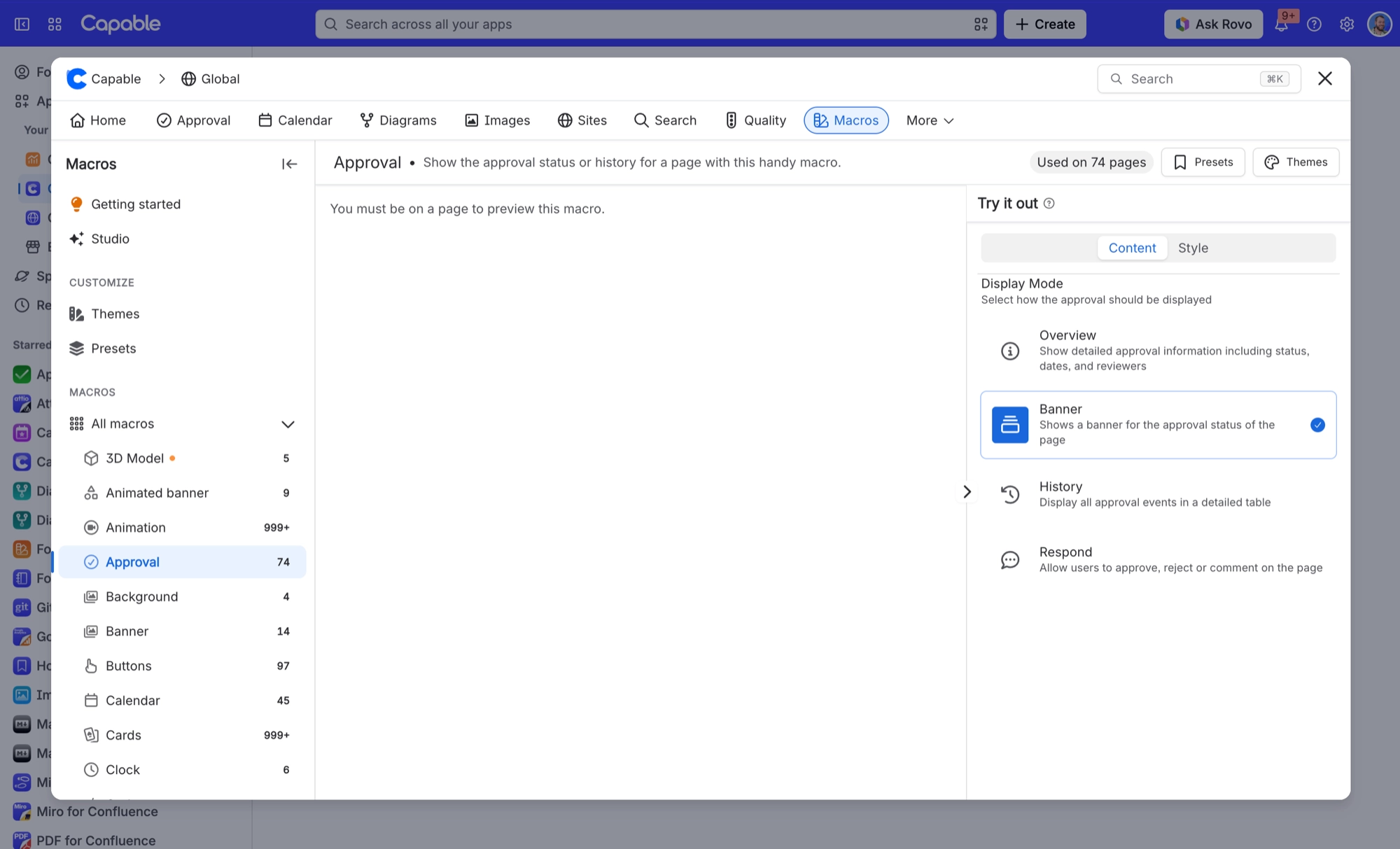
Für ein kontrolliertes Dokument fügen Sie stattdessen das Genehmigungsmakro im Modus Verlauf auf der Seite ein, damit der Nachweis für alle Lesenden sichtbar ist, ohne dass sie wissen müssen, wo sie klicken müssen.
#Was jede Zeile aussagt
Spalte | Zeigt |
|---|---|
Zeit | Wann es passiert ist. |
Benutzer | Wer es getan hat. |
Aktion | Angefordert, hinzugefügt, genehmigt, abgelehnt, kommentiert, entfernt, abgelaufen oder veröffentlicht. |
Statusänderung | Von welchem Status zu welchem Status die Genehmigung gewechselt ist. Siehe Genehmigungsstatus erklärt. |
Kommentieren | Jede mit der Antwort hinterlassene Notiz. |
Version | Die Seitenversion, auf die sich die Antwort bezog, mit direktem Link zu dieser Version in Confluence. |
Ein Vorhängeschloss neben einer Antwort bedeutet, dass sie mit einem Authentifizierungscode abgegeben wurde. Siehe Genehmigungen mit einem Code signieren.
Antworten, die über Slack oder Microsoft Teams abgegeben werden, werden genauso erfasst wie Antworten auf der Seite, und zwar für die Version, auf die sich die Nachricht bezog.
#Importierte Genehmigungen
Wenn Ihre Site ihre Genehmigungen aus der eigenständigen Capable Approval-App übernommen hat, tragen diese Zeilen ein Badge Importiert. Fahren Sie mit der Maus darüber, um zu sehen, woher die Genehmigung stammt und ob der Import eine bereits vorhandene Genehmigung der Seite ersetzt hat. Zwei weitere Labels erklären den aktuellen Status: Von Version übernommen, wenn die Genehmigung ihren Status beim Wechsel behalten hat, und Beim Import zurückgesetzt, wenn die Seite geändert wurde und erneut genehmigt werden musste. Siehe Wechsel von der eigenständigen Capable Approval-App.
#Nach Seitenversion gruppiert
Da Genehmigungen zurückgesetzt werden, wenn eine Seite bearbeitet wird, ist der Verlauf in Versionskarten gruppiert. Jede Karte zeigt die Genehmigung so, wie sie für diese Version galt, und verlinkt auf die passende Confluence-Seitenversion, damit Sie genau nachlesen können, was genehmigt wurde.
Das beantwortet die Frage, die Prüfer üblicherweise stellen: Welche Version haben sie tatsächlich freigegeben? Mehr dazu unter Compliance.
Versionskarte | Enthält typischerweise |
|---|---|
| AKTUELL | Die aktive Genehmigung und alles, was gerade darauf passiert. |
| ERSETZT | Eine abgeschlossene Prüfungsrunde, genau so aufbewahrt, wie sie war. Das ist der Prüfpfad. |
Die Ansicht aktualisiert sich alle paar Minuten selbst. Wenn Sie sie während einer laufenden Prüfung geöffnet lassen, bleibt sie annähernd aktuell, ohne dass Sie etwas neu laden müssen.
#Einige Stolperfallen
Eine reparierte Genehmigung kann leer wirken. Wurde eine Seite nach der Freigabe bearbeitet und anschließend repariert, enthält die neue Versionskarte nur ein einzelnes Ereignis vom Typ „angefordert“. Die früheren Ereignisse sind auf der früheren Karte sicher aufgehoben, und die vollständige Tabelle listet weiterhin alles auf.
Kommentare sind auf 500 Zeichen begrenzt, daher gehört eine ausführliche Begründung auf die Seite und nicht in das Antwortfeld.
Abgemeldete Leser sehen die Ereignisliste nie. Sie sehen nur den Status, und die Verlaufsanzeige teilt ihnen mit, dass das Protokoll nicht verfügbar ist. Siehe Wer was sehen kann.
Administrative Änderungen sind hier nicht enthalten. Das Ändern von Einstellungen, das Zurücksetzen eines Authenticators und das Bearbeiten der Teammitgliedschaft hinterlassen keine Spuren in diesem Verlauf.
#Exportieren
Für eine einzelne Seite ist die Verlaufsansicht der maßgebliche Nachweis. Für viele Seiten gleichzeitig exportieren Sie über Suche und Berichte.
Der Export enthält das Symbol des signierten Vorhängeschlosses nicht. Wenn Sie nachweisen müssen, welche Antworten signiert wurden, ist die Verlaufsansicht der einzige Ort, an dem dies angezeigt wird.
#Verwandte Themen
Was aufgezeichnet wird
Das vollständige Nachweisbild, Feld für Feld.
Das Genehmigungsmakro
Den Verlauf direkt auf der Seite anzeigen.
Genehmigungen mit einem Code signieren
Was das Vorhängeschloss bedeutet.
Compliance
Was ein Prüfer anfordern wird.
Suche und Berichte
Viele Seiten auf einmal exportieren.
Von eigenständigem Capable Approval wechseln
Woher das Badge „Imported“ stammt.
Jede Entscheidung dokumentiert, so lange Sie es benötigen.























