
Site-Einstellungen
Die Unterstützung für Microsoft Teams folgt in Kürze.
Dies sind die Aufgaben, die nur ein Confluence-Administrator erledigen kann, und sie ersparen es jedem Space-Administrator, sich zu wiederholen. Sie befinden sich unter Globale Einstellungen, die Sie auf zwei Wegen öffnen können: über Globale Einstellungen unter „Verwalten“ in der Seitenleiste von Approval, die nur Website-Administratoren sehen, oder über die Confluence-Administration.
Wo | Was es dort gibt |
|---|---|
Die Registerkarte Approval | Teams, Team-Berechtigungen, Auth-Tokens, Migration und Slack-Kanäle |
Die Registerkarte Benachrichtigungen | E-Mail, Slack und Microsoft Teams: Verbindung und websiteweite Schalter |
Die Registerkarte Funktionen | Ein- und Ausschalter für Funktionen, einschließlich des Banners für den Genehmigungsstatus |
Wenn Sie die Einstellungen aus Approval heraus öffnen, erscheinen sie auf einer Seite: zuerst die Funktionsschalter, dann die einzelnen Abschnitte.
#Teams
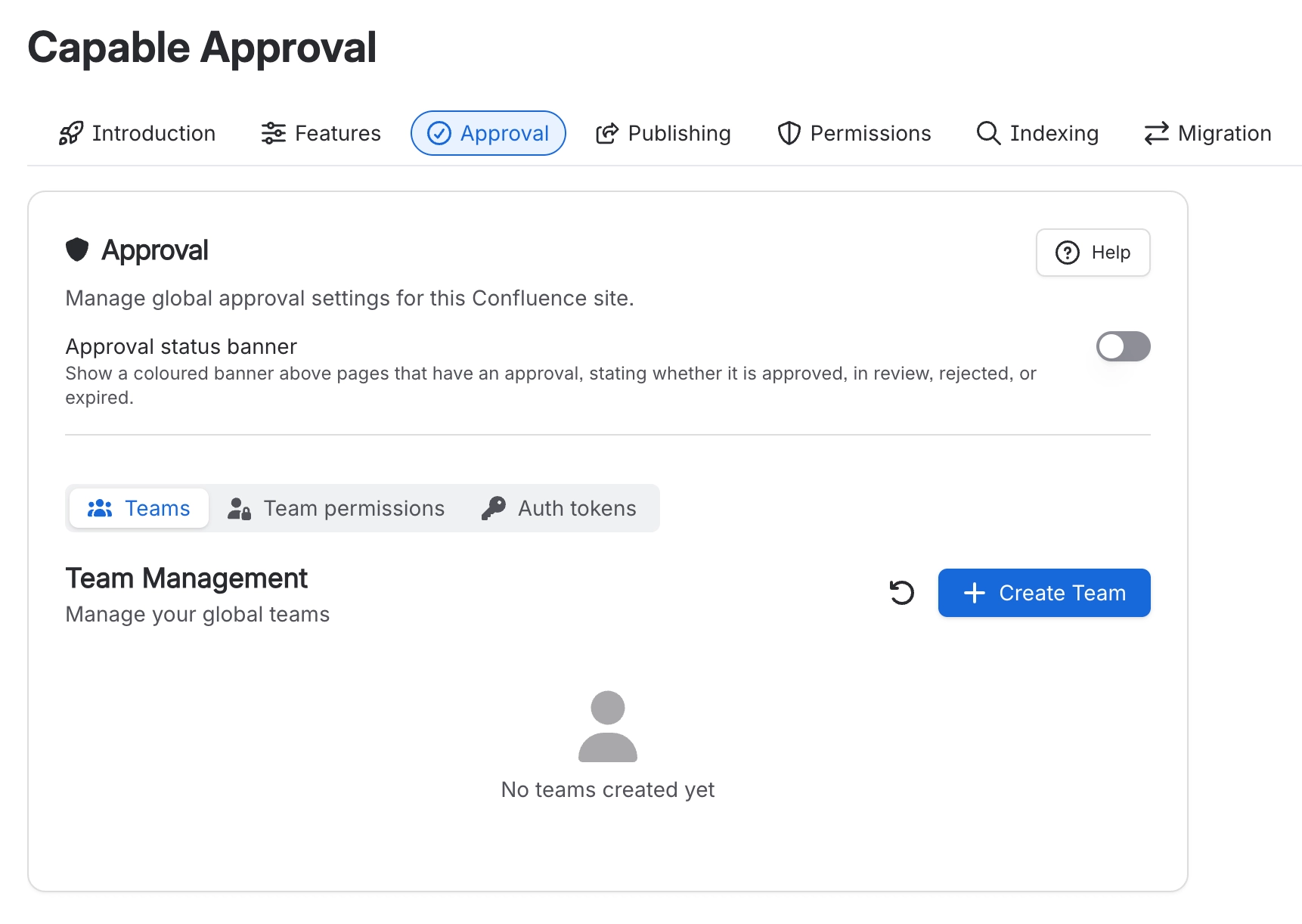
Erstellen und bearbeiten Sie globale Genehmigungsteams, die in jedem Space der Website verfügbar sind. Unter Genehmigungsteams verwalten erfahren Sie, wie Sie diese im Alltag betreiben.
Wenn Sie für ein Team In allen Spaces anzeigen aktivieren, ist es überall nutzbar, ohne dass ein Space-Administrator etwas tun muss. Dabei gelten diese Standardwerte.
Einstellung | Wert bei Anzeige in allen Spaces |
|---|---|
Aktiviert | ON |
Mindestanzahl an Genehmigenden | Die Teamgröße |
Mindestanzahl an Ablehnungen | 1 |
Ablauf | Keine |
Bei Genehmigung veröffentlichen | OFF |
Ein Team, das für alle Bereiche aktiviert wurde, kann anschließend nicht mehr pro Bereich unterschiedlich konfiguriert werden. Wenn ein Bereich ein eigenes Quorum oder einen eigenen Ablauf benötigt, lassen Sie das Team global deaktiviert und aktivieren Sie es in diesem Bereich unter Bereichseinstellungen.
#Teamberechtigungen
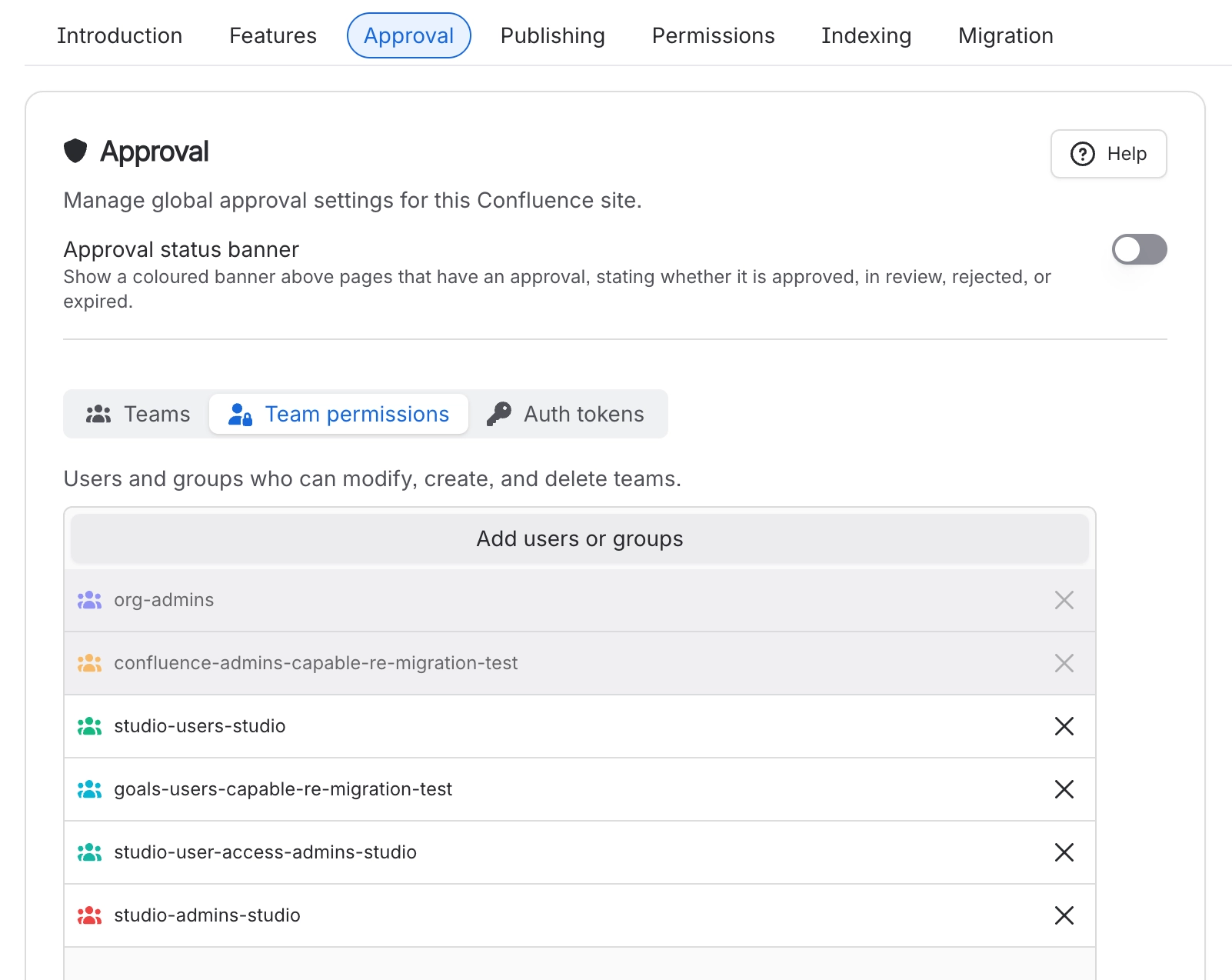
Wer globale Teams erstellen, bearbeiten und löschen darf. Standardmäßig leer, das bedeutet: nur Confluence-Administratoren.
Die drei Confluence-Administratorgruppen und Ihr eigenes Konto sind fest in der Liste verankert und können nicht entfernt werden, sodass niemand von der Teamverwaltung ausgesperrt werden kann.
Diese Liste gilt nur für globale Teams. Ein Bereichsadministrator kann Teams in seinem eigenen Bereich immer verwalten, unabhängig von dieser Einstellung. Siehe Wer darf was.
#Authentifizierungstoken
Prüfen Sie, ob für eine Person ein Authenticator registriert ist, sehen Sie, wann er eingerichtet wurde, und setzen Sie ihn zurück, falls das Gerät verloren gegangen ist. Jeweils eine Person nach der anderen.
Sie können: | Hinweise |
|---|---|
Registrierungsstatus und -datum anzeigen | Nach Benutzer suchen. |
Eine Registrierung zurücksetzen | Die Person registriert sich beim nächsten Genehmigen selbst erneut. |
Eine Registrierung für eine andere Person erstellen | Bewusst nicht möglich. Eine Signatur, die niemand sonst hätte erstellen können, ist der springende Punkt. |
Das Zurücksetzen einer Registrierung wird im Genehmigungsverlauf nicht protokolliert, und es gibt keine Backup-Codes. Wenn Sie einen regulierten Bereich betreiben, führen Sie ein eigenes Protokoll über Zurücksetzungen bei Geräteverlust. Siehe Genehmigungen mit einem Code signieren.
#Migration
Übernehmen Sie Genehmigungen aus der eigenständigen App Capable Approval oder aus einer anderen Confluence-Genehmigungs-App. Der Wechsel von der eigenständigen App erfolgt über eine geführte Schrittfolge, die in dieser App beginnt. Siehe Von der eigenständigen App Capable Approval wechseln.
#Benachrichtigungen, Slack und Microsoft Teams
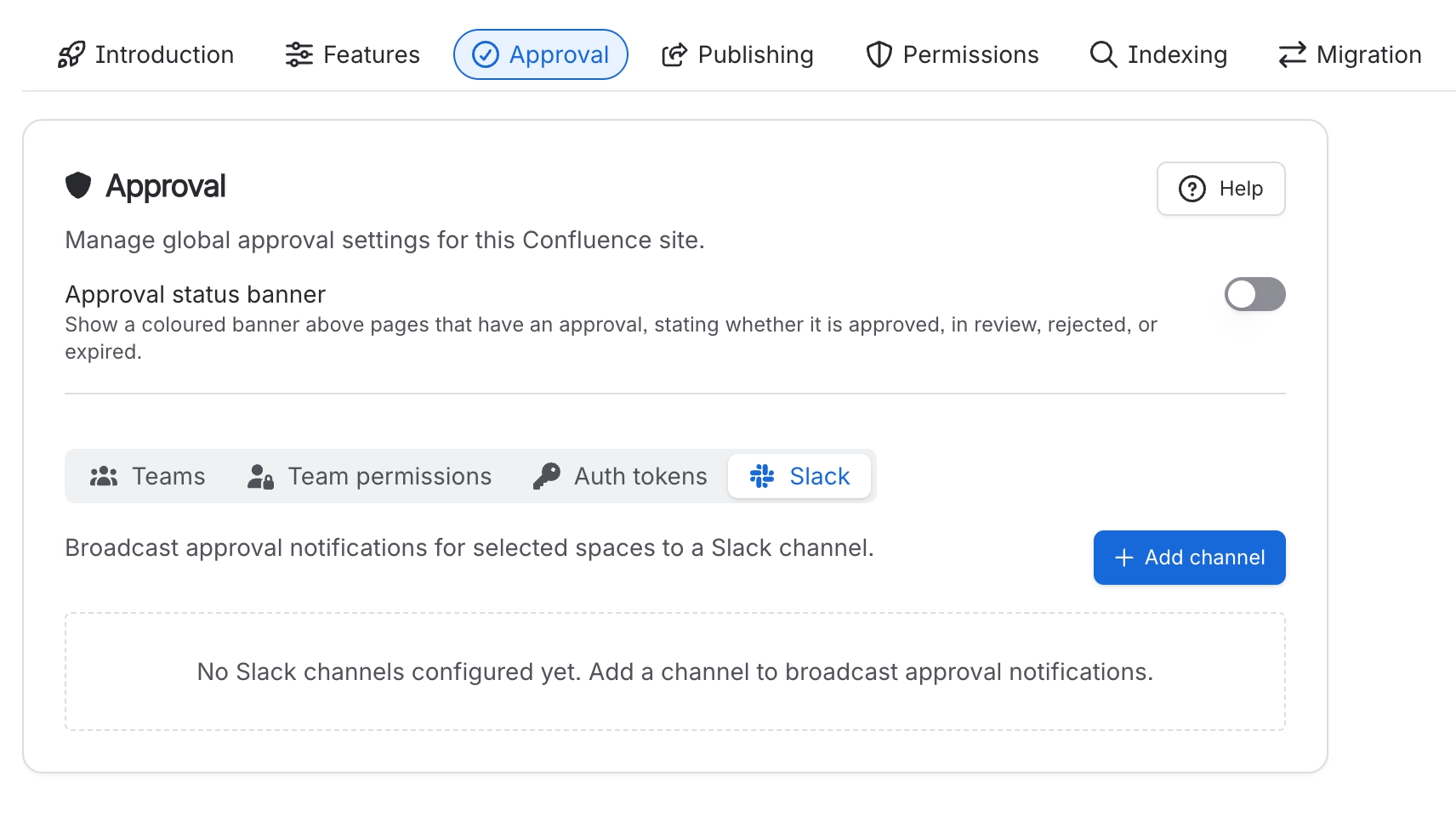
Die Verbindung mit Slack und Microsoft Teams sowie die websiteweiten Schalter für E-Mail, Slack und Teams finden Sie auf der Registerkarte Benachrichtigungen. Kanalbenachrichtigungen für Slack richten Sie im Abschnitt Slack der Registerkarte „Genehmigung“ oder über Einrichten auf der Slack-Karte ein. Was Ihr Team tatsächlich erhält, steht unter Slack und Microsoft Teams.
Einstellung | Standard |
|---|---|
E-Mail-Benachrichtigungen | ON |
Slack-Verbindung | Nicht verbunden. Ein Workspace pro Site. |
Slack-Genehmigungsaktionen | OFF |
Slack-Kanäle | Keine |
Spaces pro Kanal | Keine |
Ereignistypen pro Kanal | Keine aktiviert. Wählen Sie aus Anfragen, Genehmigungen, Ablehnungen, Kommentaren, Statusänderungen und Abläufen. |
Microsoft Teams-Verbindung | Nicht verbunden. Eine Microsoft 365-Organisation pro Site. |
Microsoft Teams approval actions | OFF |
Die beiden Schalter für Genehmigungsaktionen fügen Nachrichten die Schaltflächen „Genehmigen“ und „Ablehnen“ hinzu und sind diejenigen, nach denen Nutzer ausdrücklich fragen. Laden Sie den Capable-Bot in einen Slack-Kanal ein, bevor Sie diesen hinzufügen. Jede Person kann weiterhin jeden Kanal für sich selbst deaktivieren; siehe Benachrichtigungen.
#Das Banner für den Genehmigungsstatus
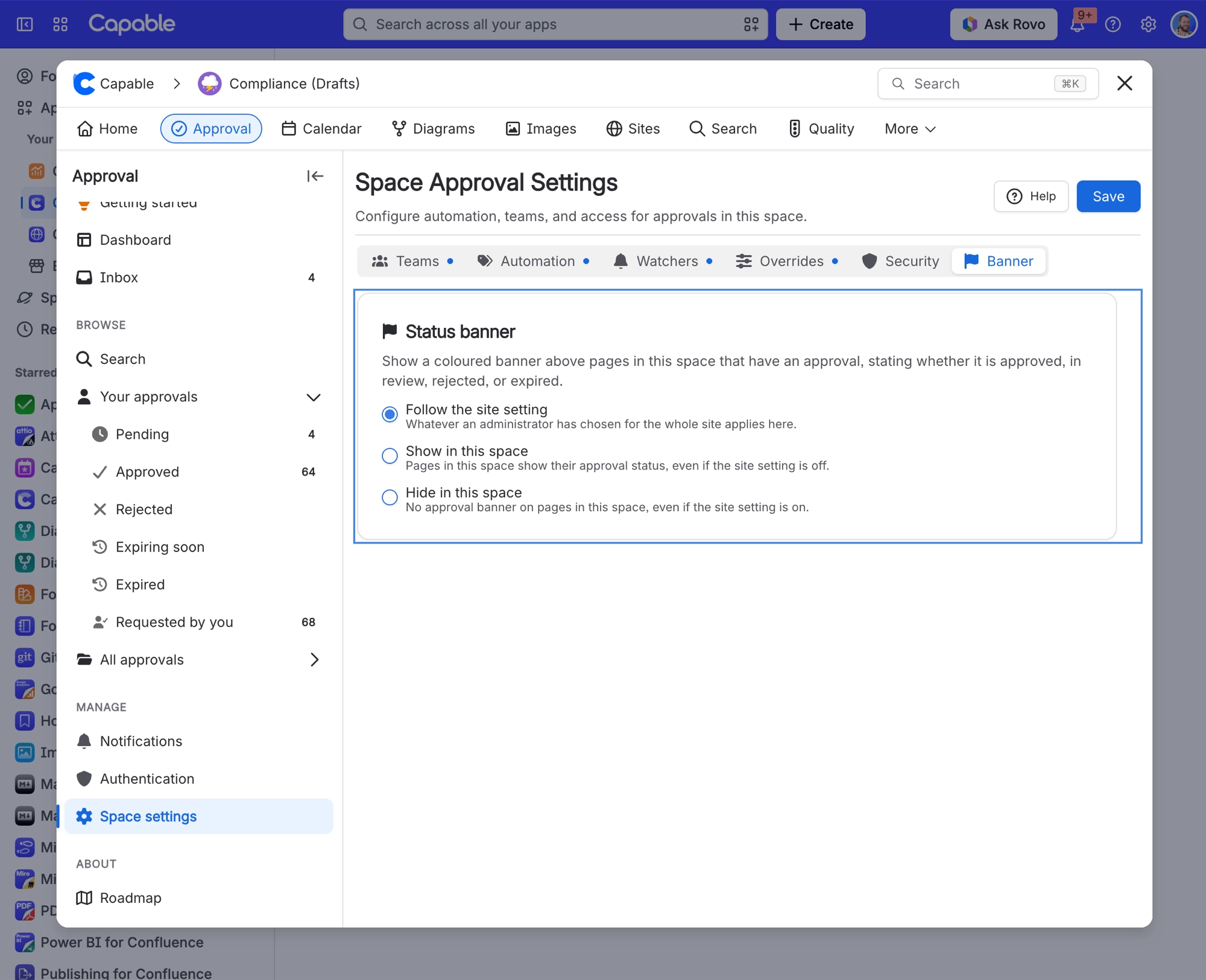
Der websiteweite Schalter für das Banner am oberen Seitenrand heißt Banner für den Genehmigungsstatus und befindet sich auf der Registerkarte Funktionen sowie oben in den globalen Einstellungen innerhalb von Approval. Er ist standardmäßig deaktiviert. Einzelne Spaces können ihm folgen, das Banner erzwingen oder es ausblenden, und zwar über die Registerkarte „Banner“ in den Space-Einstellungen. Die Bannerstatus sind genehmigt, abgelehnt, in Prüfung und abgelaufen. Informationen zur Alternative direkt auf der Seite finden Sie unter Das Approval-Makro.
#Einige Stolperfallen
Die globale Teamverwaltung und die Teamverwaltung auf Space-Ebene sind getrennte Berechtigungen. Als Space-Administrator haben Sie keine dieser Einstellungen, und der Eintrag „Globale Einstellungen“ erscheint nicht in Ihrer Seitenleiste.
Pro Confluence-Site gibt es einen Slack-Workspace und eine Microsoft 365-Organisation. Eine Verbindung pro Space gibt es nicht.
Die Anforderung eines Codes zur Genehmigung ist eine Einstellung auf Space-Ebene, nicht auf Site-Ebene. Ein Äquivalent für die gesamte Site gibt es nicht.
„In allen Spaces anzeigen“ ist praktisch, aber unflexibel. Verwenden Sie diese Option für Teams, deren Regeln wirklich nie variieren.
#Verwandte Themen
Space-Einstellungen
Alles, was ein Space selbst festlegen kann.
Benachrichtigungen
Wer was erfährt, und die Schalter.
Genehmigungen mit einem Code signieren
Einen verlorenen Authenticator zurücksetzen.
Genehmigungsteams verwalten
Globale Teams im Arbeitsalltag.
Von eigenständigem Capable Approval wechseln
Der Umstieg von der eigenständigen App.
Das Genehmigungsmakro
Die Alternative zum Banner direkt auf der Seite.
Legen Sie diese Einstellungen einmal fest, und jeder Space übernimmt sie.























