
Erste Schritte
Mit Capable Approval können Sie Kolleginnen und Kollegen bitten, Ihre Confluence-Seiten zu prüfen und zu genehmigen, und behalten im Blick, wer bereits geantwortet hat.
Prüfende erfahren sofort per Slack und E-Mail von Anfragen, sodass Entscheidungen nicht liegen bleiben. Sie können Genehmigungen außerdem in regelmäßigen Abständen ablaufen lassen, damit Seiten gemäß den Richtlinien Ihrer Organisation erneut geprüft werden und aktuell bleiben.
#1. Genehmigung für Confluence-Seiten anfordern
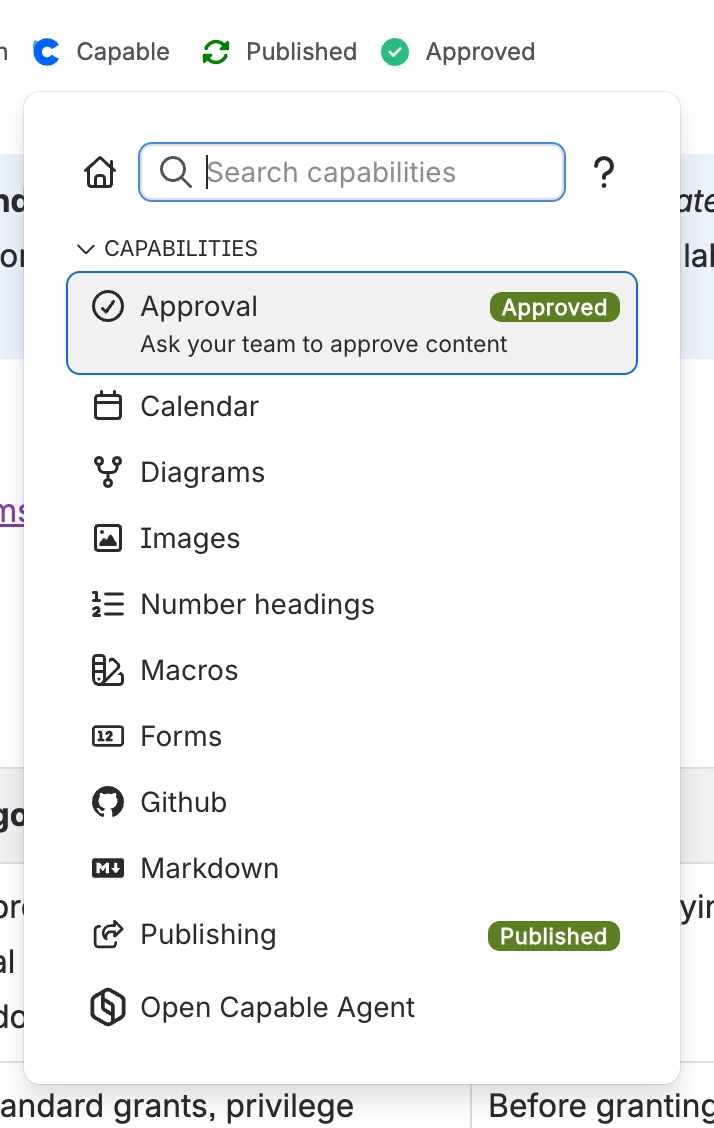
Fordern Sie für jede Confluence-Seite eine Genehmigung über das Capable-Menü in der Seitenzeile (Byline) an.
Es schlägt Personen vor, mit denen Sie kürzlich zusammengearbeitet haben, und Sie können nach allen anderen suchen, die Feedback zu Ihrer Seite geben oder sie genehmigen sollen.
#2. Benachrichtigungen konfigurieren
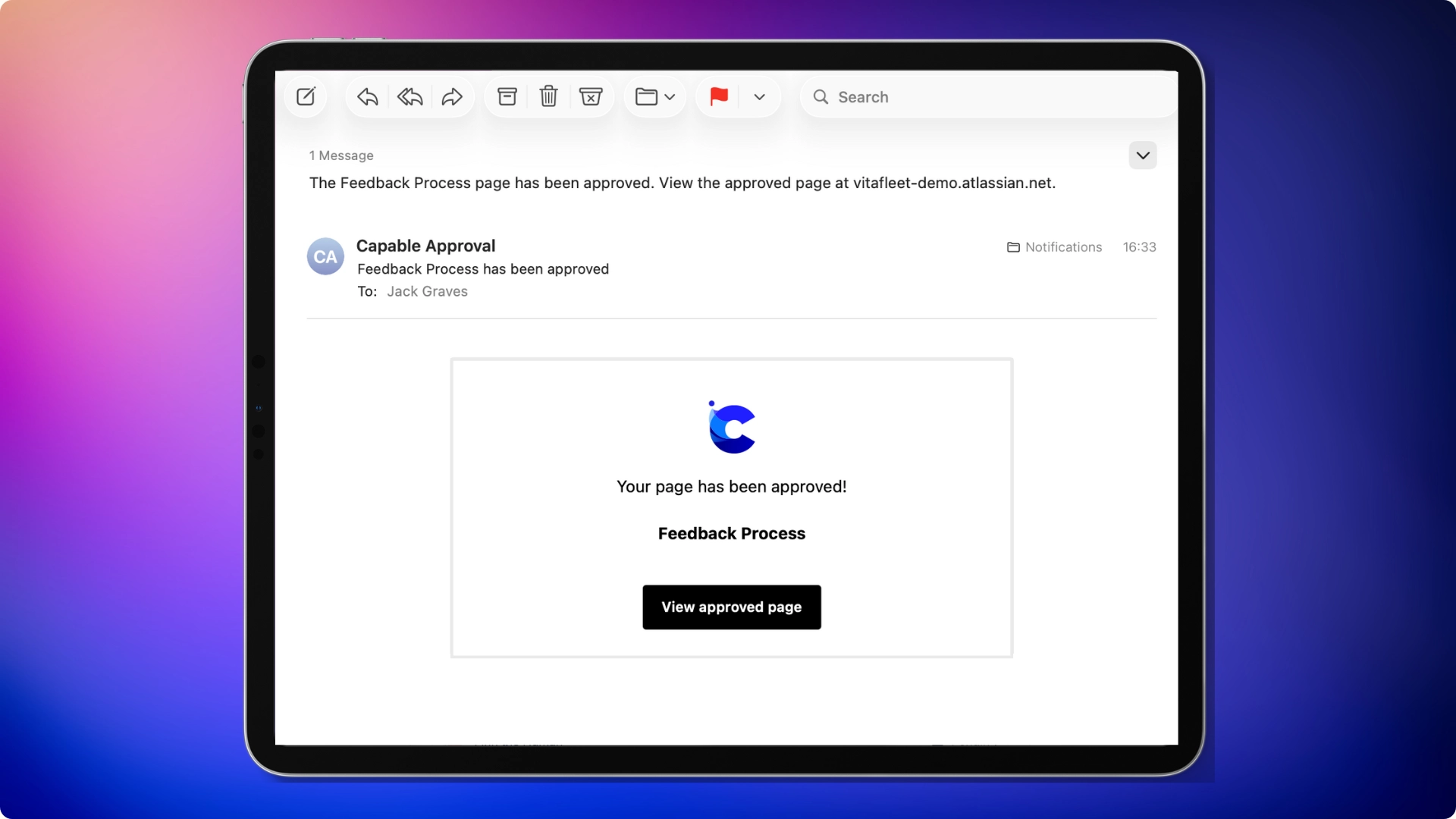
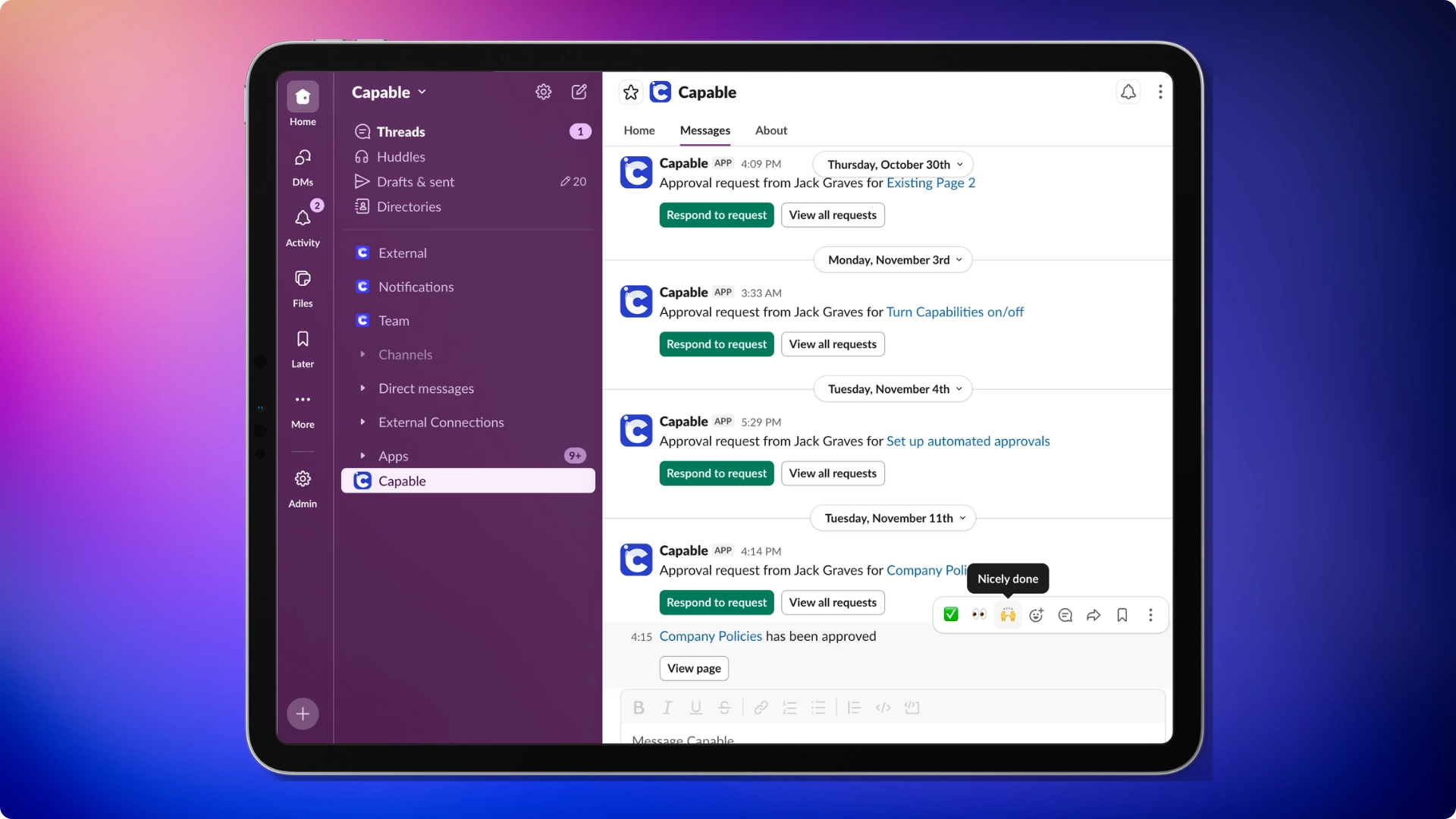
Erfahren Sie sofort von Genehmigungen, per E-Mail, in Slack oder über beides.
#3. Ausstehende Genehmigungen im Dashboard verfolgen
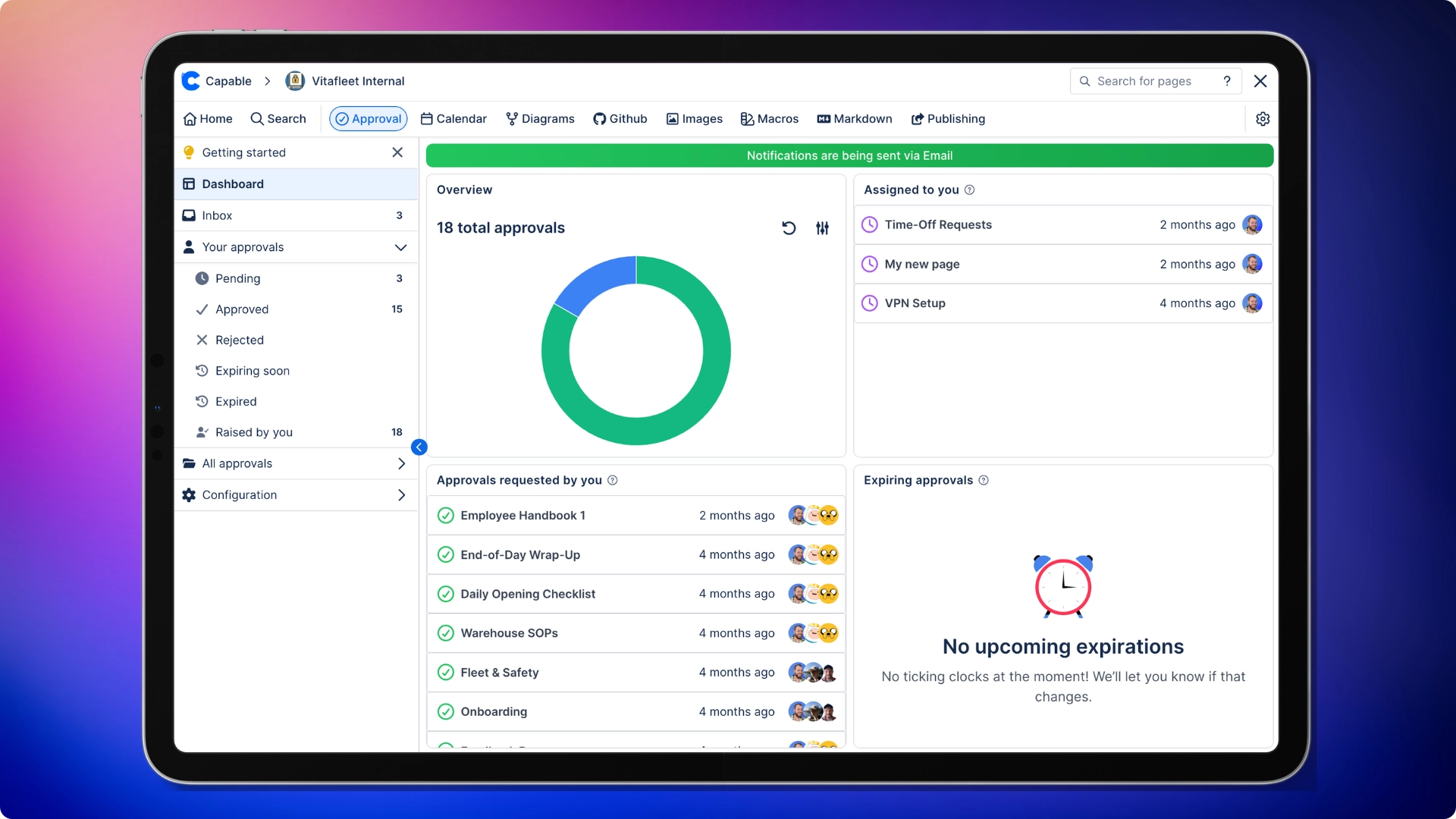
Sehen Sie alle ausstehenden und abgeschlossenen Genehmigungen an einem Ort, damit nichts untergeht.
#4. Auf Genehmigungsanfragen in Confluence antworten
Wenn jemand Sie um Feedback oder eine Genehmigung für eine Seite bittet, können Sie direkt oben auf der Seite antworten.
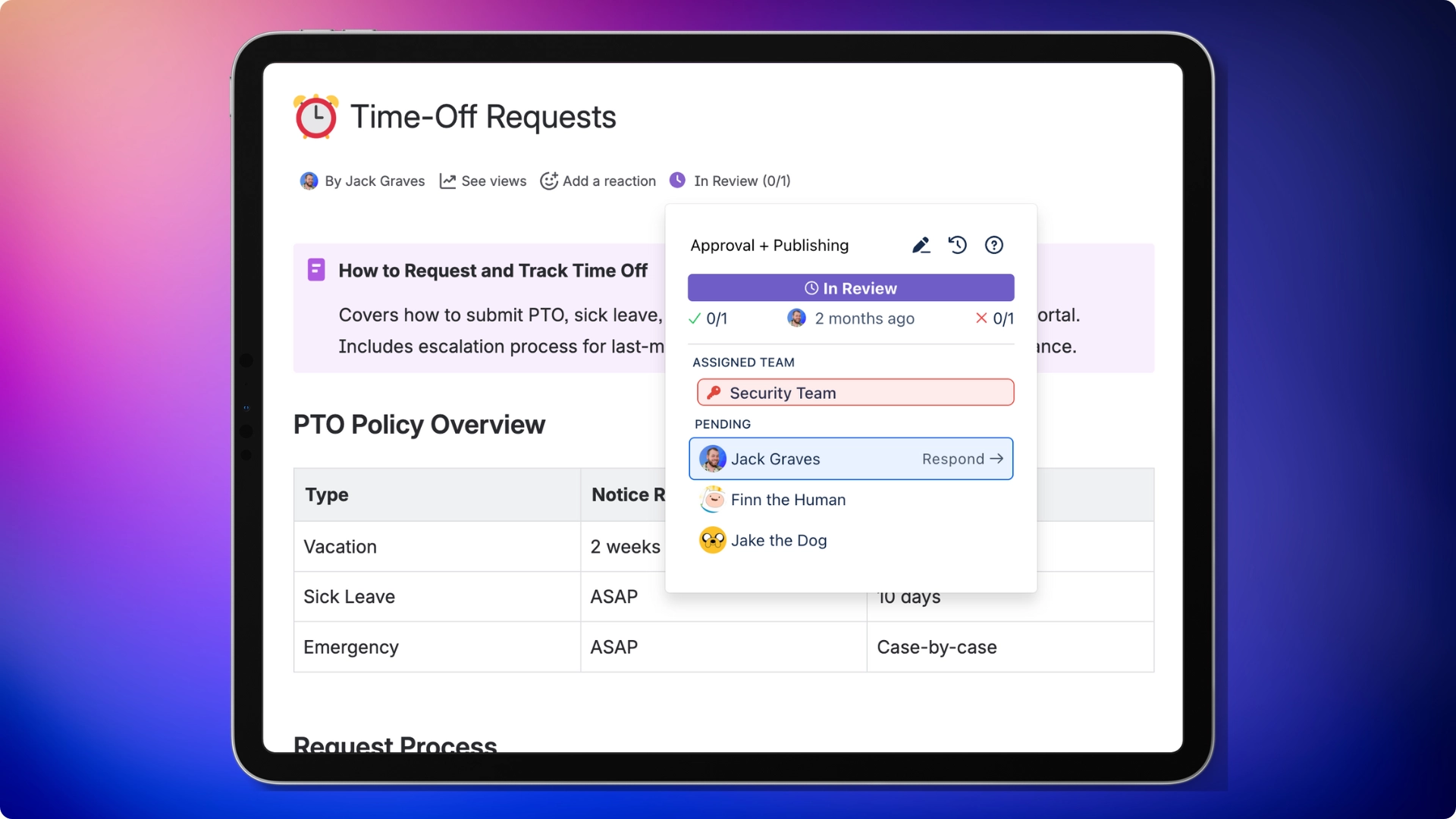
#5. Genehmigungsstatus mit dem Confluence-Makro anzeigen
Fügen Sie das Approval-Makro hinzu, um den Genehmigungsstatus einer Seite und die erfolgten Antworten direkt auf der Seite anzuzeigen.
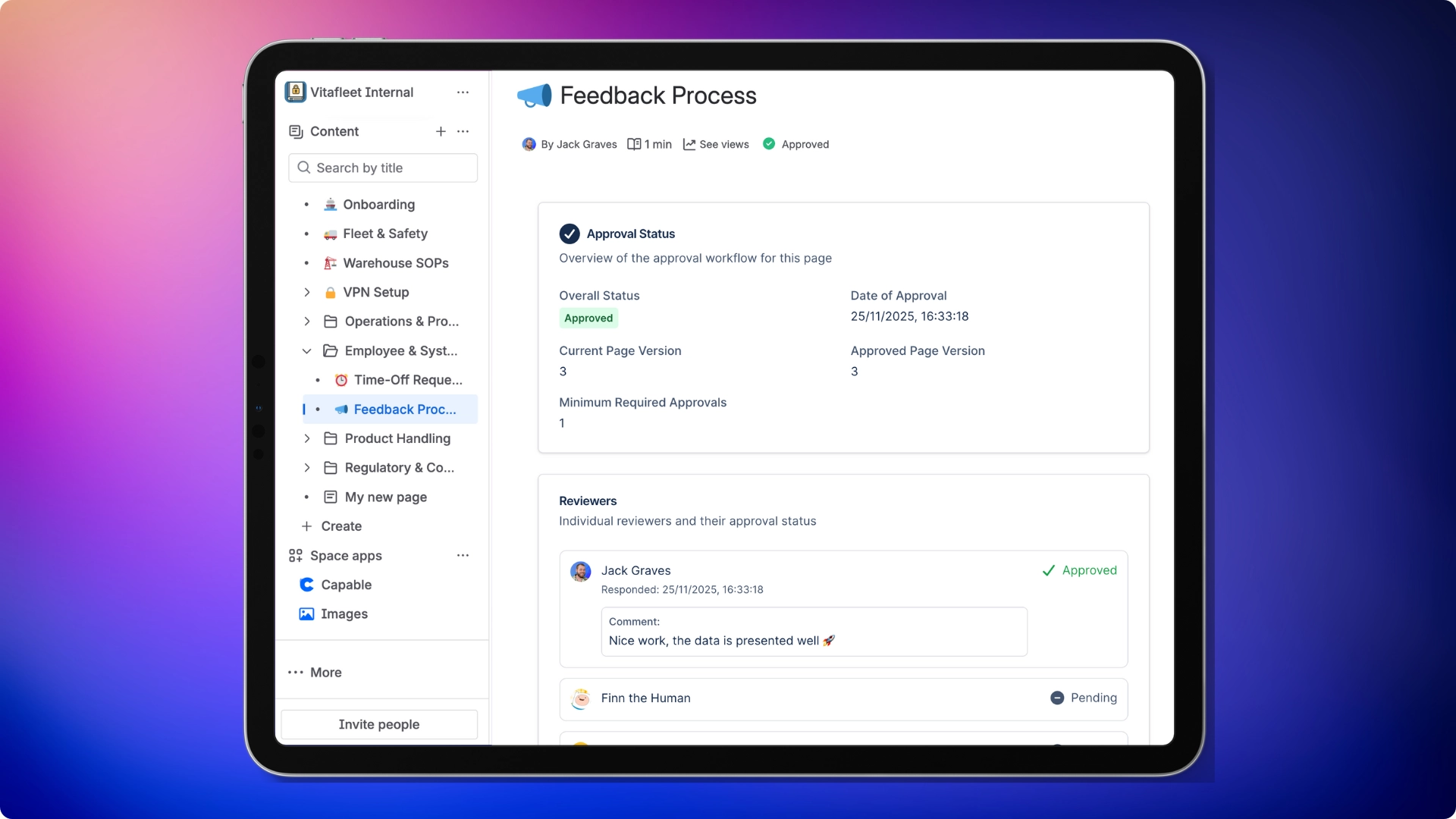
#6. Genehmigungen in Confluence ablaufen lassen
Legen Sie fest, dass Genehmigungen ablaufen, wenn die Seite aktualisiert wird, nach einem festgelegten Zeitraum oder an einem genauen Datum, damit Seiten rechtzeitig erneut geprüft werden und Ihre Informationen aktuell bleiben.
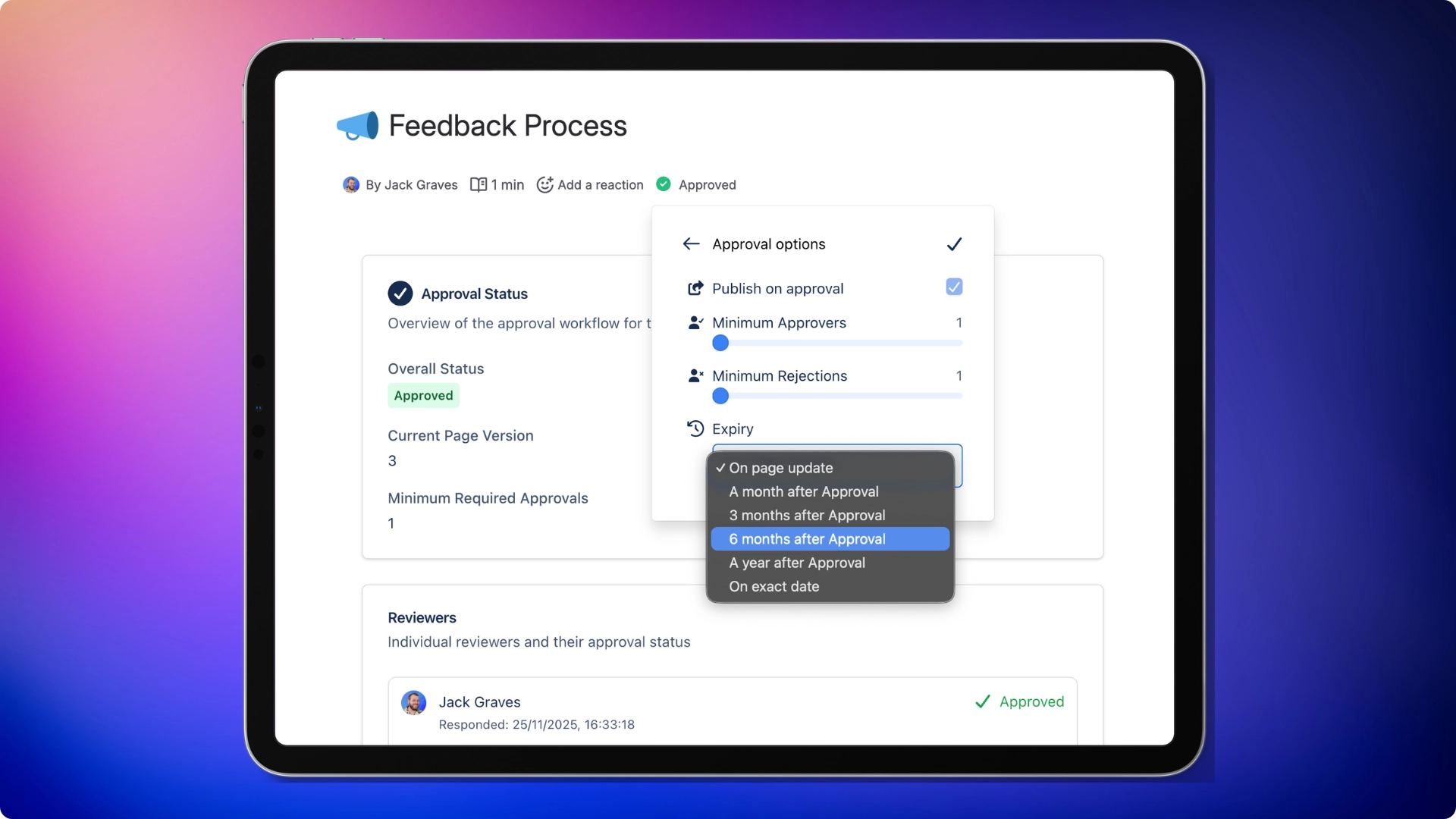
#7. Erforderliche Antworten und Ablehnungen anpassen
Passen Sie den Genehmigungsprozess an, indem Sie festlegen, wie viele Antworten erforderlich sind. Legen Sie „Mindestanzahl an Genehmigenden“ und „Mindestanzahl an Ablehnungen“ im oben gezeigten Bereich „Genehmigungsoptionen“ fest.
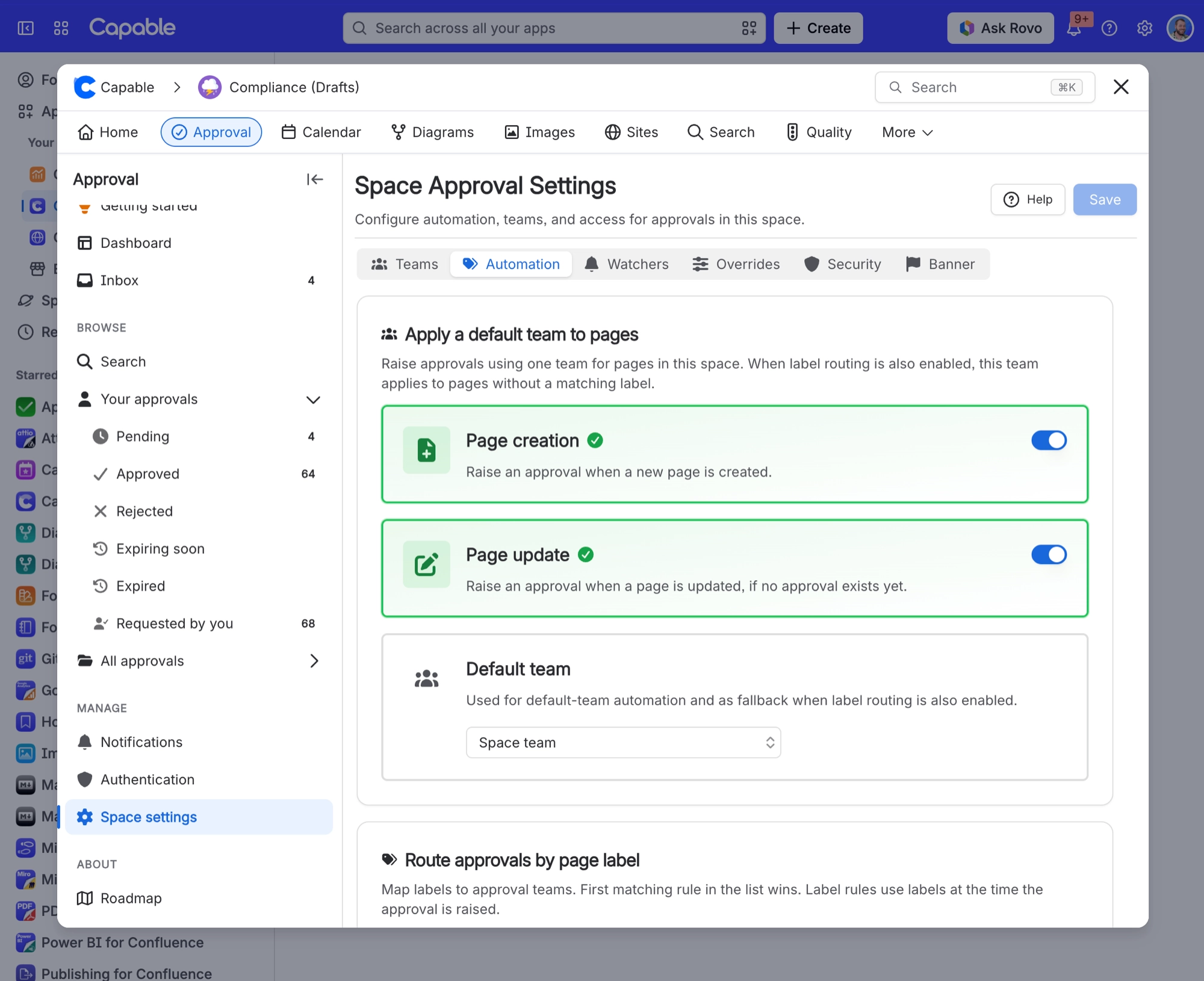
#8. Space-Einstellungen konfigurieren
Gestalten Sie, wie Genehmigungen in jedem Space funktionieren. Sie können einschränken, wer eine Genehmigung anfordern darf, für jede neue Seite automatisch eine Genehmigung anfordern und voreingestellte Prüferteams einrichten.
#Alles in diesem Abschnitt
#Einführung in einem Team
Wenn Sie dies für andere Personen einrichten, anstatt es selbst auszuprobieren, gehen Sie direkt zu Space für Genehmigungen einrichten. Dort sind die Schritte in der richtigen Reihenfolge aufgeführt.























