
알림
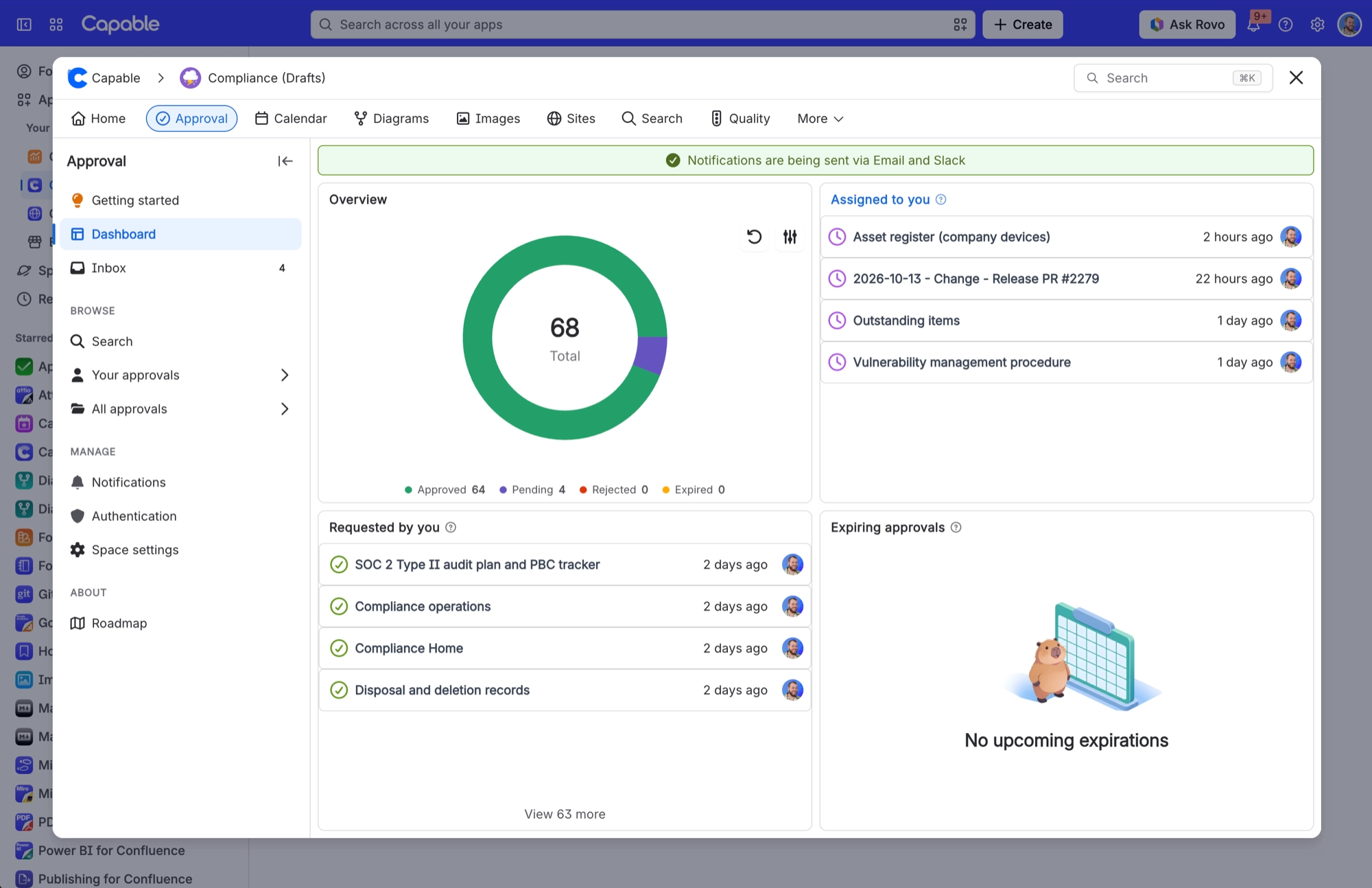
여기서는 별도로 설정할 것이 없습니다. 누군가에게 페이지 승인을 요청하면 이메일로 알림이 전송되며, 사이트가 연결되어 있으면 Slack과 Microsoft Teams로도 전송됩니다. 이 페이지는 누가 어떤 알림을 받는지, 그리고 각 사용자가 알림을 받을 위치를 어떻게 선택하는지 정확히 알고 싶을 때 참고하세요.
#누가 무엇을 알림받나요
이벤트 | 검토자 | 요청자 | 워처 |
|---|---|---|---|
새 요청 | YES | NO | NO |
검토자로 추가됨 | YES | NO | NO |
누군가 응답함 | NO | YES | YES |
승인 또는 거부됨 | YES | YES | YES |
만료됨 | YES | YES | YES |
검토자는 목록에 있는 사람들입니다. 요청자는 요청을 올린 사람입니다. 참관자는 Space settings에서 스페이스별로 지정합니다. 동일한 이벤트가 개인이 켜 둔 모든 채널(이메일, Slack, Microsoft Teams)로 전송됩니다.
#알림 채널 직접 선택하기
각 사용자는 승인 관련 알림을 어디에서 받을지 직접 결정합니다. 채널마다 스위치가 하나씩 있으며, 여기서 변경한 내용은 다른 사람에게 영향을 주지 않습니다.
위치 | 표시되는 내용 |
|---|---|
Approval 사이드바의 관리 아래에 있는 Notifications | 채널별 카드: Send me email notifications, Send me Slack notifications, Send me Microsoft Teams notifications |
Notifications 섹션에 있는 Capable 설정 | 동일한 세 가지 스위치: 이메일, Slack, Microsoft Teams |
선택한 설정은 이 Confluence 사이트에만 적용됩니다. Slack 및 Microsoft Teams 스위치에는 관리자가 해당 채널을 연결하기 전까지 관리자가 연결하면 적용됨이라고 표시되므로, 미리 설정해 둘 수 있습니다.
각 스위치는 해당 채널의 모든 승인 메시지를 켜거나 끕니다. 이벤트별로 선택할 수는 없습니다. 관리자가 사이트 전체에서 채널을 꺼 둔 경우 해당 스위치는 회색으로 표시되며 그 사실이 안내됩니다.
내 변경 사항 카드에는 스위치가 하나 더 있습니다. 내 변경 사항 알림 받기입니다. 기본값은 꺼짐입니다. 켜면 직접 요청하거나, 응답하거나, 변경한 승인에 대한 알림도 받을 수 있습니다.
#관리자용
모든 채널에 대한 사이트 전체 설정은 전역 설정의 알림 탭에 모여 있습니다. Approval 사이드바의 관리 아래에 있는 전역 설정, Confluence 관리, 또는 Capable 설정의 알림 관리에서 이동할 수 있습니다.
카드 | 포함된 항목 |
|---|---|
이메일 | 이메일 알림: 사이트의 모든 사용자에 대해 승인 이메일을 끕니다 |
Slack | Slack 연결 여부와 연결 스위치, Slack 통합, Slack 승인 작업, Slack 채널용 설정. Slack을 참조하세요. |
Microsoft Teams | Teams 연결 여부와 연결 스위치, Microsoft Teams 통합, Microsoft Teams 승인 작업, Microsoft Teams 채널. Microsoft Teams를 참조하세요. |
사이트 전체 스위치가 개인 스위치보다 우선합니다. 여기서 채널을 끄면 개인 설정과 관계없이 아무도 해당 알림을 받지 못합니다.
#이메일
승인 이메일은 Capable Approval에서 발송되며, 회신 주소는 요청한 사람입니다. 회신하면 아무 곳으로도 사라지지 않고 사람에게 전달되므로, 누군가 습관적으로 답장을 누르는 처음 순간에 알아 두면 좋습니다.
각 이메일에는 페이지 제목, 요청자, 그리고 받은 이유에 따라 알맞은 위치를 여는 버튼(요청에 응답, 응답 보기, 승인된 페이지 보기 또는 페이지 보기)이 포함됩니다.
#워처
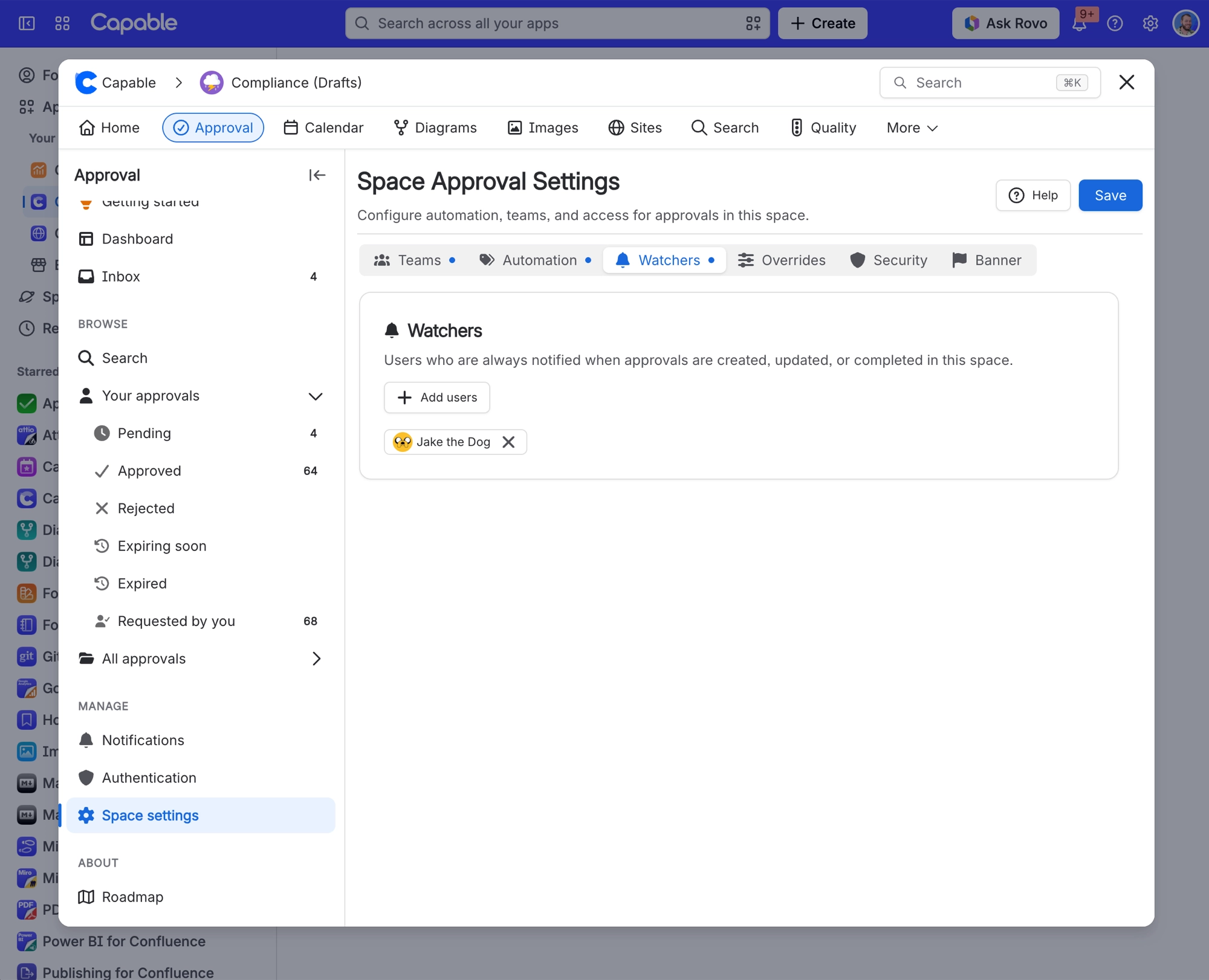
스페이스 관리자는 검토자 여부와 관계없이 스페이스의 모든 승인 결과를 받아볼 사람을 최대 50명까지 지정할 수 있습니다. 모든 검토에 참여하지 않고도 무엇이 승인되었는지 알아야 하는 컴플라이언스 담당자를 위한 기능입니다.
참관자(Watcher)는 결과에 대한 알림만 받으며, 승인 요청이 생성되었다는 알림은 받지 않습니다. 페이지를 읽을 수 없는 참관자는 어떤 알림도 받지 못합니다.
#Slack 및 Microsoft Teams
다이렉트 메시지, 원클릭 승인 및 거부 버튼, Slack 채널 알림은 Slack 및 Microsoft Teams에서 설명합니다.
#사용자가 자주 놓치는 몇 가지
만료 알림은 최대 1시간까지 늦게 도착할 수 있습니다. 만료 여부를 정각이 아니라 1시간에 한 번씩 확인하기 때문입니다. 팀의 승인이 만료되면 여전히 팀에 속한 사람은 만료 알림을 받고, 그 이후에 합류한 사람은 일반 요청을 받으며, 팀을 떠난 사람은 아무것도 받지 않습니다. 만료 및 재승인을 참조하세요.
페이지를 편집해도 알림은 전송되지 않지만 승인은 초기화됩니다. 검토자는 다음에 페이지를 확인할 때 또는 요청이 다시 생성될 때 이를 알게 됩니다.
요청을 철회해도 아무에게도 알림이 가지 않습니다. 요청을 취소했다면 요청했던 사람들에게 직접 알려 주세요. 승인 제거 또는 다시 시작을 참조하세요.
댓글은 전체 내용이 포함되어 이메일, Slack 및 Microsoft Teams 메시지로 전송되므로 목록에 있는 모든 사람이 읽게 됩니다. 이 점을 고려하여 작성하세요.
참관자에게 가는 이메일은 본인이 보낸 요청처럼 보일 수 있습니다. 요청자용 사본과 문구가 같기 때문에, 요청하지 않았는데도 직접 요청한 것처럼 읽힐 수 있습니다.
페이지를 읽을 수 없는 사람은 별도 안내 없이 건너뜁니다. 알림을 받지 못했다는 말이 나오는 가장 흔한 이유입니다. 누가 무엇을 볼 수 있는가를 참조하세요.
본인의 Slack 알림을 꺼도 채널 게시물은 중단되지 않습니다. 이 설정은 본인에게 전송되는 메시지에만 적용되며, 관리자가 설정한 Slack 채널에는 적용되지 않습니다.
#관련 항목
이제 누가 언제 어떤 알림을 받는지 정확히 알 수 있습니다.























