
Space-Einstellungen
Lassen Sie diese Seite geöffnet, während Sie einen Bereich konfigurieren. Bereichsadministratoren finden diese Einstellungen unter Bereichseinstellungen, Capable Approval auf sechs Registerkarten: Teams, Automatisierung, Beobachter, Überschreibungen, Sicherheit und Banner. Änderungen werden erst wirksam, wenn Sie auf Speichern klicken.
Bereits geöffnete Seiten zeigen eine Änderung möglicherweise nicht sofort an. Laden Sie die Seite neu, um sie zu übernehmen.
#Teams
Jedes Team, das Sie hier aktivieren, hat in diesem Bereich eigene Einstellungen. Das Erstellen der Teams selbst wird unter Genehmigungsteams verwalten beschrieben.
Einstellung | Standard | Hinweise |
|---|---|---|
Genehmigungsteam aktivieren | OFF | Ein Team kann in diesem Bereich überhaupt nicht verwendet werden, solange diese Option nicht aktiviert ist. |
Mindestanzahl an Genehmigenden | Die Teamgröße | Beliebig viele, von 1 bis zur Teamgröße. |
Mindestanzahl an Ablehnungen | 1 | Beliebig viele, von 1 bis zur Teamgröße. |
Ablauf | Kein Ablaufdatum | 1 Monat, 3 Monate, 6 Monate, 1 Jahr, ein benutzerdefiniertes Intervall oder ein exaktes Datum. Siehe Ablauf und erneute Genehmigung. |
Bei Genehmigung veröffentlichen | OFF | Übergibt die Seite nach der Genehmigung an Capable Publishing. Siehe Veröffentlichung. |
#Das Space-Team
Jeder Space hat ein eigenes integriertes Team, das als Space-Team aufgeführt wird. Es umfasst bis zu 16 Personen, hat dieselben Einstellungen wie jedes andere Team und ist die Standardauswahl für die Automatisierung. Wenn für diesen Space eine einzige Gruppe von Prüfenden ausreicht, verwenden Sie es und müssen nichts Weiteres anlegen.
#Automatisierung
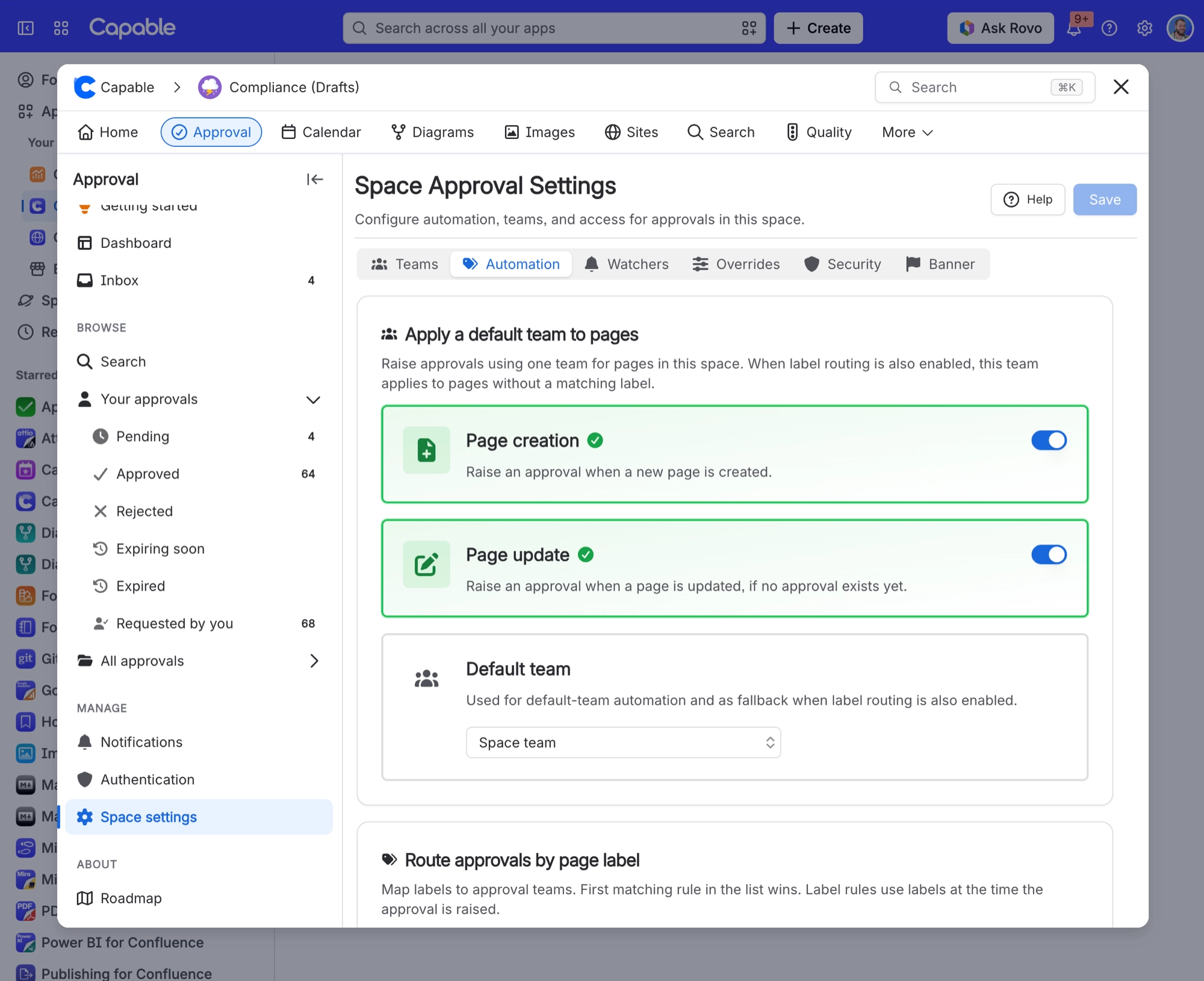
Die vollständige Anleitung finden Sie unter Automatische Genehmigungen. Hier sehen Sie die Standardwerte auf einen Blick.
Einstellung | Standard |
|---|---|
Genehmigung beim Erstellen einer Seite anfordern | OFF |
Genehmigung beim Aktualisieren einer Seite anfordern (nur wenn für die Seite noch keine Genehmigung vorliegt) | OFF |
Standardteam | Space-Team |
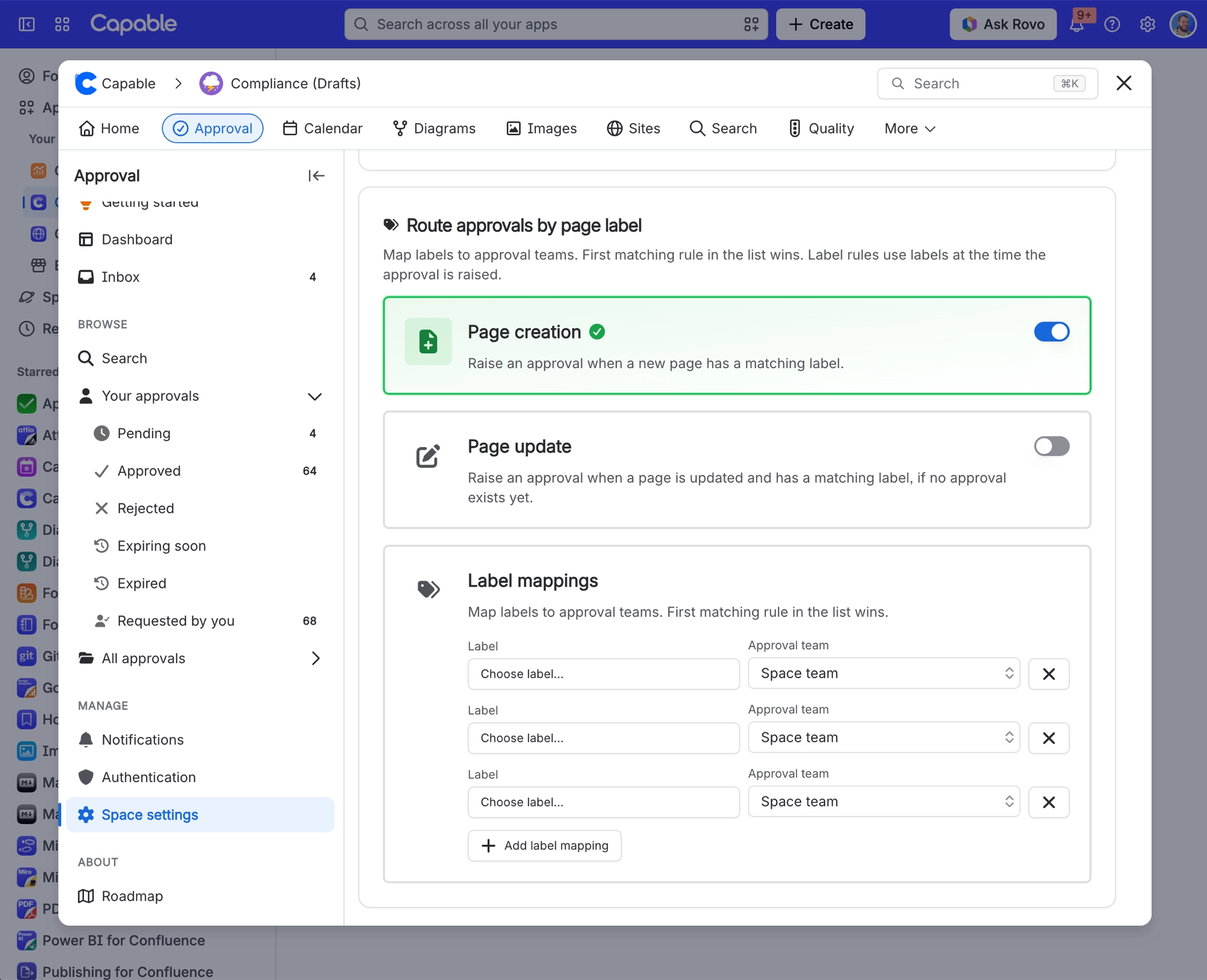
Label-Routing beim Erstellen und beim Aktualisieren | Aus, und beide Schalter funktionieren unabhängig voneinander |
Label-Regeln | Keine, bis zu 50 |
Label-Regeln werden von oben nach unten in der Liste geprüft, und die erste Übereinstimmung gilt. Sie berücksichtigen die Labels der Seite zum Zeitpunkt, an dem die Genehmigung angefordert wird. Wenn Sie zusätzlich die oben beschriebenen Auslöser für das Standardteam aktiviert haben, geht eine Seite ohne passendes Label an das Standardteam. Andernfalls wird für diese Seite keine Genehmigung angefordert.
#Beobachter
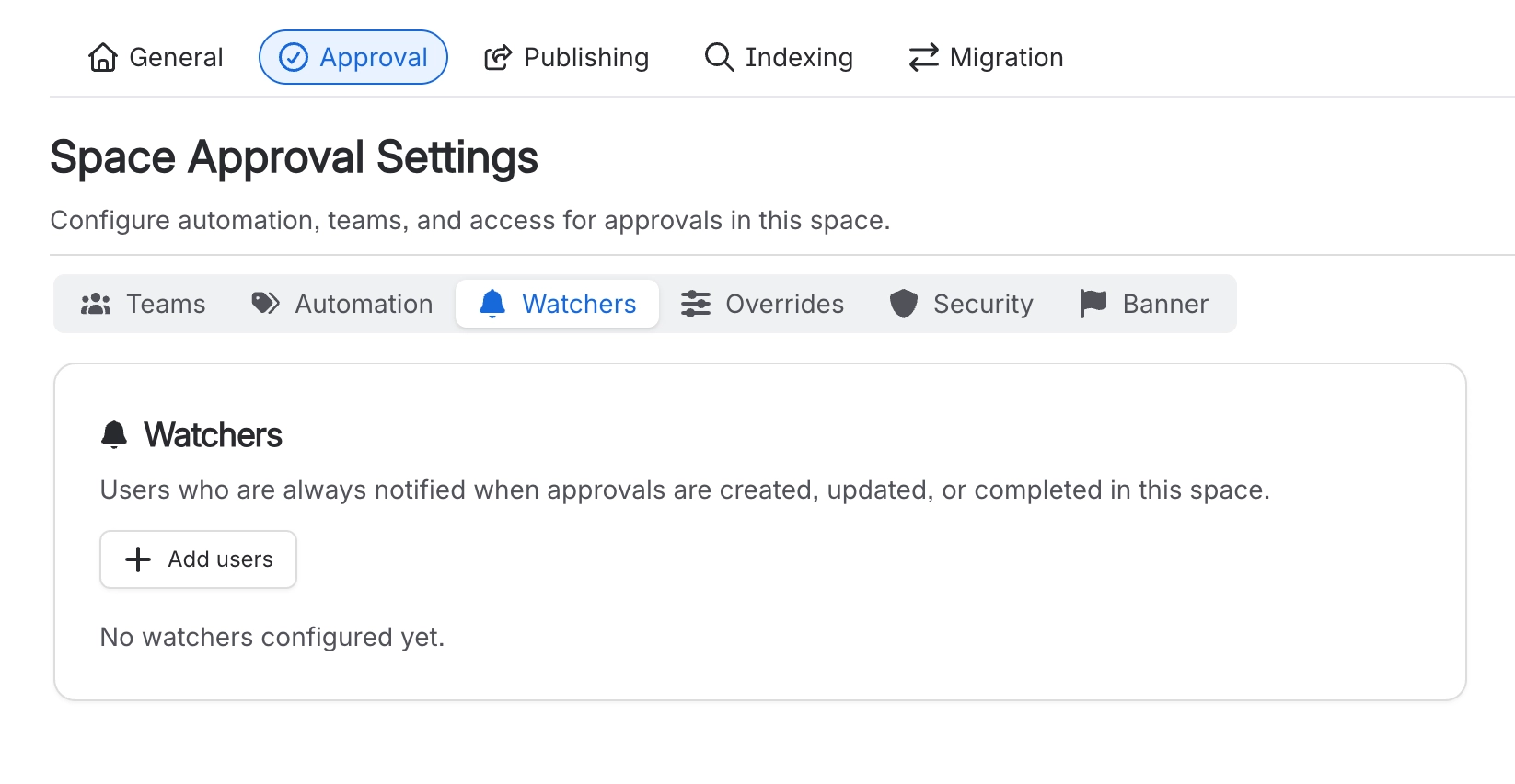
Personen, die über jedes Genehmigungsergebnis im Space informiert werden, unabhängig davon, ob sie Genehmigende sind. Die Liste ist anfangs leer und kann bis zu 50 Personen enthalten.
Beobachtende werden nur über Ergebnisse informiert, nie darüber, dass eine Anfrage erstellt oder ein Genehmigender hinzugefügt wurde. Beobachtende, die die Seite nicht lesen können, erhalten gar nichts. Siehe Benachrichtigungen.
#Überschreibungen
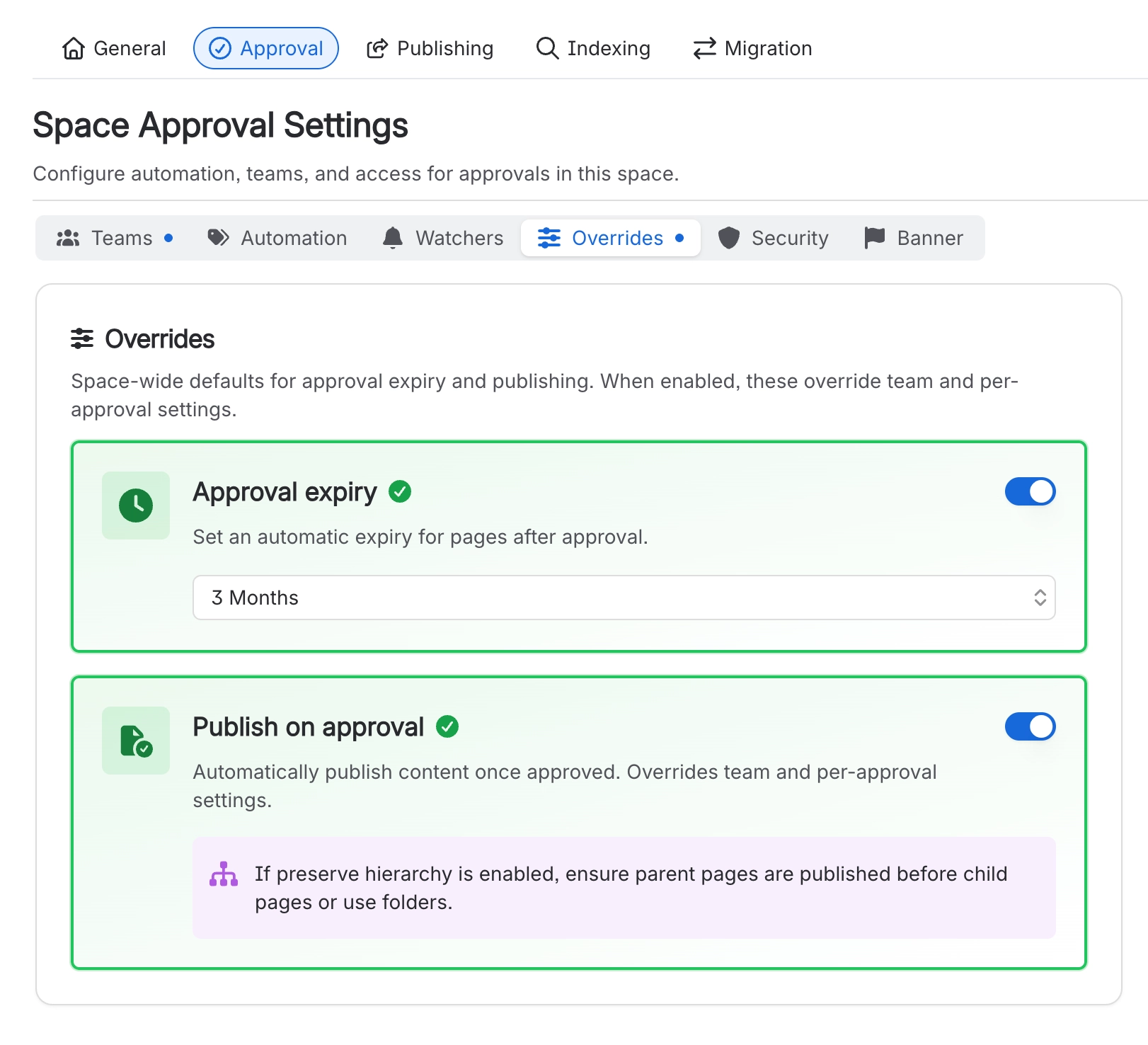
Einstellungen, die für jede Genehmigung im Space gelten, unabhängig davon, was auf der Seite individuell gewählt wurde.
Einstellung | Standard | Was es bewirkt |
|---|---|---|
Ablauf der Genehmigung | OFF | Erzwingt für jede Genehmigung im Space eine Ablaufdauer. |
Bei Genehmigung veröffentlichen | OFF | Hat Vorrang vor der Teameinstellung und vor der einzelnen Genehmigung. Wenn Capable Publishing so eingestellt ist, dass die Seitenhierarchie erhalten bleibt, veröffentlichen Sie übergeordnete Seiten vor ihren untergeordneten Seiten oder verwenden Sie Ordner. |
Benutzerdefinierte Ablaufintervalle akzeptieren Tage, Wochen, Monate oder Jahre, mit einem Minimum von 7 Tagen oder 1 bei jeder größeren Einheit.
#Sicherheit
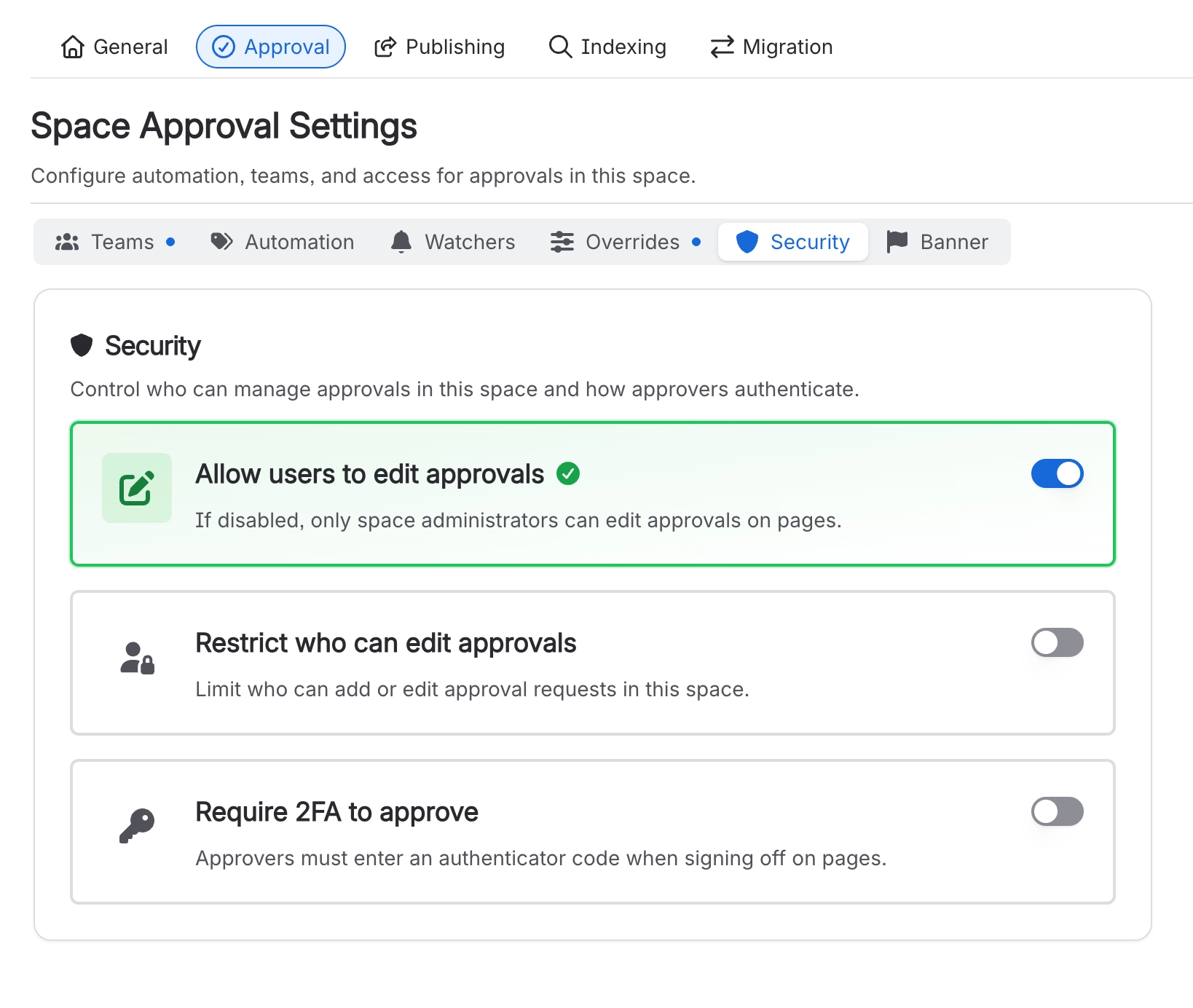
Wer in diesem Space Genehmigungen verwalten darf und wie Genehmigende nachweisen, dass sie es wirklich sind.
Einstellung | Standard | Was es bewirkt |
|---|---|---|
Benutzern das Bearbeiten von Genehmigungen erlauben | ON | Ermöglicht es Personen, eine Genehmigung nach dem Senden zu ändern, was bei der Zusammenarbeit mit Teams praktisch ist. Wenn Sie die Option deaktivieren, können nur Space-Administratoren hier Genehmigungen anfordern oder ändern. |
Einschränken, wer Genehmigungen bearbeiten darf | OFF | Beschränkt das Anfordern und Bearbeiten von Genehmigungen auf die von Ihnen genannten Benutzer und Gruppen. Siehe Wer was tun darf. |
2FA zur Genehmigung erforderlich | OFF | Genehmigende geben einen Code aus ihrer Authenticator-App ein, bevor sie freigeben können. Siehe Genehmigungen mit einem Code signieren. |
Codes sind 6-stellig und ändern sich alle 30 Sekunden. Die Zwei-Faktor-Authentifizierung (2FA) wird pro Space festgelegt, es gibt keinen websiteweiten Schalter.
#Banner
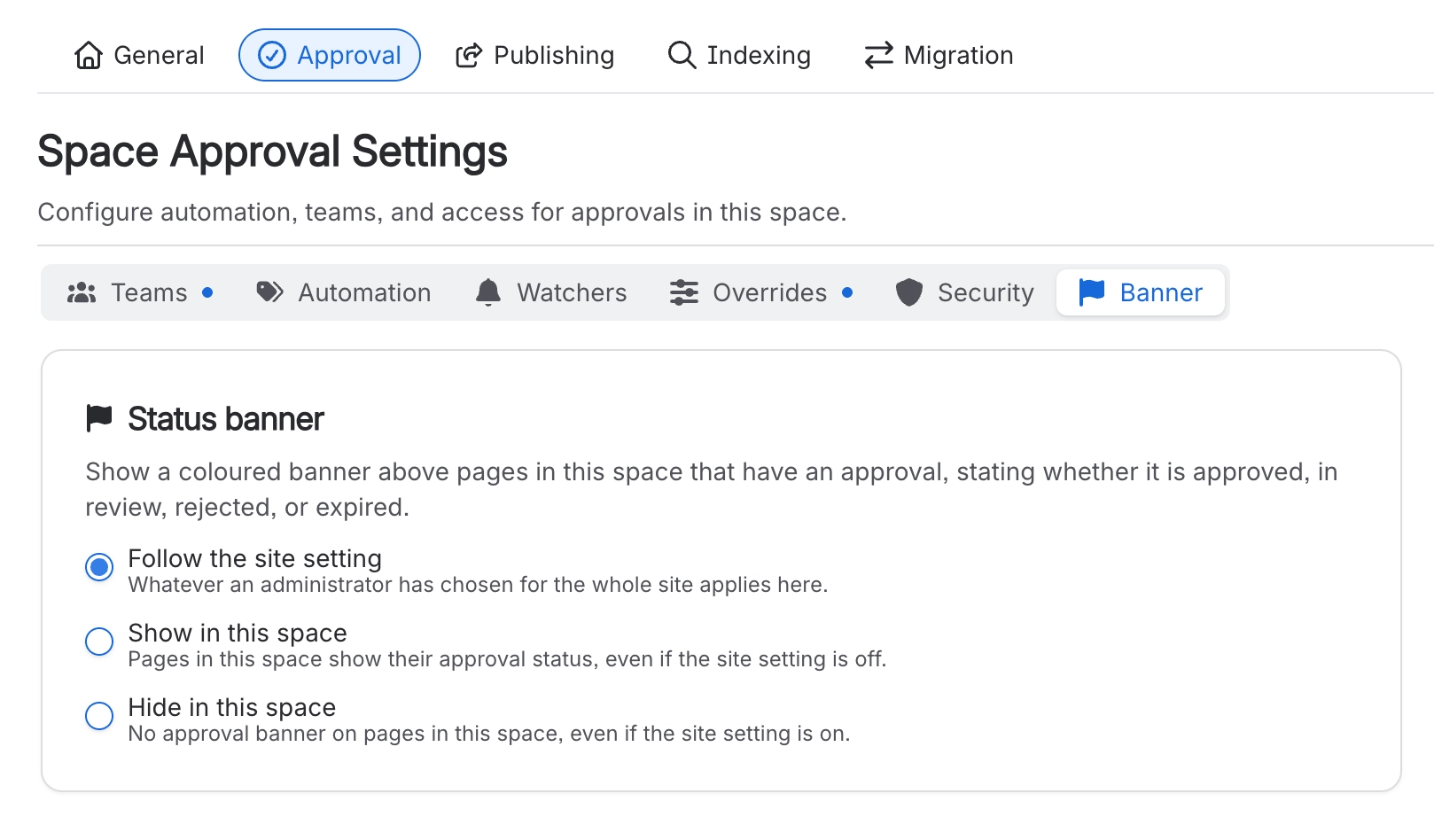
Zeigt über Seiten mit einer Genehmigung ein farbiges Banner an, das Lesern mitteilt, ob die jeweilige Genehmigung erteilt, in Prüfung, abgelehnt oder abgelaufen ist. Sie können der Websiteeinstellung folgen (Standard), das Banner in diesem Space immer anzeigen oder hier immer ausblenden. Der websiteweite Schalter befindet sich in den Website-Einstellungen.
#Einige Stolperfallen
Ein Team, das zwar existiert, aber hier nicht aktiviert ist, kann in diesem Space nicht verwendet werden, auch nicht für die Automatisierung.
Wenn Sie eine Seite bearbeiten, für die bereits eine Genehmigung besteht, wird keine neue Genehmigung angelegt – auch dann nicht, wenn der Auslöser „Seitenaktualisierung“ aktiviert ist.
Überschreibungen haben Vorrang vor Team und Seite. Wenn eine Einstellung nicht das gewünschte Ergebnis liefert, prüfen Sie zuerst diese.
Wenn eine Änderung nicht übernommen zu sein scheint, prüfen Sie, ob Sie auf Speichern geklickt haben, und laden Sie die Seite neu. Oft ist das schon die ganze Lösung.
Die Pflicht zur Zwei-Faktor-Authentifizierung gilt pro Space. Wenn Sie sie in einem Space aktivieren, hat das keine Auswirkungen auf die anderen.
#Verwandte Themen
Site-Einstellungen
Die Einstellungen, die überall gelten.
Genehmigungsteams verwalten
Teams erstellen und hier aktivieren.
Automatische Genehmigungen
Die Registerkarte „Automatisierung“ ausführlich erklärt.
Einen Bereich für Genehmigungen einrichten
Einen Space von Grund auf einrichten.
Benachrichtigungen
Wen die Beobachterliste tatsächlich erreicht.
Wer darf was?
Was die Registerkarte „Sicherheit“ einschränkt.
Alle Schalter an einem Ort, jeweils mit dem Standardwert daneben.























