
Automatische Genehmigungen
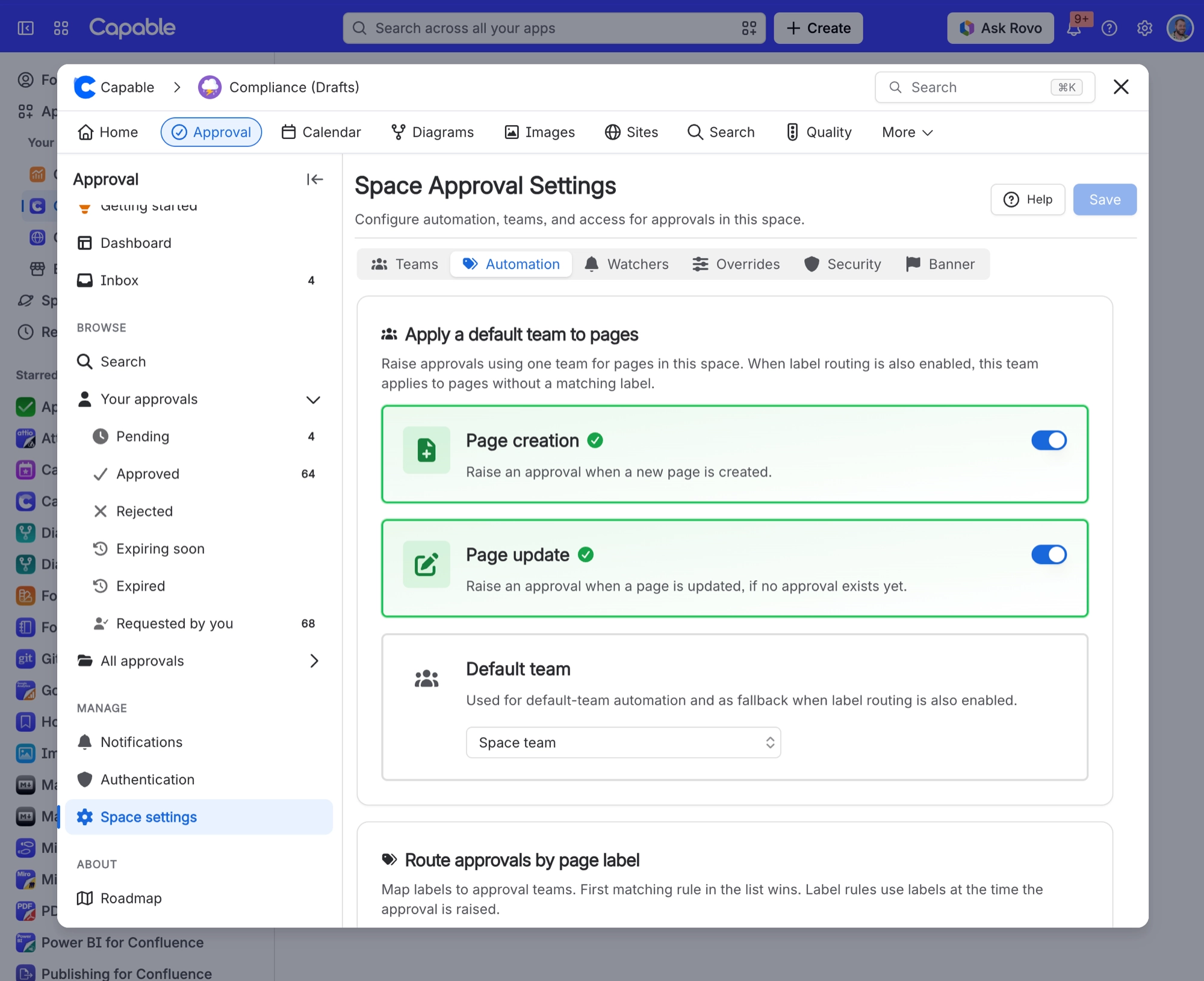
Sich darauf zu verlassen, dass Personen daran denken, eine Genehmigung anzufordern, ist die Schwachstelle der meisten Prozesse zur Dokumentenlenkung. Capable kann die Anfrage für Sie auslösen: bei jeder neuen Seite in einem Space, bei jeder Seite, die jemand aktualisiert, oder an unterschiedliche Prüfer weitergeleitet, abhängig davon, wie die Seite beschriftet ist.
#Zwei Schalter, beide ausgeschaltet, bis Sie sie aktivieren
Schalter | Was es bewirkt | Standardmäßig |
|---|---|---|
Seitenerstellung | Jede im Bereich erstellte Seite erhält sofort eine ausstehende Genehmigung, wobei die Prüfer, das Quorum und der Ablauf des Standardteams verwendet werden. | OFF |
Seitenaktualisierung | Löst eine Genehmigung aus, sobald jemand eine Änderung an einer Seite veröffentlicht, für die noch nie eine Genehmigung erstellt wurde. | OFF |
Die Seitenerstellung eignet sich für einen kontrollierten Bereich, in dem nichts ohne Genehmigung existieren soll. Die Seitenaktualisierung ist unauffällig die nützlichere der beiden Optionen: Sie bringt einen bestehenden Bereich ohne Migrationsprojekt auf volle Abdeckung, denn wenn Personen ältere Seiten ganz natürlich bearbeiten, werden diese Seiten nach und nach in den Prozess aufgenommen.
Die Schalter sind voneinander unabhängig. Aktivieren Sie einen von beiden oder beide.
#Unterschiedliche Seiten an unterschiedliche Prüfer senden
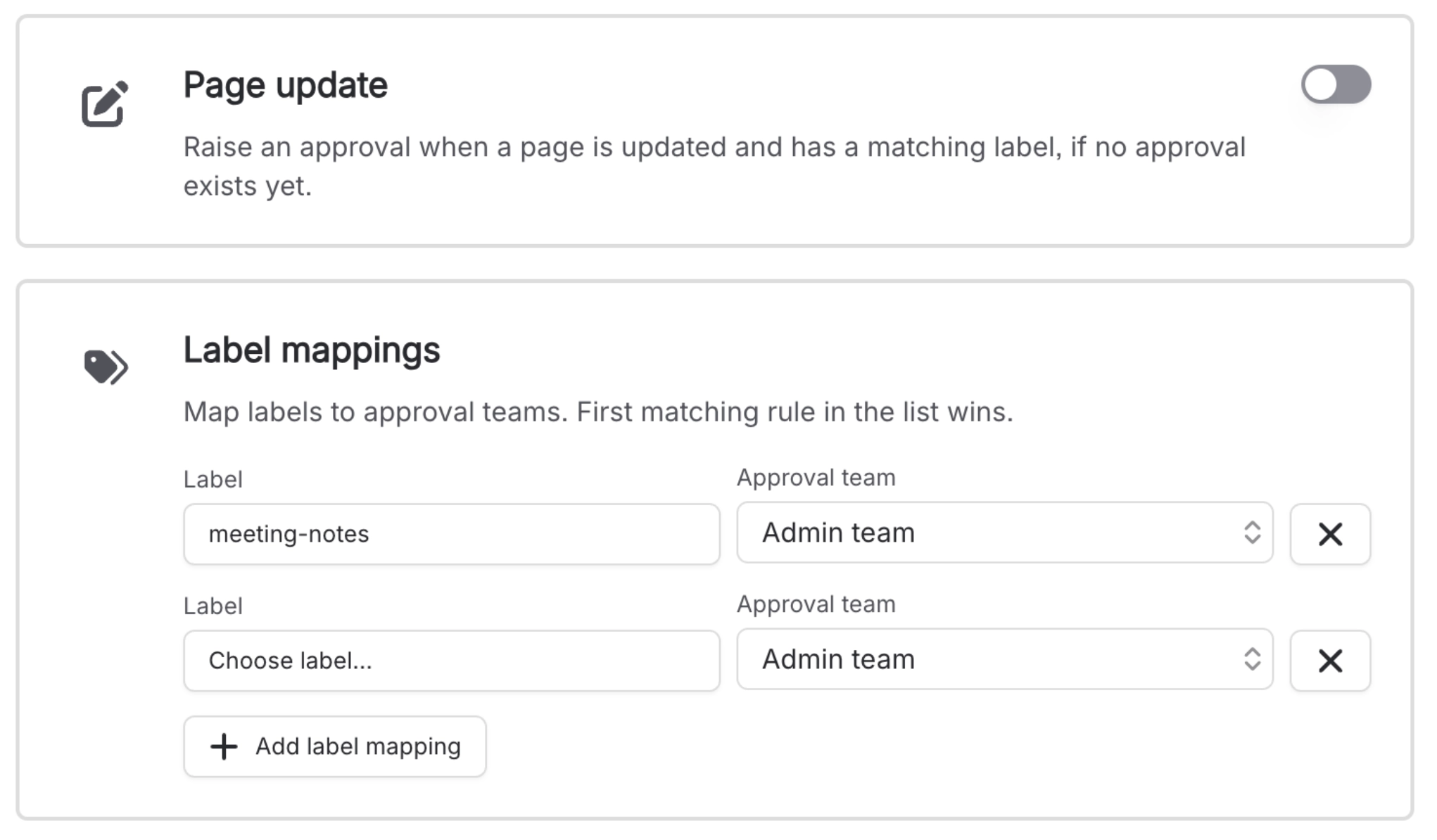
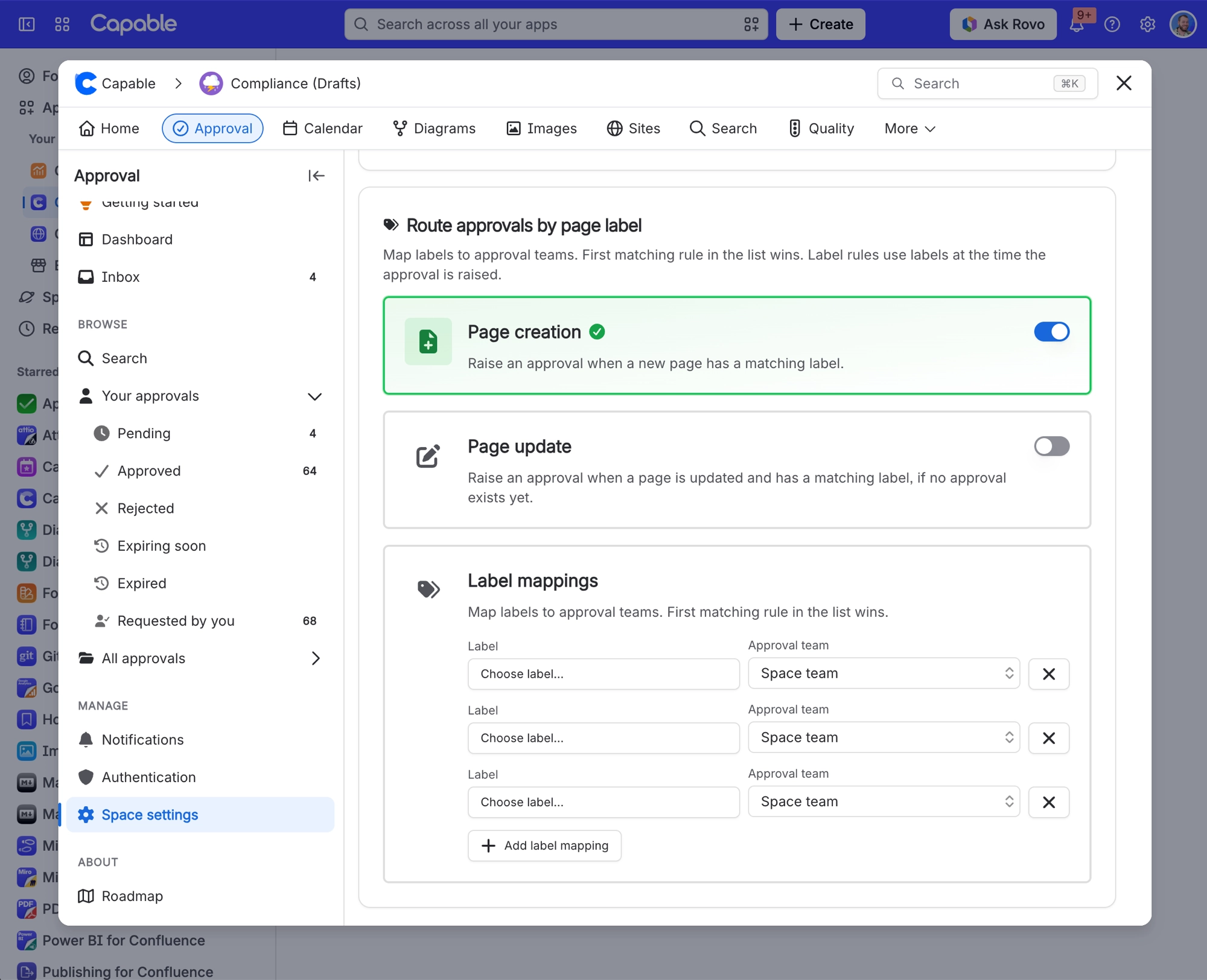
Ein Standardteam passt nicht immer. Sie können Seitenlabels Teams zuordnen, sodass eine Seite mit dem Label security an die Sicherheitsprüfer und eine Seite mit dem Label hr an die Personalabteilung geht.[1]
Capable verwendet das erste Label auf der Seite, das einer Regel entspricht. Stimmt kein Label überein, wird stattdessen das Standardteam verwendet, sodass nichts durchs Raster fällt.
Das Label-Routing hat eigene Schalter für Erstellung und Aktualisierung, getrennt von den Schaltern für das Standardteam. So können Sie beim Erstellen routen, nicht aber beim Aktualisieren, wenn das besser zu Ihrem Bereich passt.
Das Hinzufügen eines Labels zu einer Seite, für die bereits eine Genehmigung existiert, weist diese nicht neu zu. Das Label-Routing entscheidet zum Zeitpunkt der Erstellung der Genehmigung, wer angefragt wird, nicht danach. Um eine bestehende Anfrage einem anderen Team zuzuweisen, ändern Sie sie auf der Seite. Siehe Genehmigung anfordern.
#Einrichten
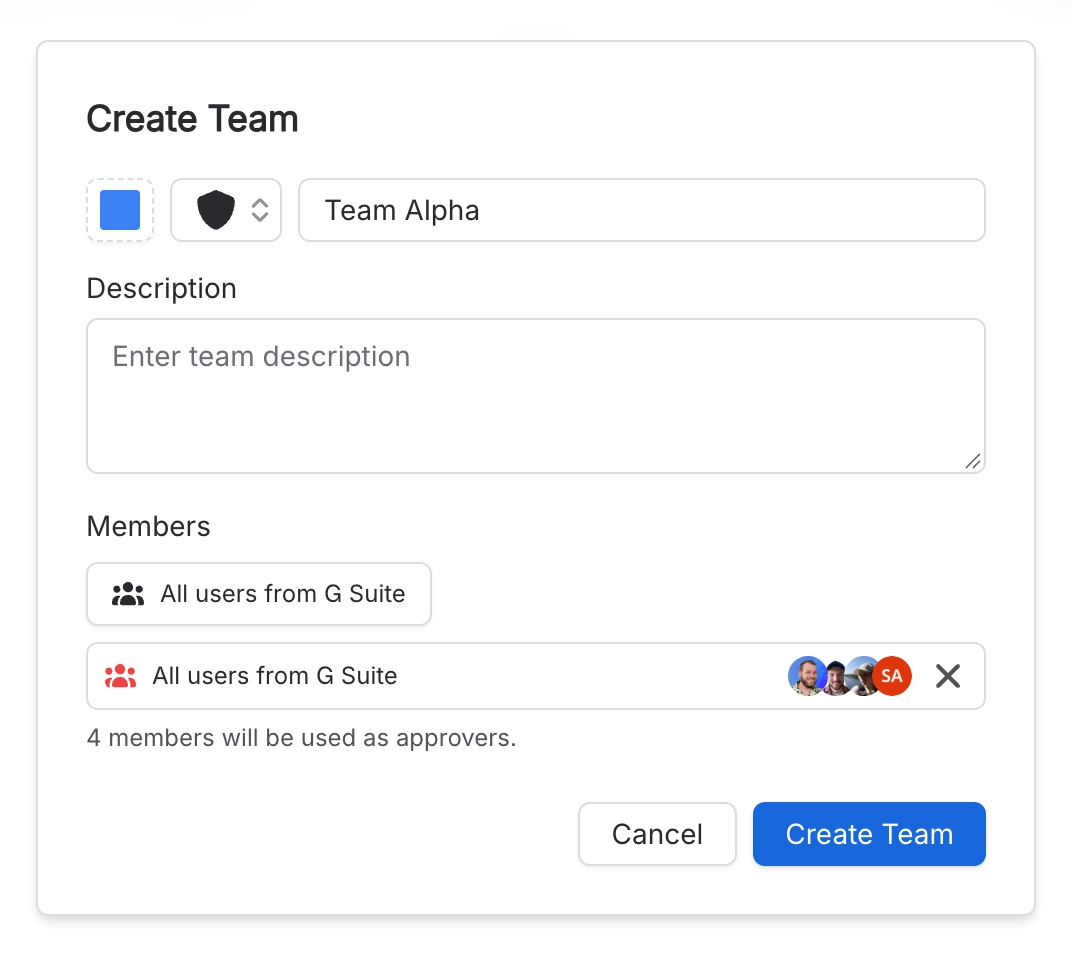
Erstellen Sie das Team, das diese Seiten prüfen soll, und fügen Sie seine Mitglieder hinzu. Die Automatisierung hat keine eigene Prüferliste, daher ist dieser Schritt nicht optional. Siehe Teams und Zuweisung.
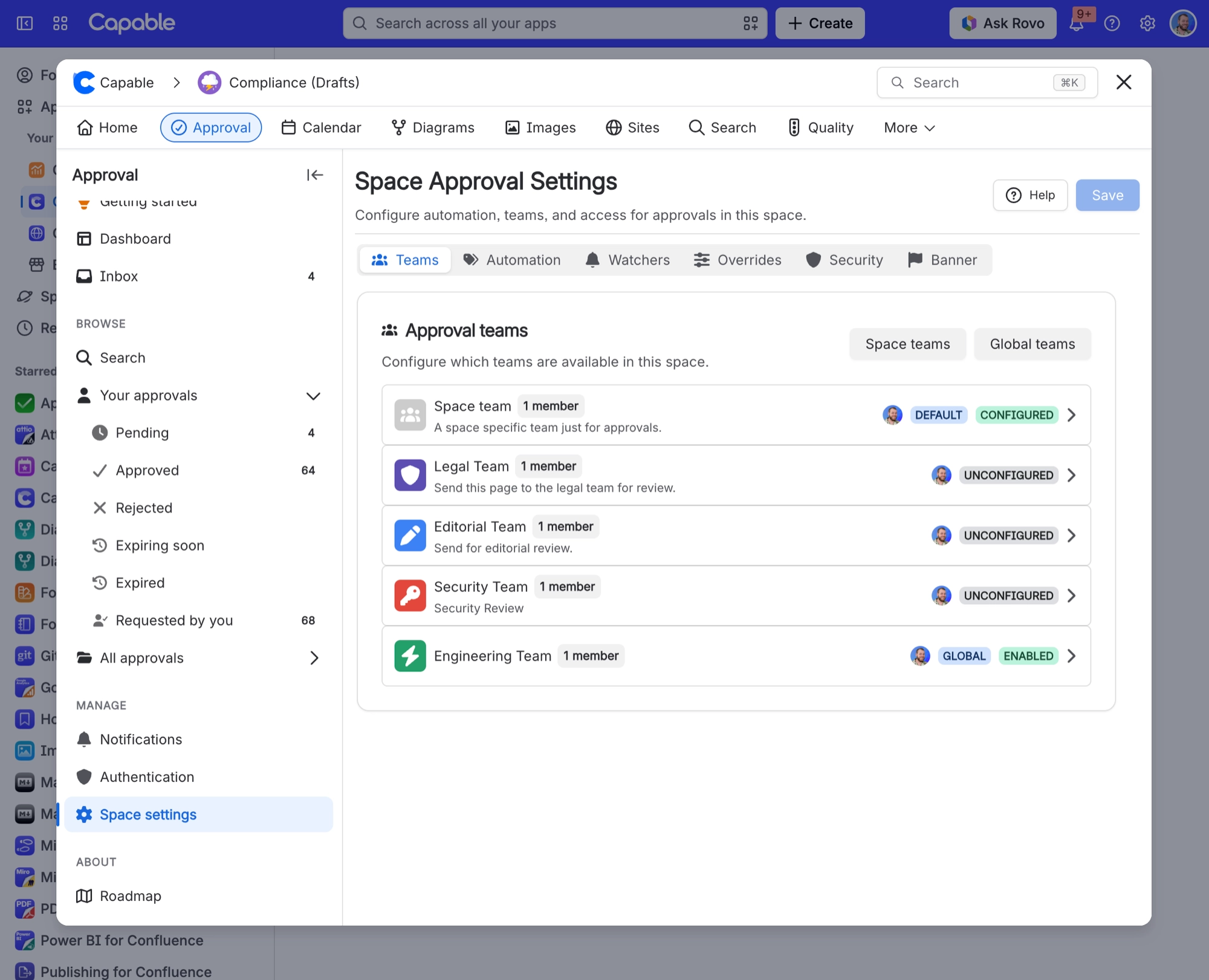
Aktivieren Sie das Team in diesem Space und legen Sie Quorum und Ablauf fest. Ein Team, das zwar existiert, aber hier nicht aktiviert ist, kann nicht automatisch verwendet werden. Siehe Genehmigungsteams verwalten.
Öffnen Sie die Space-Einstellungen, Capable Approval, Automatisierung, wählen Sie das Standardteam und aktivieren Sie die gewünschten Schalter. Alle Optionen sind unter Space-Einstellungen aufgeführt.
Wenn eine Seite erstellt, aktualisiert oder beides wird, können Sie:
Eine Genehmigung von einem bestimmten Team anfordern
Genehmigung anfordern, wenn bestimmte Labels auf der Seite vorhanden sind
#Einige Stolperfallen
Es wird nichts ausgelöst, wenn das Standardteam fehlt, im Space nicht aktiviert ist oder keine Mitglieder hat. Auf der Seite wird kein Fehler angezeigt. Die Genehmigung erscheint einfach nicht.[2]
Automatische Genehmigungen werden im Namen der Person ausgelöst, die die Seite erstellt oder aktualisiert hat, sodass der Verlauf weiterhin zeigt, wer sie ausgelöst hat.
Seitenaktualisierung greift nur bei Seiten, für die in keiner Version eine Genehmigung vorhanden ist. Bei einer Seite, die den Prozess bereits durchlaufen hat, wird sie nicht erneut ausgelöst.
Blogbeiträge werden nicht abgedeckt. Sie können einen Beitrag manuell genehmigen, aber das automatische Anfordern und das automatische Zurücksetzen bei Bearbeitung gelten nur für Seiten. Siehe Bekannte Einschränkungen.
In den Regeln von Confluence Automation gibt es derzeit keine Capable-Aktion. Automatische Genehmigungen werden von den oben beschriebenen Space-Einstellungen gesteuert, nicht von der Automatisierungs-Engine von Confluence. Wenn Sie einen Auslöser benötigen, den diese Schalter nicht abdecken, teilen Sie uns mit, welcher es ist, und wir sehen ihn uns an.
- Ein Space kann bis zu 50 Label-Regeln enthalten. Wenn Sie sich diesem Wert nähern, ist das meist ein Zeichen dafür, dass der Space aufgeteilt werden sollte, statt eine weitere Regel hinzuzufügen. ↩
- Dies ist mit Abstand der häufigste Grund, warum die Automatisierung defekt zu sein scheint. Prüfen Sie zuerst, ob das Team in genau diesem Space aktiviert ist und mindestens ein Mitglied hat, bevor Sie anderswo suchen. ↩
#Verwandte Themen
Teams und Zuweisung
Die Teams, von denen die Automatisierung abhängt.
Genehmigungsteams verwalten
Teams erstellen und pro Space aktivieren.
Space-Einstellungen
Alle Automatisierungsoptionen und ihre Standardwerte.
Ablauf und erneute Genehmigung
Der andere Weg, auf dem Seiten erneut zur Genehmigung gelangen.
Veröffentlichung
Genehmigte Seiten ebenfalls automatisch veröffentlichen.
Compliance
Wo Automatisierung in einen regulierten Bereich passt.
Ihr Space kümmert sich jetzt selbst um sich. Niemand muss sich an etwas erinnern.























