
Notificaciones
No hace falta configurar nada. Pide a alguien que apruebe una página y recibirá una notificación por correo electrónico, y también en Slack o Microsoft Teams si tu sitio está conectado. Esta página es para cuando quieras saber exactamente quién recibe qué avisos y cómo elige cada persona dónde recibirlos.
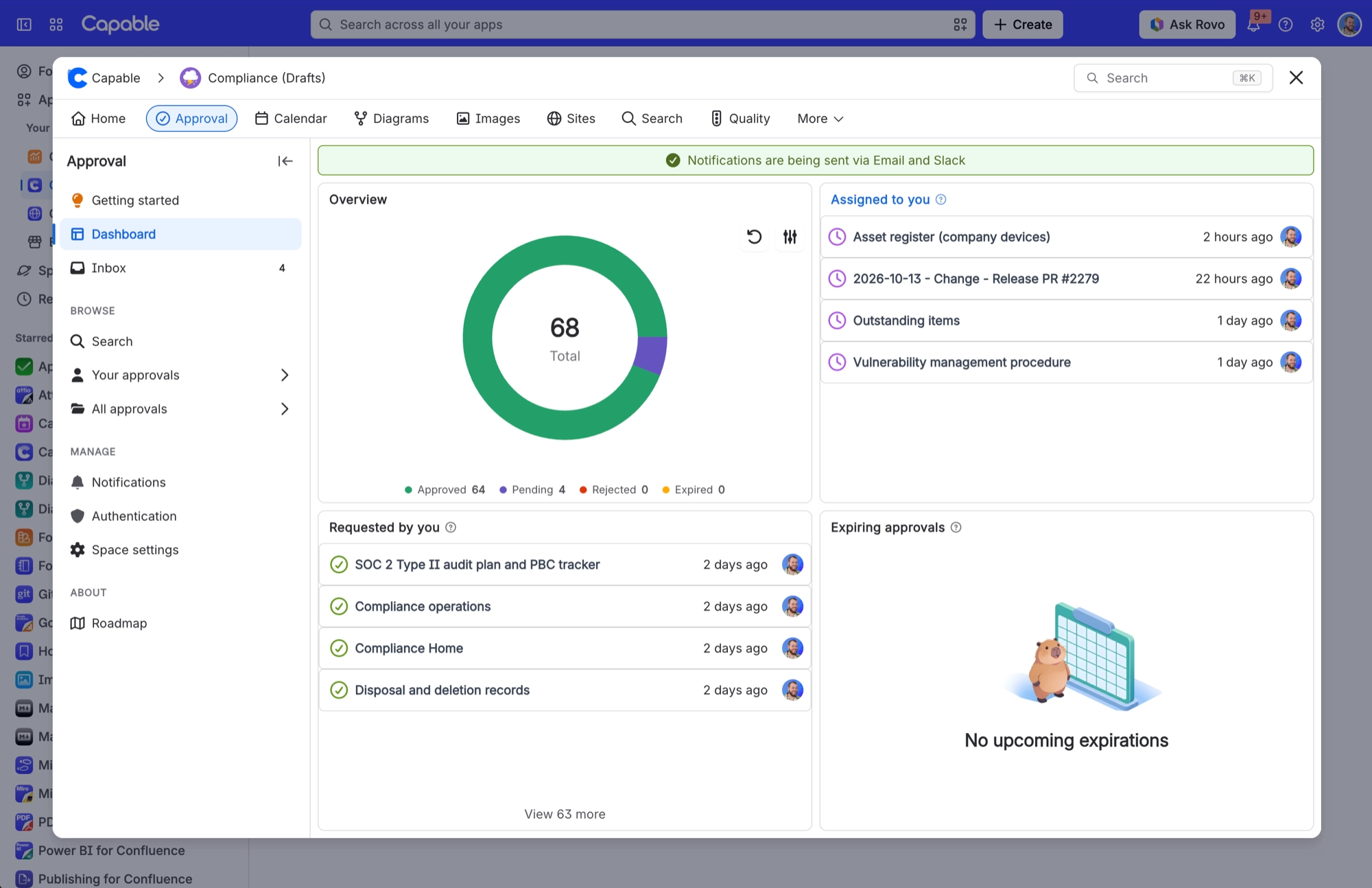
#Quién recibe qué avisos
Evento | Revisores | Solicitante | Observadores |
|---|---|---|---|
Nueva solicitud | YES | NO | NO |
Añadido como revisor | YES | NO | NO |
Alguien responde | NO | YES | YES |
Aprobado o rechazado | YES | YES | YES |
Caducada | YES | YES | YES |
Los revisores son las personas de la lista. El solicitante es quien la creó. Los observadores se definen por espacio en Configuración del espacio. Los mismos eventos se envían por todos los canales que cada persona haya activado: correo electrónico, Slack y Microsoft Teams.
#Elegir sus propios canales
Cada persona decide por sí misma dónde recibe los avisos sobre aprobaciones. Hay un interruptor por canal, y nada de lo que cambie aquí afecta a otros usuarios.
Dónde | Qué ves |
|---|---|
Notificaciones, en Gestionar en la barra lateral de Approval | Una tarjeta por canal: Enviarme notificaciones por correo electrónico, Enviarme notificaciones de Slack y Enviarme notificaciones de Microsoft Teams |
Su configuración de Capable, en la sección Notificaciones | Los mismos tres interruptores: Correo electrónico, Slack y Microsoft Teams |
Sus opciones se aplican solo a este sitio de Confluence. Los interruptores de Slack y Microsoft Teams indican Se aplica cuando su administrador lo conecte hasta que un administrador conecte ese canal, por lo que puede configurarlos con antelación.
Cada interruptor activa todos los mensajes de aprobación en ese canal o ninguno. No hay selección por evento. Si un administrador ha desactivado un canal para todo el sitio, su interruptor aparece atenuado e indica ese motivo.
Un interruptor más, en la tarjeta Sus propios cambios: Notificarme mis propios cambios. Está desactivado de forma predeterminada. Actívelo para recibir también avisos de las aprobaciones que solicite, responda o modifique usted mismo.
#Para administradores
La configuración de todo el sitio para cada canal se encuentra reunida en la pestaña Notificaciones de Configuración global. Puede acceder desde Configuración global en Gestionar, en la barra lateral de Approval, desde la administración de Confluence o desde Gestionar notificaciones en su configuración de Capable.
Tarjeta | Qué contiene |
|---|---|
Correo electrónico | Notificaciones por correo electrónico, que desactiva los correos de aprobación para todos los usuarios del sitio |
Slack | Si Slack está conectado y el interruptor para conectarlo, Integración con Slack, Acciones de aprobación de Slack y Configurar para los canales de Slack. Consulte Slack. |
Microsoft Teams | Si Teams está conectado y el interruptor para conectarlo, la integración con Microsoft Teams, las acciones de aprobación de Microsoft Teams y los canales de Microsoft Teams. Consulte Microsoft Teams. |
Un interruptor global prevalece sobre uno personal: si desactiva un canal aquí, nadie lo recibe, sin importar su configuración personal.
#Correos electrónicos
Los correos de aprobación provienen de Capable Approval y la dirección de respuesta es la de la persona que realizó la solicitud. Al responder, el mensaje llega a una persona y no se pierde en el vacío, algo útil de saber la primera vez que alguien responde por costumbre.
Cada correo incluye el título de la página, quién realizó la solicitud y un botón que abre el lugar correcto: Responder a la solicitud, Ver respuesta, Ver página aprobada o Ver página, según el motivo por el que lo haya recibido.
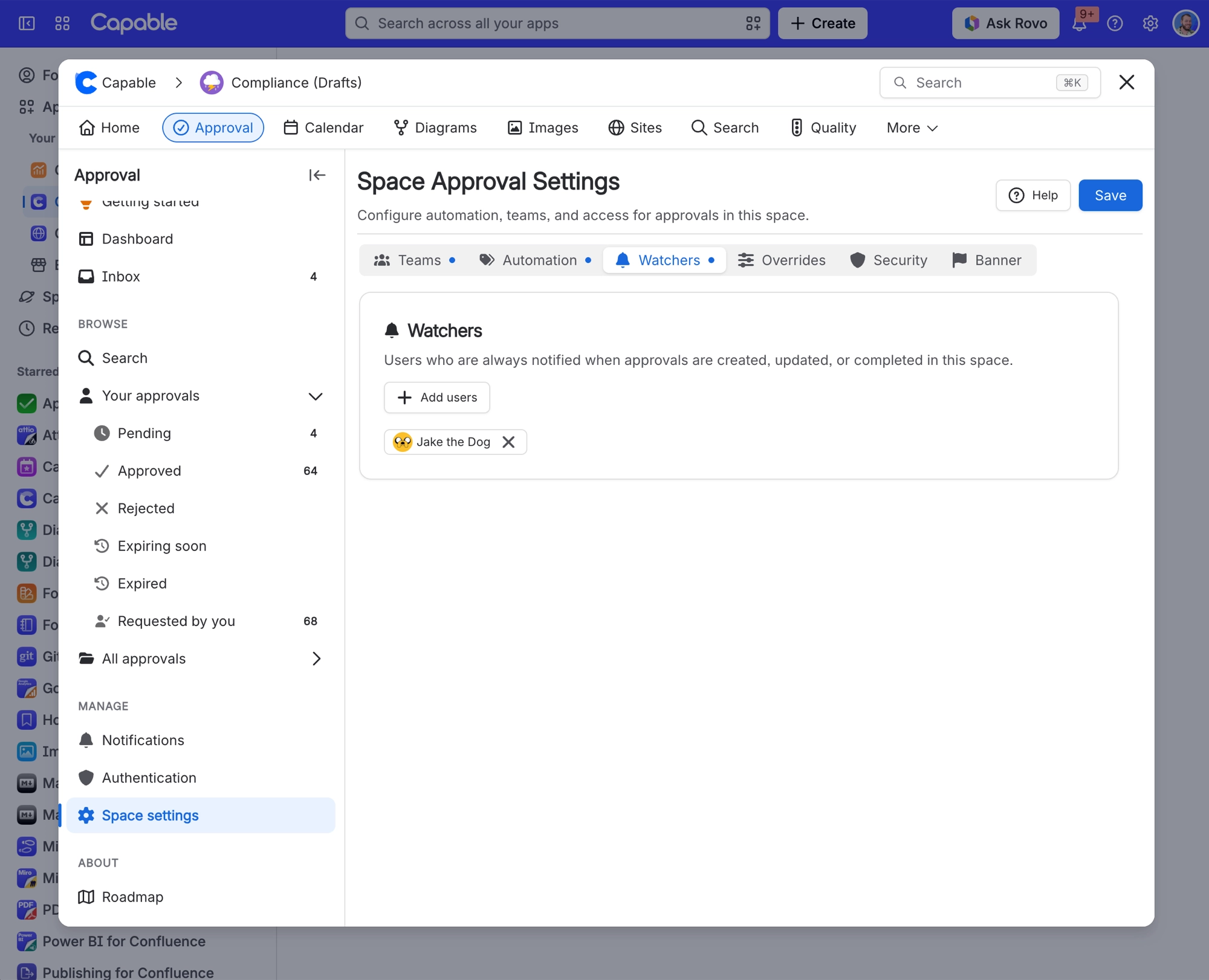
#Observadores
Un administrador del espacio puede designar hasta 50 personas que reciben aviso de cada resultado de aprobación del espacio, sean o no revisores. Está pensado para un responsable de cumplimiento que necesita saber qué se ha aprobado sin participar en cada revisión.
Los observadores solo reciben avisos de los resultados, nunca de que se haya creado una solicitud. Un observador que no puede leer la página no recibe nada.
#Slack y Microsoft Teams
Los mensajes directos, los botones de aprobar y rechazar con un clic y las notificaciones de los canales de Slack se explican en Slack y Microsoft Teams.
#Algunas cosas que suelen sorprender
Los avisos de caducidad pueden llegar con hasta una hora de retraso, porque la caducidad se comprueba una vez por hora y no al minuto. Cuando caduca la aprobación de un equipo, los miembros actuales reciben el aviso de caducidad, quienes se han unido desde entonces reciben una solicitud normal y quienes se han ido no reciben nada. Consulte Caducidad y nueva aprobación.
Editar una página no envía ninguna notificación, aunque restablece la aprobación. Los revisores se enteran la próxima vez que la consultan o cuando se vuelve a crear la solicitud.
Retirar una solicitud no notifica a nadie. Si cancelas una, avisa tú mismo a las personas a las que se la enviaste. Consulta Eliminar o reiniciar una aprobación.
Los comentarios se incluyen completos en los correos electrónicos y en los mensajes de Slack y Microsoft Teams, por lo que todos los de la lista los leen. Escríbelos teniendo esto en cuenta.
Los correos para observadores pueden parecer tu propia solicitud. Usan la misma redacción que la copia del solicitante, así que pueden dar la impresión de que tú la hiciste cuando no fue así.
Las personas que no pueden leer la página se omiten sin avisar, que es el motivo habitual por el que alguien dice que no recibió nada. Consulta Quién puede ver qué.
Desactivar Slack para ti no detiene las publicaciones en los canales. Tu ajuste afecta a los mensajes que se te envían a ti, no a los canales de Slack que configuró un administrador.
#Relacionado
Slack
Mensajes, botones y canales.
Microsoft Teams
Solicitudes de aprobación en los chats de Teams.
Configuración del espacio
Cómo añadir observadores a un espacio.
Caducidad y reaprobación
Por qué los avisos de caducidad llegan tarde.
Seguimiento de aprobaciones
La pantalla que reemplaza el tener que perseguir a la gente.
Eliminar o reiniciar una aprobación
Por qué retirar una solicitud no avisa a nadie.
Ya sabes exactamente quién recibe qué aviso y cuándo.























