
Slack
Prüfungen stocken, weil die Anfrage in einem Posteingang liegt, den niemand liest. Verbinden Sie Slack, und die Anfrage erreicht Ihr Team dort, wo es sich ohnehin austauscht – mit den Schaltflächen „Genehmigen“ und „Ablehnen“. So genügt ein Klick zur Antwort, ohne den Kontext zu wechseln.
Das ist die wirksamste Maßnahme, um einen trägen Prüfzyklus zu beschleunigen. Wenn Ihre Organisation stattdessen Microsoft Teams verwendet, siehe Microsoft Teams.
#Was Ihr Team bekommt
Funktion | Wer richtet es ein |
|---|---|
Direktnachrichten, wenn Sie um eine Genehmigung gebeten werden und wenn über etwas entschieden wird, das Sie eingereicht haben | Automatisch, sobald Slack verbunden ist |
Schaltflächen „Genehmigen“, „Ablehnen“ und „Kommentieren“ direkt in der Nachricht | Ein Confluence-Administrator aktiviert die Funktion |
Kanalbenachrichtigungen, damit ein ganzes Team einen Space beobachten kann | Ein Confluence-Administrator, pro Space |
#Verbindung herstellen
Öffnen Sie als Confluence-Administrator die globalen Einstellungen und dann die Registerkarte Benachrichtigungen. Sie erreichen sie über Globale Einstellungen unter „Verwalten“ in der Seitenleiste von Approval oder über die Confluence-Administration. Aktivieren Sie auf der Karte Slack den Schalter zum Verbinden. Sie werden aufgefordert, die Capable-App in Slack zu autorisieren. Direktnachrichten funktionieren sofort.
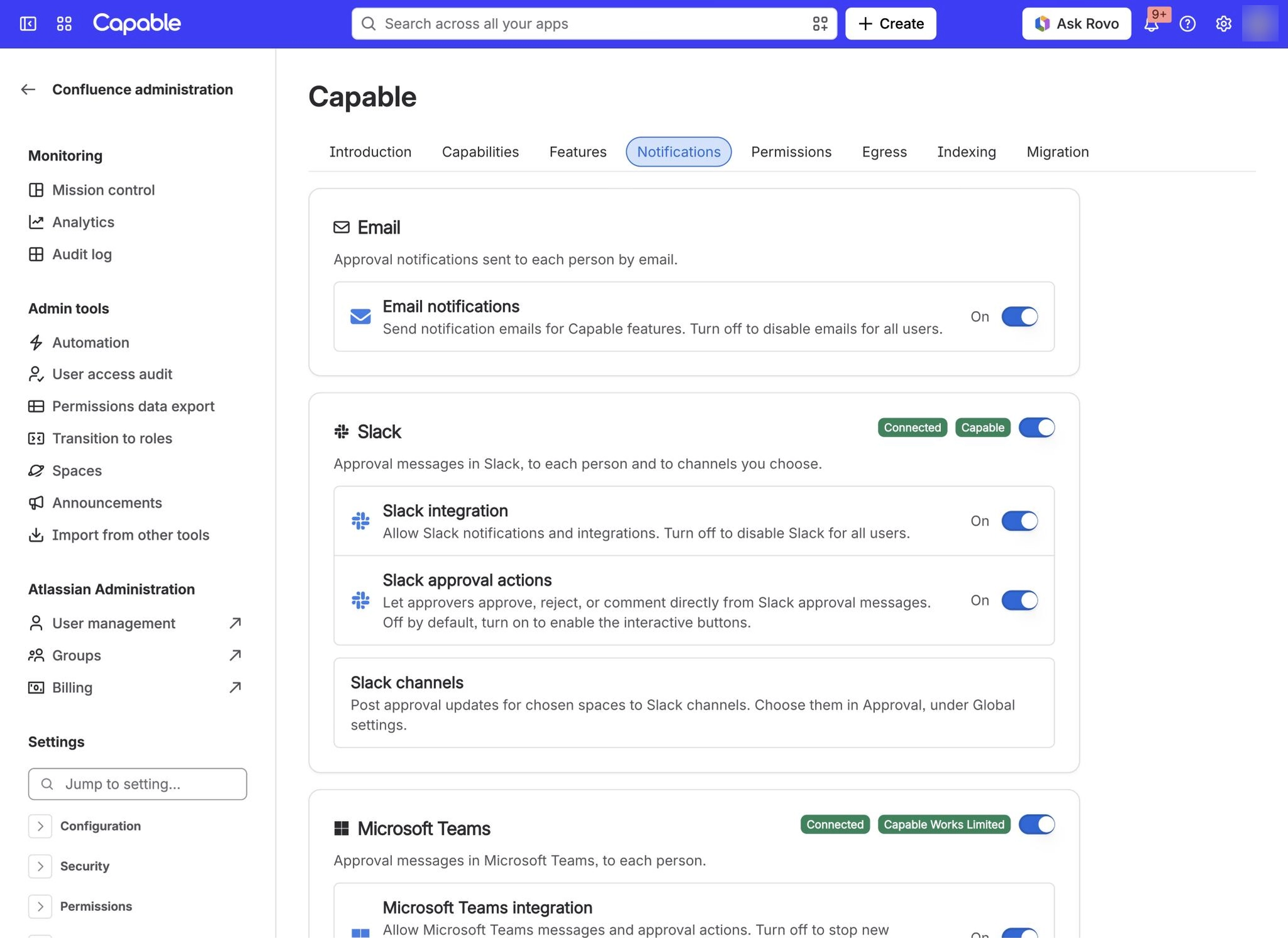
Aktivieren Sie auf derselben Slack-Karte Slack-Genehmigungsaktionen. Mit diesem Schalter werden die Schaltflächen in den Nachrichten angezeigt; er ist standardmäßig ausgeschaltet, bis Sie ihn umlegen. Siehe Site-Einstellungen.
Um einen Space in einen Kanal zu übertragen, laden Sie zuerst den Capable-Bot in diesen Kanal ein. Wählen Sie dann auf der Slack-Karte neben Slack-Kanäle die Option Einrichten, fügen Sie den Space hinzu und legen Sie fest, über welche Ereignisse der Kanal informiert werden soll.
Ein Slack-Workspace pro Confluence-Site, einmalig von einem Administrator verbunden. Wird ein neuer Workspace verbunden, ersetzt er den bisherigen, und beim Trennen wird Slack für alle deaktiviert.
#Aus Slack antworten
Ein Confluence-Administrator muss diese Funktion aktivieren, bevor sie verfügbar ist.
Anfragenachrichten enthalten die Schaltflächen Genehmigen, Ablehnen und Kommentieren. Bei „Genehmigen“ und „Ablehnen“ ist eine Notiz optional, bei „Kommentieren“ ist ein Text erforderlich. Ihre Antwort wird genau so in der Genehmigung erfasst, als hätten Sie die Seite verwendet, und erscheint ebenso in der Historie.
Sobald die Anfrage abgeschlossen ist, aktualisiert Capable die Nachricht in Slack: Die Schaltflächen verschwinden und das Ergebnis wird angezeigt. So klickt niemand auf eine veraltete Schaltfläche bei einer Anfrage, die letzte Woche abgeschlossen wurde.
#Wenn Slack Ihre Antwort ablehnt
Die Schaltflächen beziehen sich auf die Seite in dem Zustand, in dem sie sich beim Senden der Nachricht befand. Gelegentlich erhalten Sie daher eine Antwort statt einer Bestätigung.
Nachricht | Was passiert ist |
|---|---|
Diese Seite wurde seit dem Senden der Anfrage geändert | Die Seite wurde bearbeitet, daher wurde die Prüfung mit der neuen Version neu gestartet. Öffnen Sie die Seite und antworten Sie dort. Siehe So funktionieren Genehmigungen. |
Sie können auf diese Anfrage nicht mehr antworten | Sie wurden aus der Liste der Genehmiger entfernt oder haben den Zugriff auf die Seite verloren. |
Diese Seite wurde gelöscht, es ist keine Genehmigung erforderlich | Die Seite wurde gelöscht, daher gibt es nichts mehr zu genehmigen. |
Genehmigungen sind vorerst schreibgeschützt | Ihre Site verschiebt ihre Genehmigungen zu Capable for Confluence. Antworten Sie auf der Seite, sobald die Verschiebung abgeschlossen ist. Siehe Wechsel von der eigenständigen Capable Approval. |
Slack-Schaltflächen werden für Bereiche, in denen zur Genehmigung ein Authentifizierungscode erforderlich ist, nicht angeboten. Eine Signatur benötigt den Code, und eine Slack-Schaltfläche kann keinen erfassen. Deshalb antworten in diesen Bereichen alle in Confluence. Siehe Genehmigungen mit einem Code signieren.
#Kanalbenachrichtigungen
Wählen Sie die Bereiche aus, denen ein Kanal folgen soll, und er erhält die Genehmigungsaktivitäten dafür: Anfragen, Genehmigungen, Ablehnungen, Kommentare, Statusänderungen und Abläufe. Jede Art lässt sich ein- oder ausschalten. Nützlich für einen Compliance-Kanal, der einen kontrollierten Bereich überwacht, oder für einen Team-Kanal, der seinen eigenen Bereich im Blick behält.
#Eigene Slack-Nachrichten deaktivieren
Jede Person entscheidet selbst. Öffnen Sie Benachrichtigungen unter „Verwalten“ in der Seitenleiste „Approval“ und deaktivieren Sie Slack-Benachrichtigungen an mich senden, oder verwenden Sie den Schalter Slack in Ihren Capable-Einstellungen. Das ändert nichts für andere, und Kanalbenachrichtigungen laufen weiter. Siehe Benachrichtigungen.
#Einige Stolperfallen
Slack findet Sie, indem es Ihre Confluence-E-Mail-Adresse mit Ihrem Slack-Konto abgleicht. Wenn die beiden Adressen voneinander abweichen, wird keine Slack-Nachricht gesendet, und nichts weist Sie darauf hin. Wenn eine Kollegin oder ein Kollege keine Slack-Benachrichtigungen erhält, prüfen Sie, ob die Adressen übereinstimmen.
Wenn Sie Slack für sich selbst ausschalten, werden nur Ihre Direktnachrichten gestoppt. Ein Administrator kann Slack weiterhin für die gesamte Site ausschalten, und zwar mit dem Schalter Slack-Integration auf der Registerkarte „Benachrichtigungen“.
Schaltflächen erscheinen nur bei Anfragen, nie in der Nachricht, die Sie darüber informiert, dass etwas genehmigt oder abgelehnt wurde.
Kommentare werden vollständig in die Slack-Nachricht übernommen und darunter zitiert, sodass jeder in einem benachrichtigten Kanal sie lesen kann.
Der Capable-Bot kann keine Unterhaltung führen. Wenn Sie ihm schreiben, erhalten Sie eine freundliche Antwort und einen Hinweis, wie Sie die Nachrichten beenden können, aber er kann keine Fragen beantworten oder per Text etwas genehmigen.
#Verwandte Themen
Benachrichtigungen
Alles, was Capable sendet, und wann.
Auf eine Anfrage antworten
Die anderen Möglichkeiten, eine Anfrage zu beantworten.
Genehmigungen mit einem Code signieren
Warum sich Codes und Slack-Schaltflächen nicht vertragen.
Site-Einstellungen
Slack verbinden und Kanäle auswählen.
Genehmigungsverlauf anzeigen
Wo eine Antwort aus Slack landet.
Microsoft Teams
Dasselbe für Teams, die Microsoft Teams nutzen.
Anfragen dort, wo die Leute ohnehin sind, mit einem Klick beantwortet.























