
Notifications
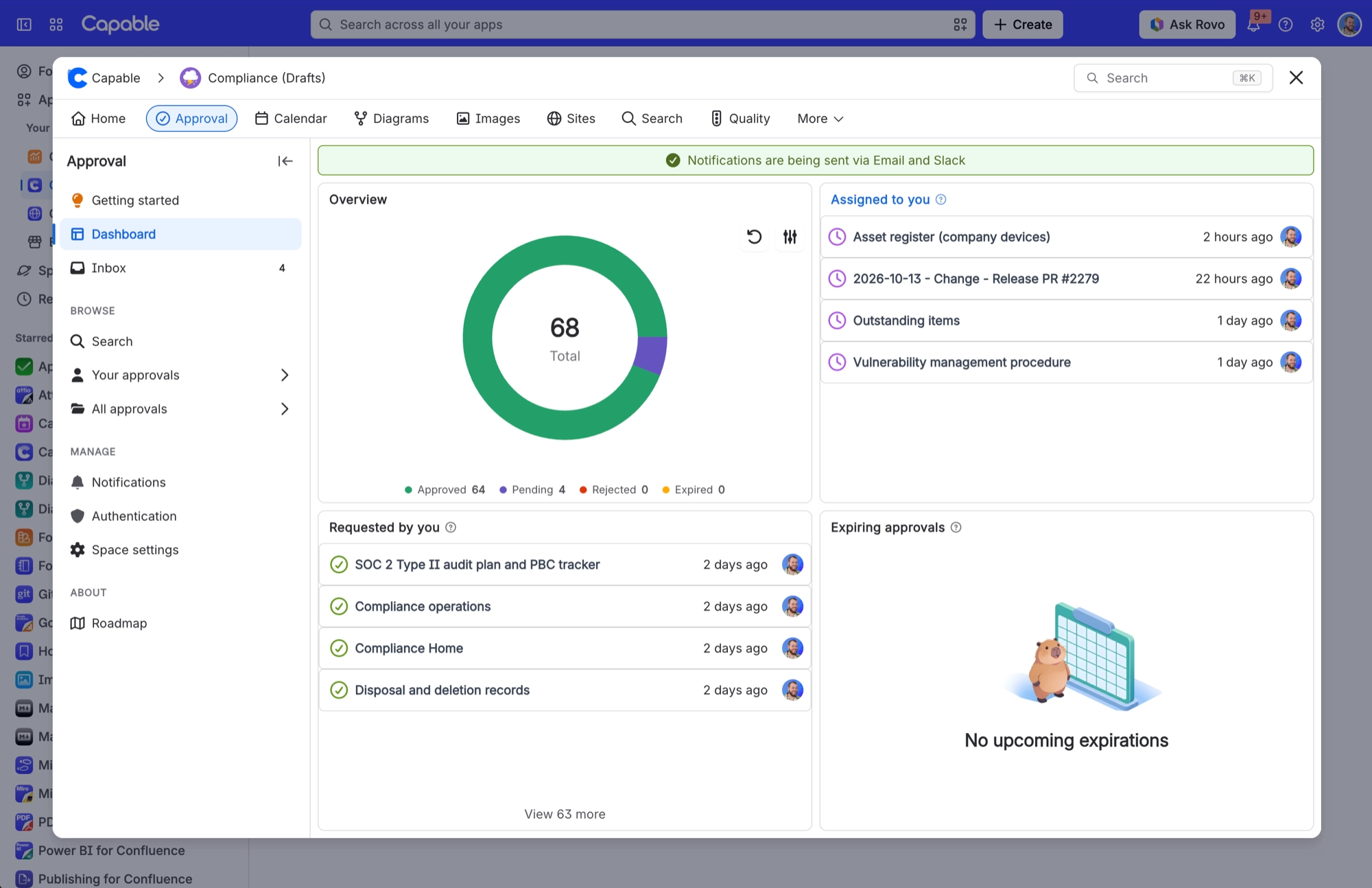
Rien n'est à configurer ici. Demandez à quelqu'un d'approuver une page et il sera notifié par e-mail, ainsi que dans Slack ou Microsoft Teams si votre site est connecté. Cette page est utile lorsque vous voulez savoir précisément qui est informé de quoi, et comment chaque personne choisit où elle reçoit ces notifications.
#Qui est informé de quoi
Événement | Relecteurs | Demandeur | Observateurs |
|---|---|---|---|
Nouvelle demande | YES | NO | NO |
Ajouté en tant que relecteur | YES | NO | NO |
Quelqu'un répond | NO | YES | YES |
Approuvée ou rejetée | YES | YES | YES |
Expirée | YES | YES | YES |
Les approbateurs sont les personnes figurant sur la liste. Le demandeur est la personne qui a créé la demande. Les observateurs sont définis par espace dans Paramètres de l'espace. Les mêmes événements sont envoyés sur chaque canal qu'une personne a activé : e-mail, Slack et Microsoft Teams.
#Choisir vos propres canaux
Chacun décide pour lui-même par quel moyen il est informé des approbations. Il y a un commutateur par canal, et rien de ce que vous modifiez ici n'affecte les autres utilisateurs.
Où | Ce que vous voyez |
|---|---|
Notifications, sous Gérer dans la barre latérale Approval | Une carte par canal : Recevoir mes notifications par e-mail, Recevoir mes notifications Slack et Recevoir mes notifications Microsoft Teams |
Vos paramètres Capable, dans la section Notifications | Les trois mêmes commutateurs : E-mail, Slack et Microsoft Teams |
Vos choix s'appliquent uniquement à ce site Confluence. Les commutateurs Slack et Microsoft Teams indiquent S'applique une fois que votre administrateur a connecté le canal tant qu'un administrateur n'a pas connecté ce canal ; vous pouvez donc les configurer à l'avance.
Chaque commutateur active tous les messages d'approbation sur ce canal, ou aucun. Il n'est pas possible de choisir par événement. Si un administrateur a désactivé un canal pour l'ensemble du site, son commutateur est grisé et l'indique.
Un autre commutateur, sur la carte Vos propres modifications : Me notifier de mes propres modifications. Il est désactivé par défaut. Activez-le pour être aussi informé des approbations que vous demandez, auxquelles vous répondez ou que vous modifiez vous-même.
#Pour les administrateurs
Les paramètres de tous les canaux à l'échelle du site sont regroupés dans l'onglet Notifications de Paramètres globaux. Vous y accédez depuis Paramètres globaux sous Gérer dans la barre latérale Approval, depuis l'administration de Confluence, ou depuis Gérer les notifications dans vos paramètres Capable.
Carte | Contenu |
|---|---|
Notifications par e-mail, qui désactive les e-mails d'approbation pour tous les utilisateurs du site | |
Slack | Indique si Slack est connecté et l'interrupteur pour le connecter, Intégration Slack, Actions d'approbation Slack et Configurer pour les canaux Slack. Voir Slack. |
Microsoft Teams | Indique si Teams est connecté et l'interrupteur pour le connecter, intégration Microsoft Teams, actions d'approbation Microsoft Teams et canaux Microsoft Teams. Voir Microsoft Teams. |
Un interrupteur global l'emporte sur un interrupteur personnel : désactivez un canal ici et personne ne reçoit de notification par ce canal, quel que soit son propre paramètre.
#E-mails
Les e-mails d'approbation proviennent de Capable Approval, et l'adresse de réponse est celle de la personne à l'origine de la demande. Une réponse arrive donc à un humain plutôt que de se perdre dans le vide, ce qui est bon à savoir la première fois que quelqu'un répond par habitude.
Chaque e-mail indique le titre de la page, l'auteur de la demande et un bouton qui ouvre le bon emplacement : Répondre à la demande, Afficher la réponse, Afficher la page approuvée ou Afficher la page, selon la raison pour laquelle vous l'avez reçu.
#Observateurs
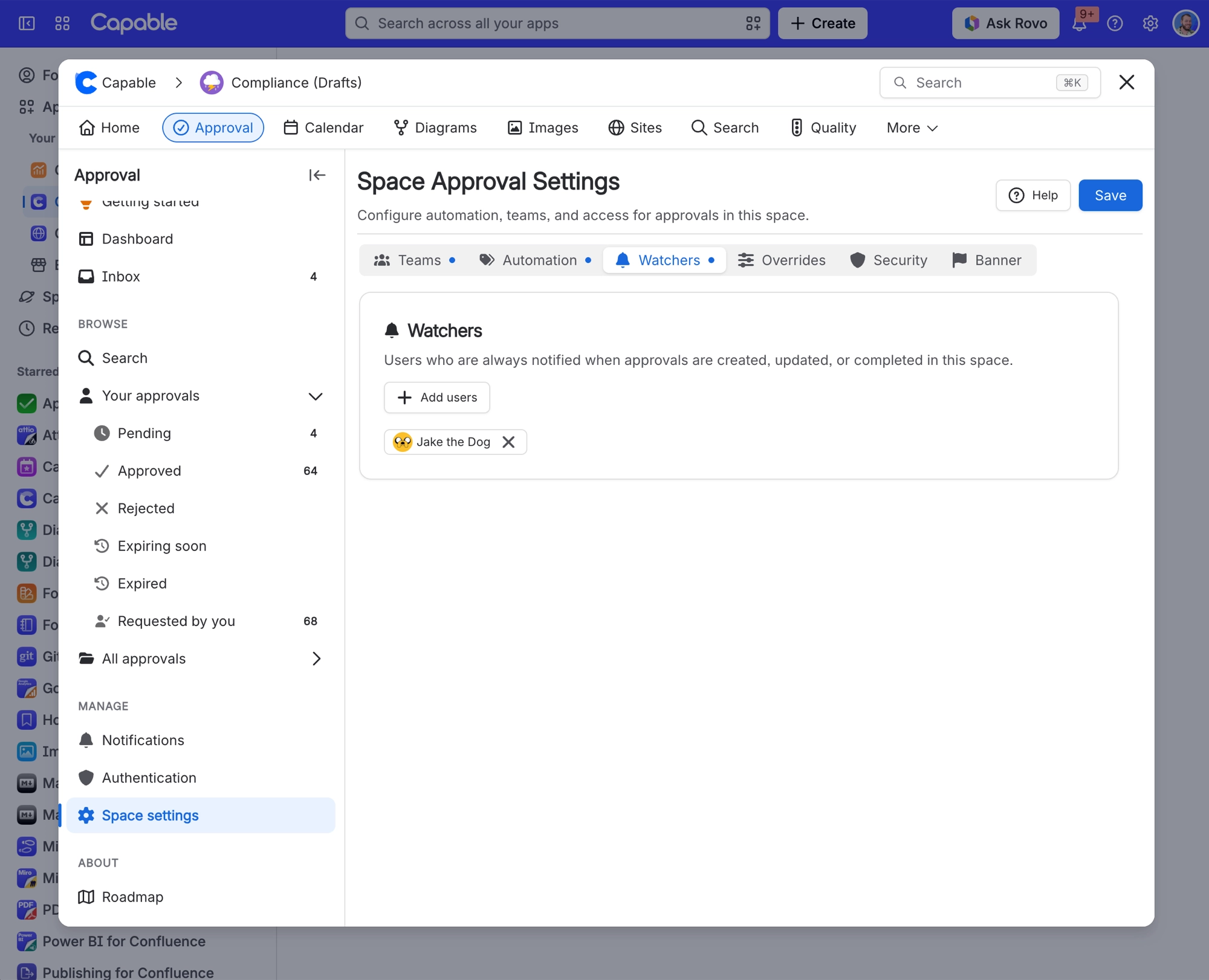
Un administrateur d'espace peut désigner jusqu'à 50 personnes qui sont informées de chaque résultat d'approbation dans l'espace, qu'elles soient réviseurs ou non. Cette fonction s'adresse à un responsable conformité qui doit savoir ce qui a été validé sans participer à chaque révision.
Les observateurs sont informés uniquement des résultats, jamais de la création d'une demande. Un observateur qui ne peut pas lire la page ne reçoit aucune notification.
#Slack et Microsoft Teams
Les messages directs, les boutons Approuver et Rejeter en un clic et les notifications des canaux Slack sont décrits dans Slack et Microsoft Teams.
#Quelques pièges courants
Les notifications d'expiration peuvent arriver avec jusqu'à une heure de retard, car l'expiration est vérifiée toutes les heures et non à la minute. Lorsque l'approbation d'une équipe expire, les personnes encore dans l'équipe reçoivent la notification d'expiration, celles qui ont rejoint l'équipe depuis reçoivent une demande normale, et celles qui sont parties ne reçoivent rien. Voir Expiration et nouvelle approbation.
La modification d'une page n'envoie aucune notification, même si elle réinitialise l'approbation. Les réviseurs le découvrent à leur prochaine consultation, ou lorsque la demande est de nouveau créée.
Retirer une demande ne notifie personne. Si vous en annulez une, allez prévenir les personnes que vous aviez sollicitées. Voir Supprimer ou relancer une approbation.
Les commentaires sont inclus en intégralité dans les e-mails et les messages Slack et Microsoft Teams, de sorte que tous les destinataires de la liste les lisent. Rédigez-les en conséquence.
Les e-mails destinés aux observateurs peuvent ressembler à votre propre demande. Ils reprennent la même formulation que la copie envoyée au demandeur, et peuvent donc laisser croire que vous avez fait la demande alors que ce n'est pas le cas.
Les personnes qui ne peuvent pas lire la page sont ignorées sans avertissement, ce qui explique généralement pourquoi quelqu'un dit n'avoir rien reçu. Voir Qui peut voir quoi.
Désactiver Slack pour vous-même n'empêche pas les publications dans les canaux. Votre réglage concerne les messages qui vous sont envoyés, pas les canaux Slack configurés par un administrateur.
#Voir aussi
Slack
Messages, boutons et canaux.
Microsoft Teams
Demandes d'approbation dans les conversations Teams.
Paramètres de l'espace
Ajouter des observateurs à un espace.
Expiration et réapprobation
Pourquoi les notifications d'expiration arrivent en retard.
Suivre les approbations
L'écran qui vous évite de relancer les gens.
Supprimer ou relancer une approbation
Pourquoi le retrait ne prévient personne.
Vous savez maintenant exactement qui est informé de quoi, et quand.























