
Compliance
Die meisten Anforderungen an die Dokumentenlenkung laufen auf dieselben vier Fragen hinaus. Wer hat dies genehmigt? Welche Version wurde genehmigt? Woher wissen Sie, dass es wirklich diese Person war? Und woher wissen Sie, dass das Dokument noch aktuell ist?
Capable Approval beantwortet alle vier Fragen direkt in Confluence. So können Ihre gelenkten Dokumente dort bleiben, wo Ihr Team ohnehin arbeitet, statt in einem separaten System, das zwischen den Audits niemand öffnet.
Ein Tool kann Sie nicht konform machen. Die Zertifizierung hängt von Ihren Prozessen, Ihren Nachweisen und Ihrem Auditor ab. Im Folgenden steht offen, was Capable beiträgt, damit Sie sehen, wo es sich einfügt und wo Sie weiterhin eigene Kontrollen benötigen.
#Die vier Bausteine
Voraussetzung | Was Capable leistet |
|---|---|
Dokumentierte Genehmigung | Eine namentliche Liste von Prüfern, eine erforderliche Anzahl an Genehmigungen und eine protokollierte Entscheidung direkt auf der Seite. Siehe Funktionsweise von Genehmigungen. |
Versionskontrolle der Genehmigung | Jede Genehmigung ist an eine bestimmte Seitenversion gebunden. Wird die Seite bearbeitet, wird die Genehmigung zurückgesetzt, sodass nach einer Änderung nichts genehmigt bleibt. |
Zurechenbare Signatur | Optionale Authenticator-Codes bei jeder Antwort, die genau dieser Antwort zugeordnet protokolliert werden. Siehe Genehmigungen mit einem Code signieren. |
Periodische Überprüfung | Ablauf führt Dokumente turnusmäßig zur erneuten Genehmigung zurück und benachrichtigt alle Beteiligten, wenn eine Prüfung fällig ist. |
#ISO 9001 und ISO 27001
Beide verlangen kontrollierte Dokumente: vor der Verwendung genehmigt, regelmäßig geprüft und erneut genehmigt, mit gekennzeichneten Änderungen und aktuellem Revisionsstatus.
Sie benötigen | Verwenden Sie |
|---|---|
Genehmigung vor der Verwendung | Automatische Genehmigungen bei der Seitenerstellung, damit nichts ungenehmigt existiert |
Periodische Überprüfung | Ablauf, in der Regel nach 6 oder 12 Monaten |
Aktuelle Revision gekennzeichnet | Das Approval-Makro auf der Seite zeigt die genehmigte Version an |
Nachweis für alle oben genannten Punkte | Ein Export aus Suche und Berichte |
#SOC 2
Auditoren möchten in der Regel sehen, dass Richtlinien von den richtigen Personen, in einem festgelegten Turnus und mit Nachweis geprüft und genehmigt wurden. Genehmigungsteams stellen konsistent die richtigen Personen sicher, der Ablauf sorgt für den Turnus, und der Export liefert den Nachweis in einer einzigen Datei.
#FDA 21 CFR Part 11
Part 11 ist die strengste der vier Vorschriften, da sie elektronische Signaturen regelt und nicht nur Genehmigungen. Hier ist eine ehrliche Bewertung.
Part 11 erwartet | Capable | Details |
|---|---|---|
Signaturen, die mit ihren Datensätzen verknüpft sind | YES | Jede Antwort ist an die Seite und die Version gebunden. |
Identität des Unterzeichners überprüft | YES | Mit für den Space erforderlichen Authenticator-Codes. |
Ein Audit-Trail, der nicht bearbeitet werden kann | YES | Der Verlauf ist ausschließlich erweiterbar (Append-only). |
Die Aufzeichnungen zeigen die Bedeutung der Signatur | YES | Genehmigen, ablehnen oder kommentieren, optional mit einer Notiz. |
Darstellung der Signatur in exportierten Kopien | TEILWEISE | Das Genehmigungs-Makro wird in PDF- und Site-Exporte übernommen, aber der CSV-Export zeigt nicht, welche Antworten signiert wurden. |
Administrative Aktionen werden protokolliert | NO | Nicht im Genehmigungsprotokoll enthalten. Siehe die Lücken unten. |
#Wo Sie weiterhin eigene Kontrollen benötigen
Offen über die Lücken zu sprechen ist für Sie nützlicher als eine Seite voller Häkchen.
Administrative Änderungen sind nicht im Genehmigungsverlauf enthalten. Das Aktivieren oder Deaktivieren der Code-Pflicht, das Bearbeiten von Space-Einstellungen, Änderungen an der Teammitgliedschaft und das Zurücksetzen eines Authenticators hinterlassen keine Spuren im Genehmigungsprotokoll. Wenn Ihr Standard dies verlangt, führen Sie ein separates Änderungsprotokoll.
Der CSV-Export kennzeichnet signierte Antworten nicht. Das Schloss-Symbol ist in Confluence sichtbar, aber nicht in der Datei. Ein Export allein belegt daher nicht, welche Genehmigungen signiert wurden.
Für Authenticators gibt es keine Backup-Codes, und das Zurücksetzen eines Authenticators wird nicht protokolliert. Legen Sie einen dokumentierten Prozess für verlorene Geräte fest.
Ein Genehmiger kann seine Antwort nach Abschluss ändern. Der Verlauf enthält beide Antworten. Wenn Ihr Prozess jedoch eine unveränderliche Entscheidung erfordert, muss dies über eine organisatorische Kontrolle sichergestellt werden.
Genehmigungen können zurückgezogen werden, und das Zurückziehen benachrichtigt die angefragten Personen nicht.
Siehe Genehmigung entfernen oder neu starten.
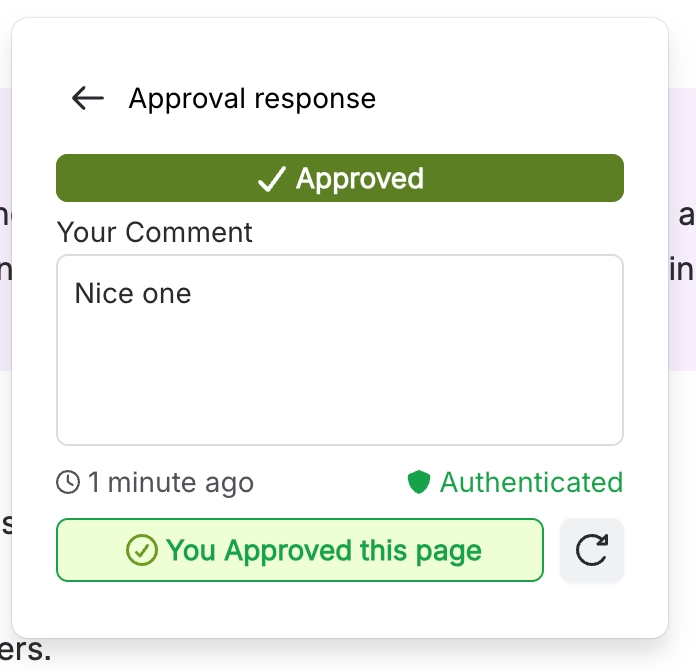
In Confluence wird eine signierte Antwort als Authentifiziert gekennzeichnet. Diese Kennzeichnung bleibt in Confluence, sodass der CSV-Export allein nicht zeigt, welche Genehmigungen signiert wurden.
#Eine Konfiguration, die für die meisten regulierten Bereiche geeignet ist
Wenn Sie lieber einen Ausgangspunkt als eine Auswahl möchten, richten Sie den Bereich wie folgt ein.
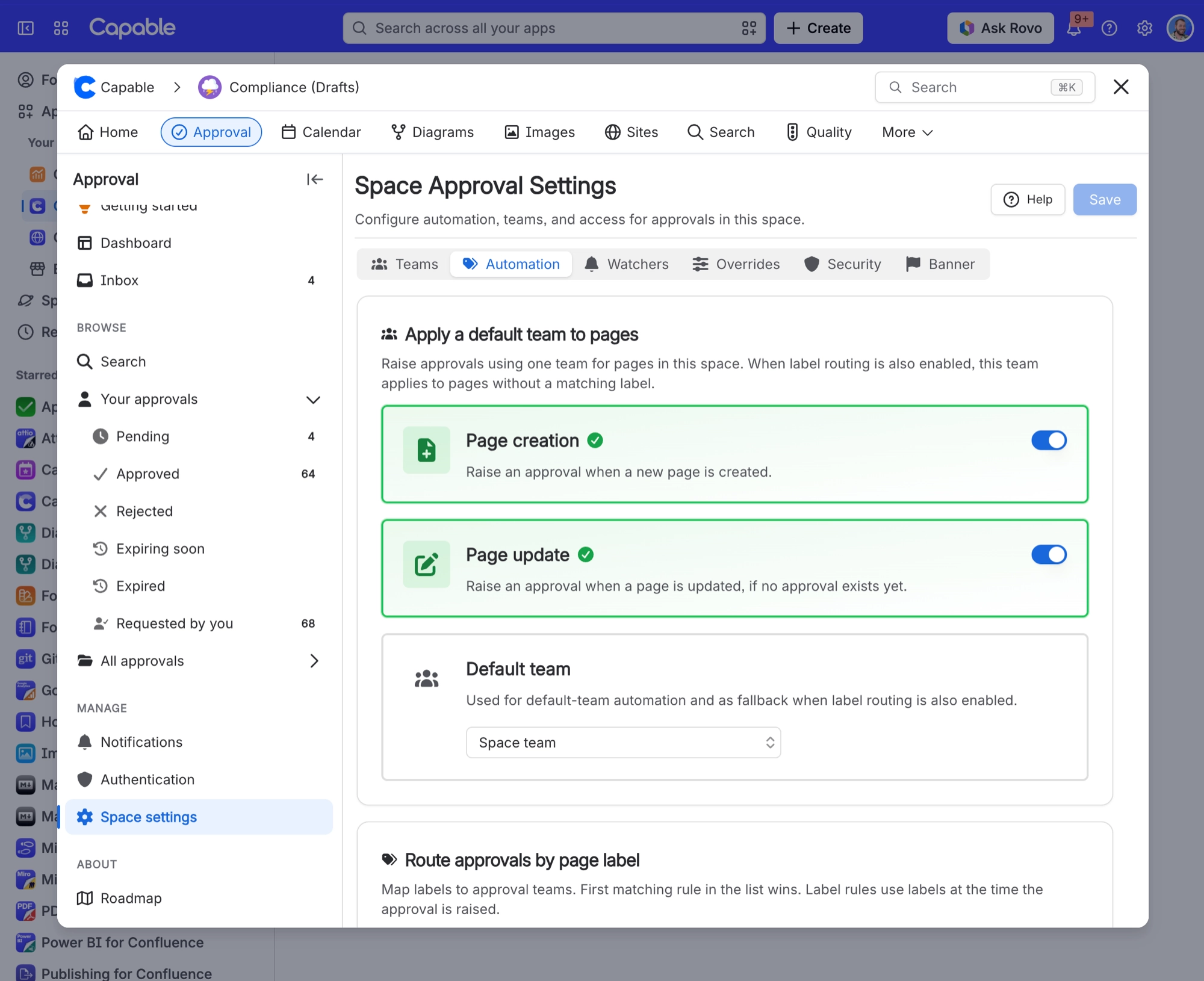
Aktivieren Sie automatische Genehmigungen für die Seitenerstellung oder für Seiten mit einem bestimmten Label, damit in diesem Bereich kein kontrolliertes Dokument ohne zugeordnete Prüfung existieren kann.
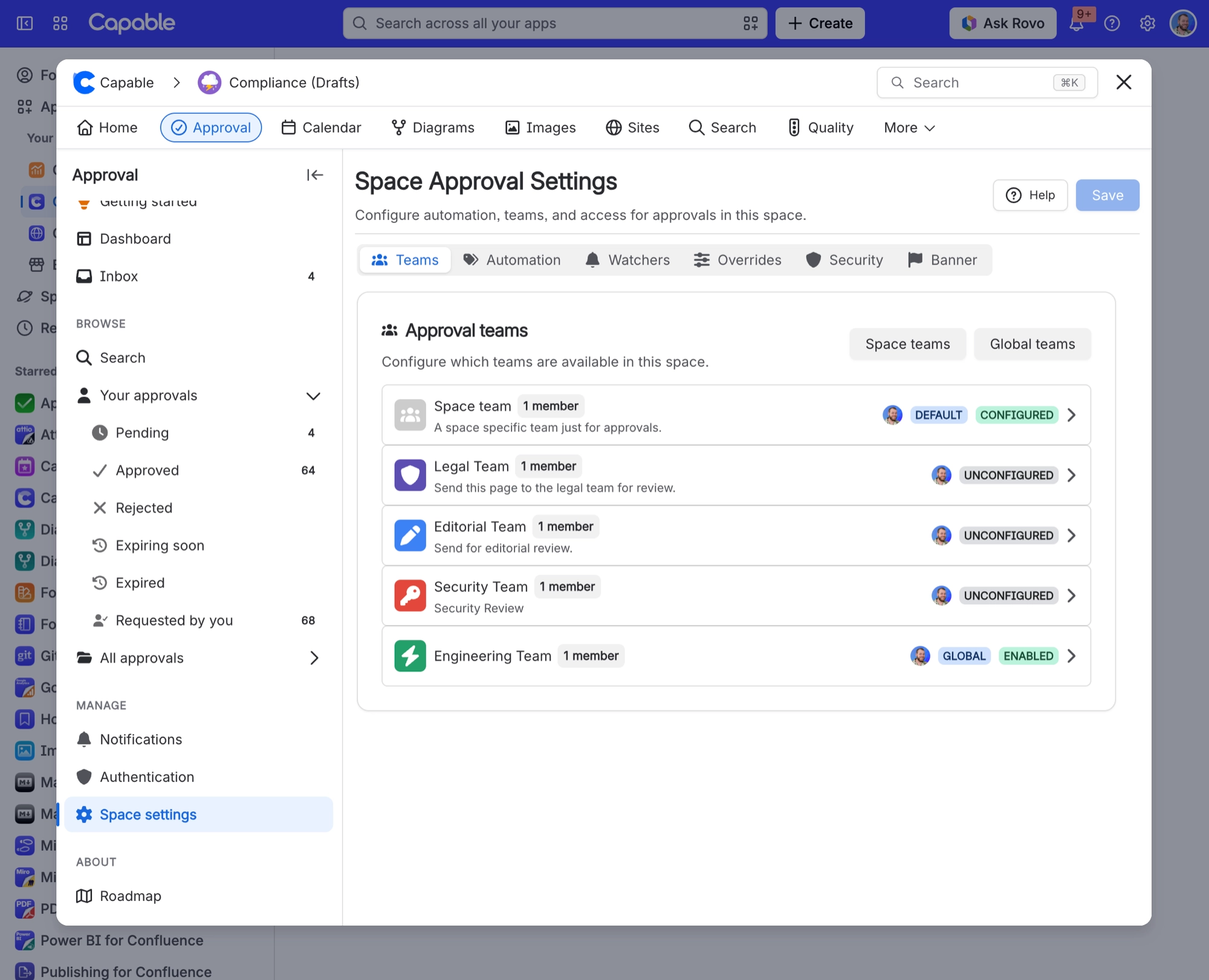
Erstellen Sie für jeden Dokumenttyp ein Genehmigungsteam mit dem Quorum, das Ihr Verfahren tatsächlich verlangt. So verhindern Sie, dass die Prüferliste von Ihrem dokumentierten Prozess abweicht.
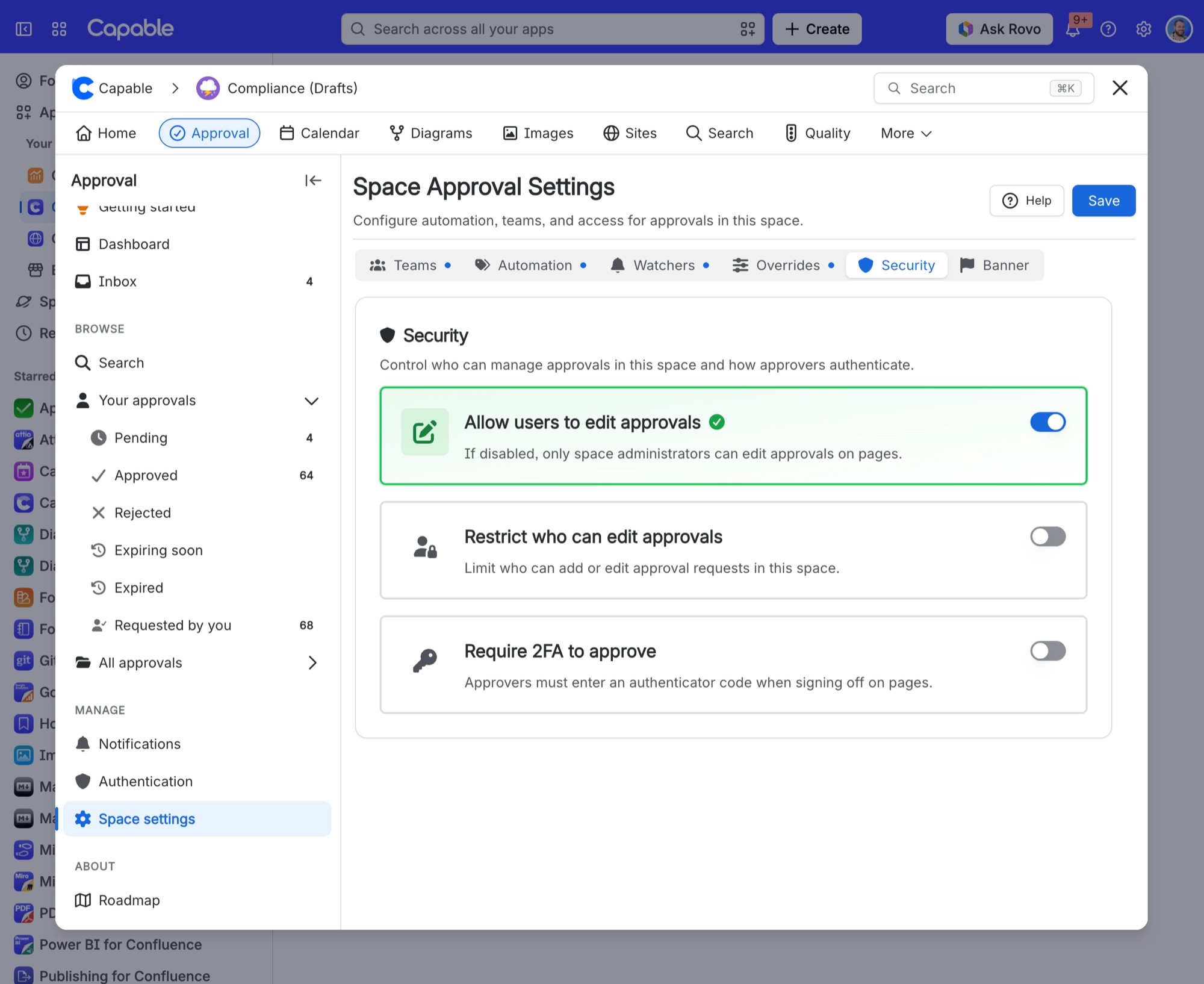
Aktivieren Sie für den Space die Option Zur Genehmigung 2FA verlangen, wodurch jede Antwort zu einer signierten Antwort wird.
Legen Sie ein Ablaufdatum fest, das zu Ihrem Prüfzyklus passt, und zwar am Team statt seitenweise, sodass es für alles gilt, was dieses Team freigibt.
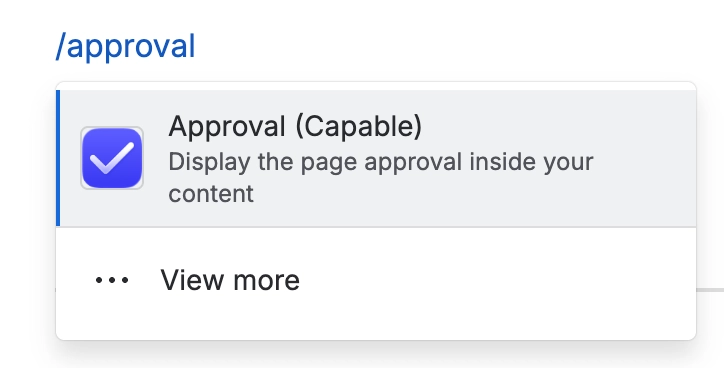
Platzieren Sie das Genehmigungs-Makro in der Banneransicht am Anfang jedes gelenkten Dokuments, damit jeder, der es öffnet, den aktuellen Revisionsstatus sofort sieht, ohne danach suchen zu müssen.

Speichern Sie eine Suche nach allem, was im nächsten Monat abläuft, und prüfen Sie sie in Ihrer Managementbesprechung. Genau diese Gewohnheit macht aus all dem Gesagten Nachweise, die Sie einem Auditor vorlegen können.
#Verwandte Themen
Was aufgezeichnet wird
Der vollständige Nachweis, Feld für Feld.
Genehmigungen mit einem Code signieren
Authenticator-Codes bei jeder Antwort.
Automatische Genehmigungen
Nichts existiert ungeprüft im Space.
Ablauf und erneute Genehmigung
Ihr regelmäßiger Überprüfungszyklus.
Suche und Berichte
Die Nachweisdatei erstellen.
Bekannte Einschränkungen
Was bekanntermaßen noch nicht funktioniert.
Auditbereit, ohne ein zweites System pflegen zu müssen.























