
Meldingen
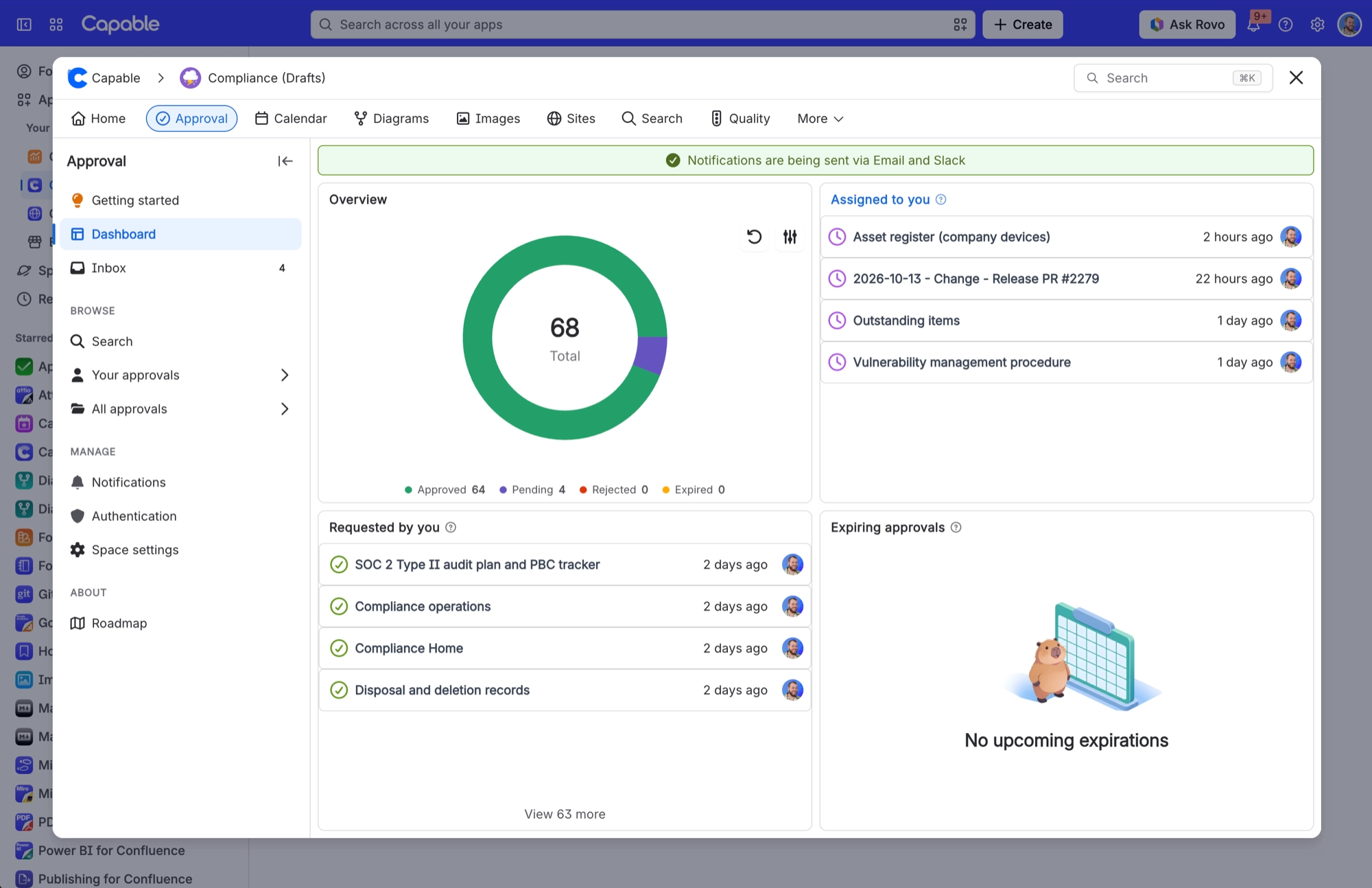
Hier hoeft niets te worden ingesteld. Vraag iemand een pagina goed te keuren en die persoon krijgt een melding per e-mail, en ook in Slack of Microsoft Teams als uw site is gekoppeld. Deze pagina is bedoeld voor wanneer u precies wilt weten wie waarover bericht krijgt en hoe iedereen kiest waar die berichten binnenkomen.
#Wie hoort wat
Gebeurtenis | Reviewers | Aanvrager | Watchers |
|---|---|---|---|
Nieuw verzoek | YES | NO | NO |
Toegevoegd als reviewer | YES | NO | NO |
Iemand reageert | NO | YES | YES |
Goedgekeurd of afgewezen | YES | YES | YES |
Verlopen | YES | YES | YES |
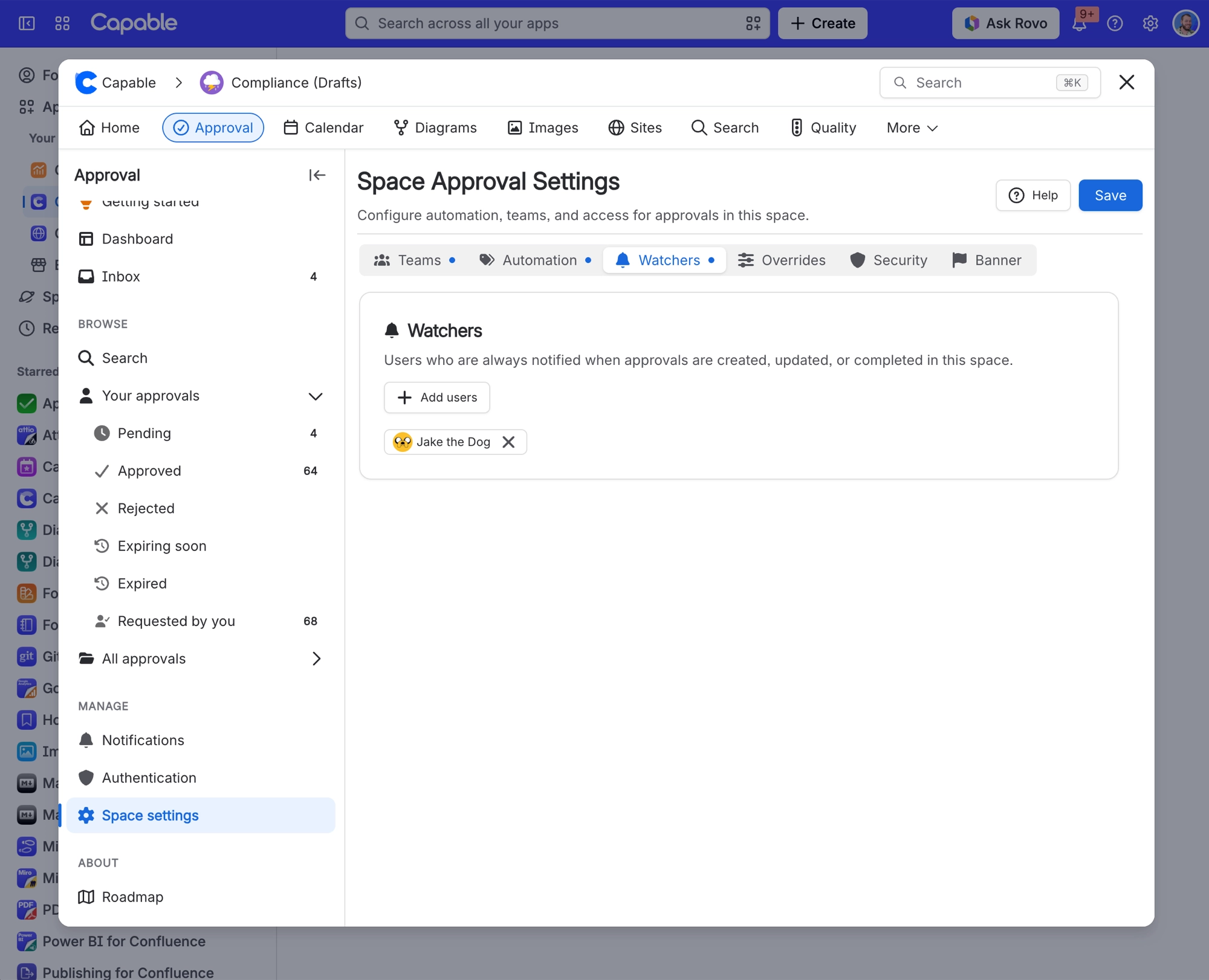
Reviewers zijn de personen op de lijst. De aanvrager is degene die het verzoek heeft ingediend. Watchers worden per space benoemd in Space-instellingen. Dezelfde gebeurtenissen worden verstuurd via elk kanaal dat een persoon heeft ingeschakeld: e-mail, Slack en Microsoft Teams.
#Uw eigen kanalen kiezen
Iedereen bepaalt zelf waar hij of zij meldingen over goedkeuringen ontvangt. Er is één schakelaar per kanaal, en wat u hier wijzigt heeft geen invloed op anderen.
Waar | Wat je ziet |
|---|---|
Meldingen, onder Beheren in de Approval-zijbalk | Een kaart per kanaal: Stuur me e-mailmeldingen, Stuur me Slack-meldingen en Stuur me Microsoft Teams-meldingen |
Uw Capable-instellingen, in de sectie Meldingen | Dezelfde drie schakelaars: E-mail, Slack en Microsoft Teams |
Je keuzes gelden alleen voor deze Confluence-site. Bij de schakelaars voor Slack en Microsoft Teams staat Geldt zodra je beheerder koppelt totdat een beheerder dat kanaal heeft gekoppeld, zodat je ze alvast kunt instellen.
Elke schakelaar geldt voor alle goedkeuringsberichten op dat kanaal, of voor geen enkele. Er is geen keuze per gebeurtenis. Als een beheerder een kanaal voor de hele site heeft uitgeschakeld, is de bijbehorende schakelaar grijs weergegeven en staat dat erbij.
Nog één schakelaar, op de kaart Je eigen wijzigingen: Breng mij op de hoogte van mijn eigen wijzigingen. Deze staat standaard uit. Zet hem aan om ook berichten te ontvangen over goedkeuringen die je zelf aanvraagt, beantwoordt of wijzigt.
#Voor beheerders
Sitebrede instellingen voor alle kanalen vind je samen op het tabblad Meldingen in Algemene instellingen. Je bereikt het via Algemene instellingen onder Beheren in de zijbalk van Approval, via Confluence-beheer, of via Meldingen beheren in je Capable-instellingen.
Kaart | Wat erin zit |
|---|---|
E-mailmeldingen, waarmee je goedkeuringsmails voor iedereen op de site uitschakelt | |
Slack | Of Slack is gekoppeld en de schakelaar om het te koppelen, Slack-integratie, Slack-goedkeuringsacties en Instellen voor Slack-kanalen. Zie Slack. |
Microsoft Teams | Of Teams is gekoppeld en de schakelaar om het te koppelen, Microsoft Teams-integratie, Microsoft Teams-goedkeuringsacties en Microsoft Teams-kanalen. Zie Microsoft Teams. |
Een sitebrede schakelaar gaat boven een persoonlijke: schakel hier een kanaal uit en niemand ontvangt het, wat de eigen instelling ook zegt.
#E-mails
Goedkeuringsmails komen van Capable Approval en het antwoordadres is dat van degene die het verzoek deed. Een antwoord komt dus bij een mens terecht in plaats van in het niets, wat handig is om te weten de eerste keer dat iemand uit gewoonte op antwoorden klikt.
Elke e-mail bevat de paginatitel, wie het verzoek deed en een knop die naar de juiste plek leidt: Verzoek beantwoorden, Antwoord bekijken, Goedgekeurde pagina bekijken of Pagina bekijken, afhankelijk van waarom je de e-mail ontving.
#Watchers
Een ruimtebeheerder kan maximaal 50 personen aanwijzen die elk goedkeuringsresultaat in de ruimte te horen krijgen, ongeacht of ze reviewers zijn. Dit is bedoeld voor een compliance-verantwoordelijke die wil weten wat is goedgekeurd zonder bij elke review betrokken te zijn.
Watchers horen alleen over uitkomsten, nooit over een aangemaakt verzoek. Een watcher die de pagina niet kan lezen, krijgt helemaal niets.
#Slack en Microsoft Teams
Directe berichten, Approve- en Reject-knoppen met één klik en Slack-kanaalmeldingen worden behandeld in Slack en Microsoft Teams.
#Een paar dingen waar mensen over struikelen
Verlopen-meldingen kunnen tot een uur te laat aankomen, omdat de verloopdatum één keer per uur wordt gecontroleerd en niet op de minuut nauwkeurig. Wanneer de goedkeuring van een team verloopt, krijgen mensen die nog in het team zitten de verlopen-melding, krijgen mensen die sindsdien zijn toegevoegd een gewoon verzoek en krijgen mensen die zijn vertrokken niets. Zie Verlopen en opnieuw goedkeuren.
Het bewerken van een pagina stuurt geen melding, ook al wordt de goedkeuring daardoor gereset. Reviewers merken het de volgende keer dat ze kijken, of wanneer het verzoek opnieuw wordt aangemaakt.
Het intrekken van een verzoek stuurt niemand een melding. Als je een verzoek annuleert, moet je het de mensen die je had gevraagd zelf laten weten. Zie Een goedkeuring verwijderen of opnieuw starten.
Opmerkingen worden volledig opgenomen in e-mails en in berichten in Slack en Microsoft Teams, zodat iedereen op de lijst ze leest. Schrijf ze daarop af.
E-mails aan watchers kunnen lijken op je eigen verzoek. Ze gebruiken dezelfde bewoordingen als de kopie voor de aanvrager, waardoor het kan lijken alsof jij iets hebt aangevraagd terwijl dat niet zo is.
Mensen die de pagina niet kunnen lezen, worden stilzwijgend overgeslagen. Dat is meestal de reden dat iemand zegt niets te hebben gehoord. Zie Wie wat kan zien.
Slack voor jezelf uitzetten stopt kanaalberichten niet. Jouw schakelaar geldt voor berichten die naar jou worden gestuurd, niet voor de Slack-kanalen die een beheerder heeft ingesteld.
#Gerelateerd
Slack
Berichten, knoppen en kanalen.
Microsoft Teams
Goedkeuringsverzoeken in Teams-chats.
Space-instellingen
Watchers aan een space toevoegen.
Verloop en hergoedkeuring
Waarom verloopmeldingen te laat aankomen.
Goedkeuringen volgen
Het scherm dat het achter mensen aanzitten vervangt.
Een goedkeuring verwijderen of opnieuw starten
Waarom intrekken niemand op de hoogte brengt.
Nu weet je precies wie wat te horen krijgt, en wanneer.























