
Aan de slag
Met Capable Approval kun je collega's vragen je Confluence-pagina's te beoordelen en goed te keuren, en zie je bij wie er al is gereageerd.
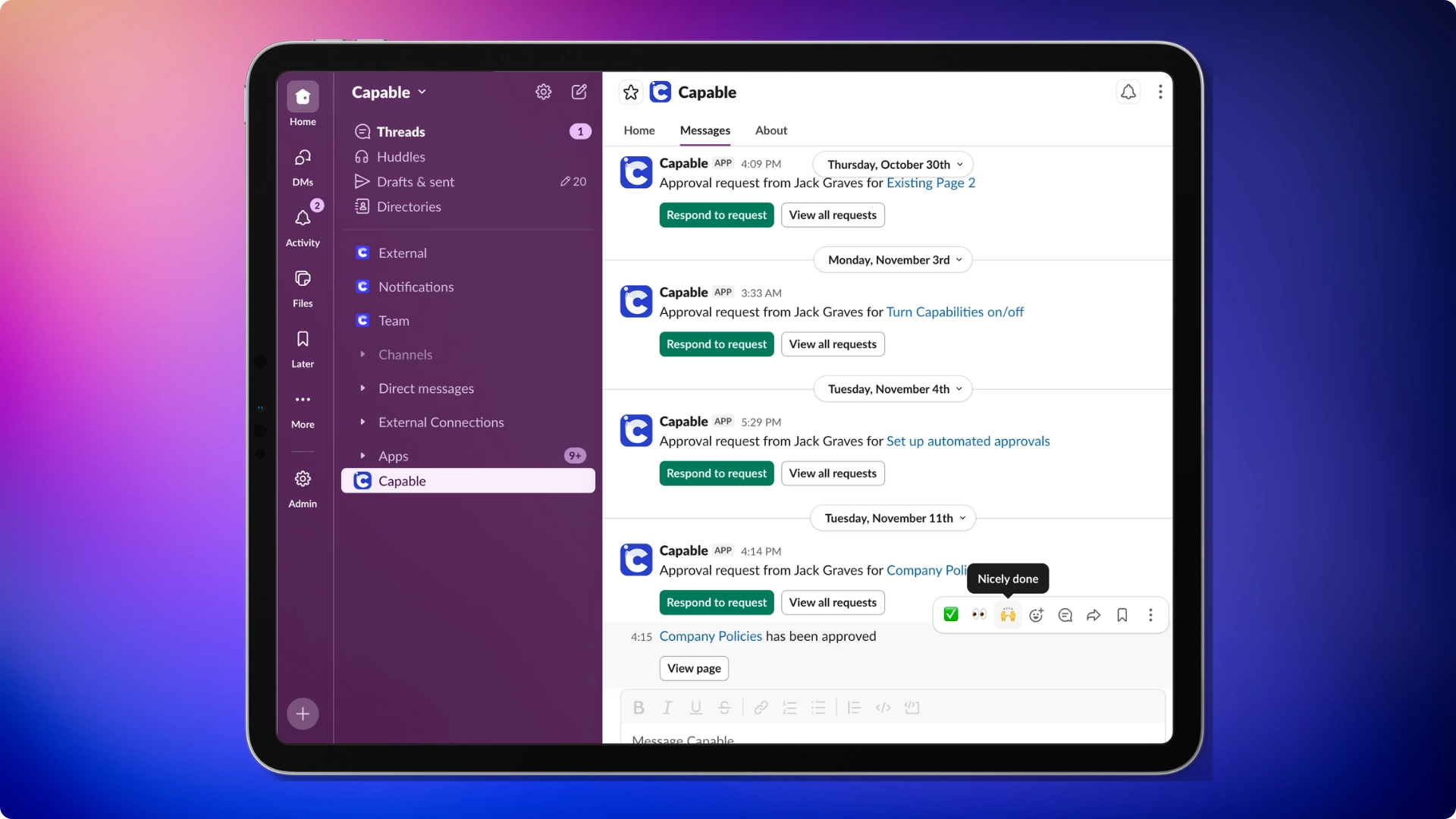
Reviewers horen direct via Slack en e-mail van aanvragen, zodat beslissingen niet blijven liggen. Je kunt goedkeuringen ook met regelmatige tussenpozen laten verlopen, zodat pagina's volgens het beleid van je organisatie opnieuw worden beoordeeld en actueel blijven.
#1. Goedkeuring aanvragen voor Confluence-pagina's
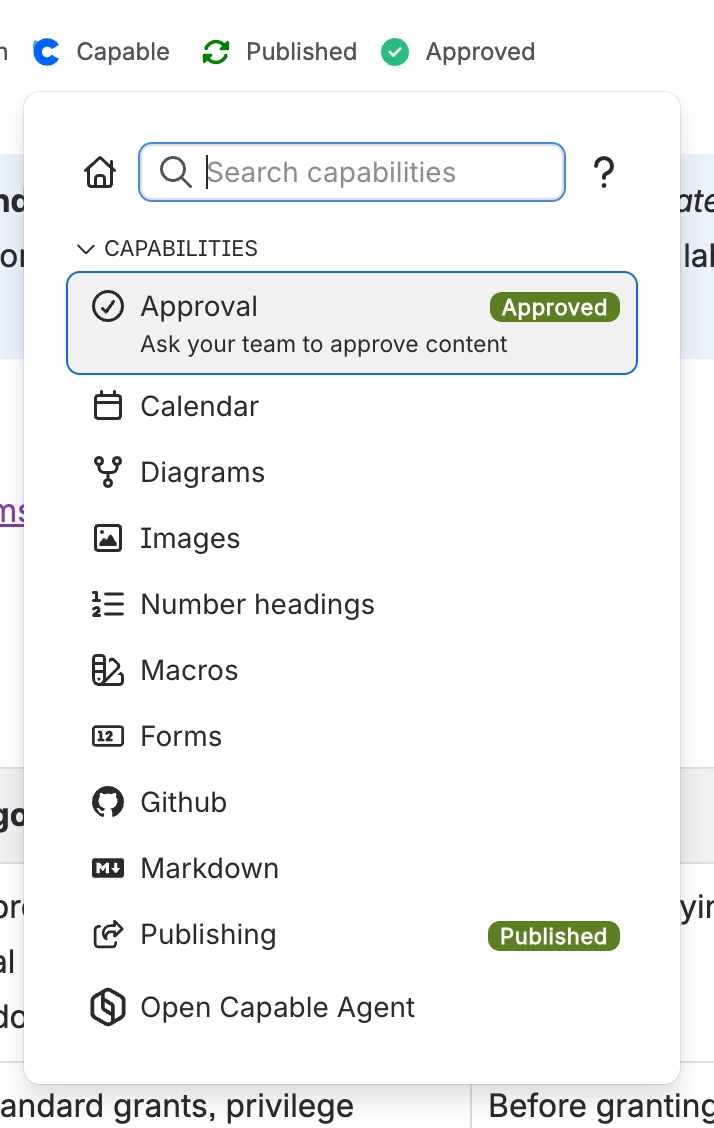
Vraag goedkeuring aan voor elke Confluence-pagina via het Capable-menu in de byline van de pagina.
Het stelt mensen voor met wie je recent hebt samengewerkt, en je kunt zoeken naar iedereen die je feedback wilt laten geven op je pagina of die je pagina moet goedkeuren.
#2. Meldingen configureren
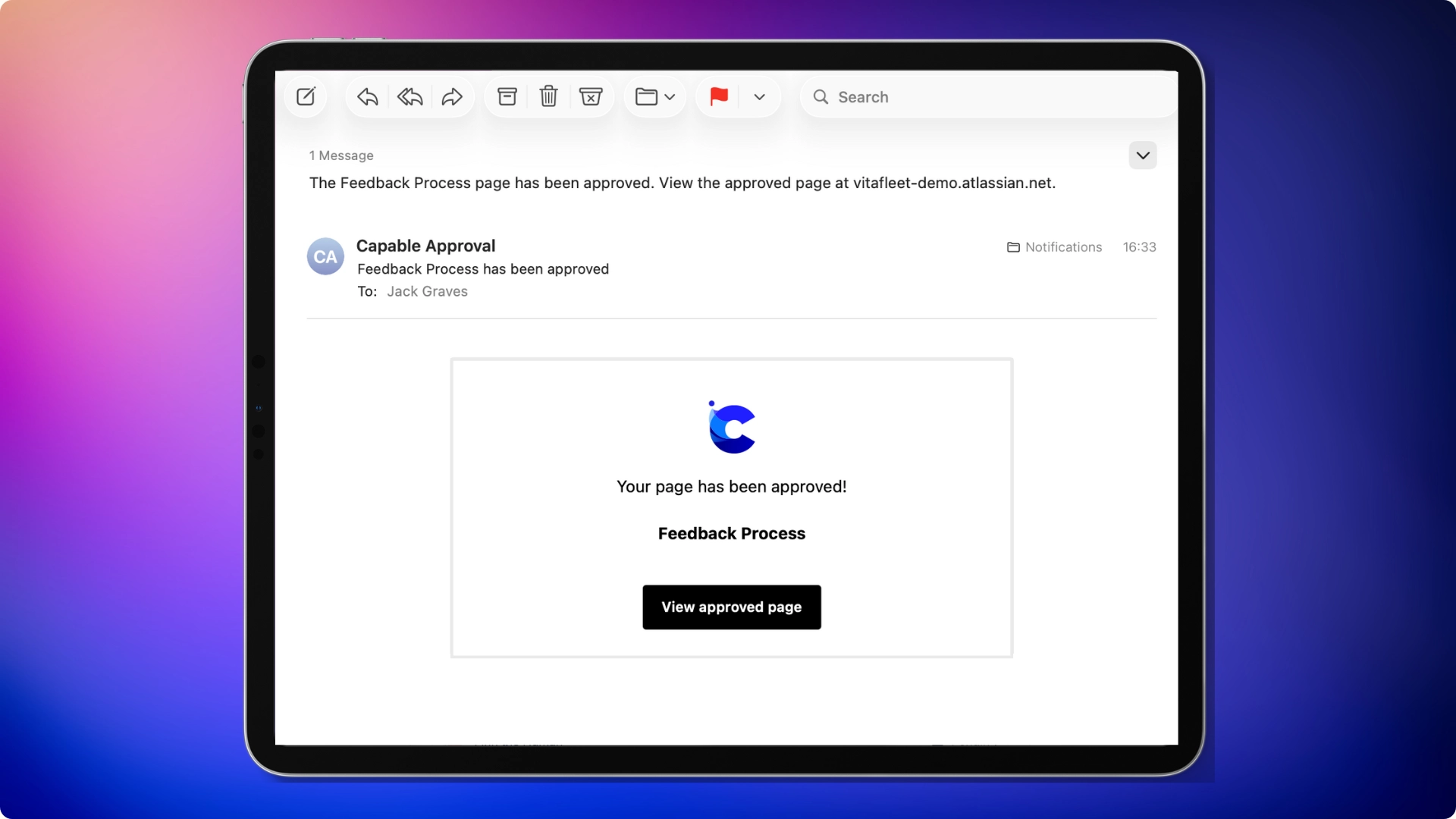
Ontvang direct een melding bij goedkeuringen, per e-mail, in Slack of beide.
#3. Openstaande goedkeuringen volgen via het Dashboard
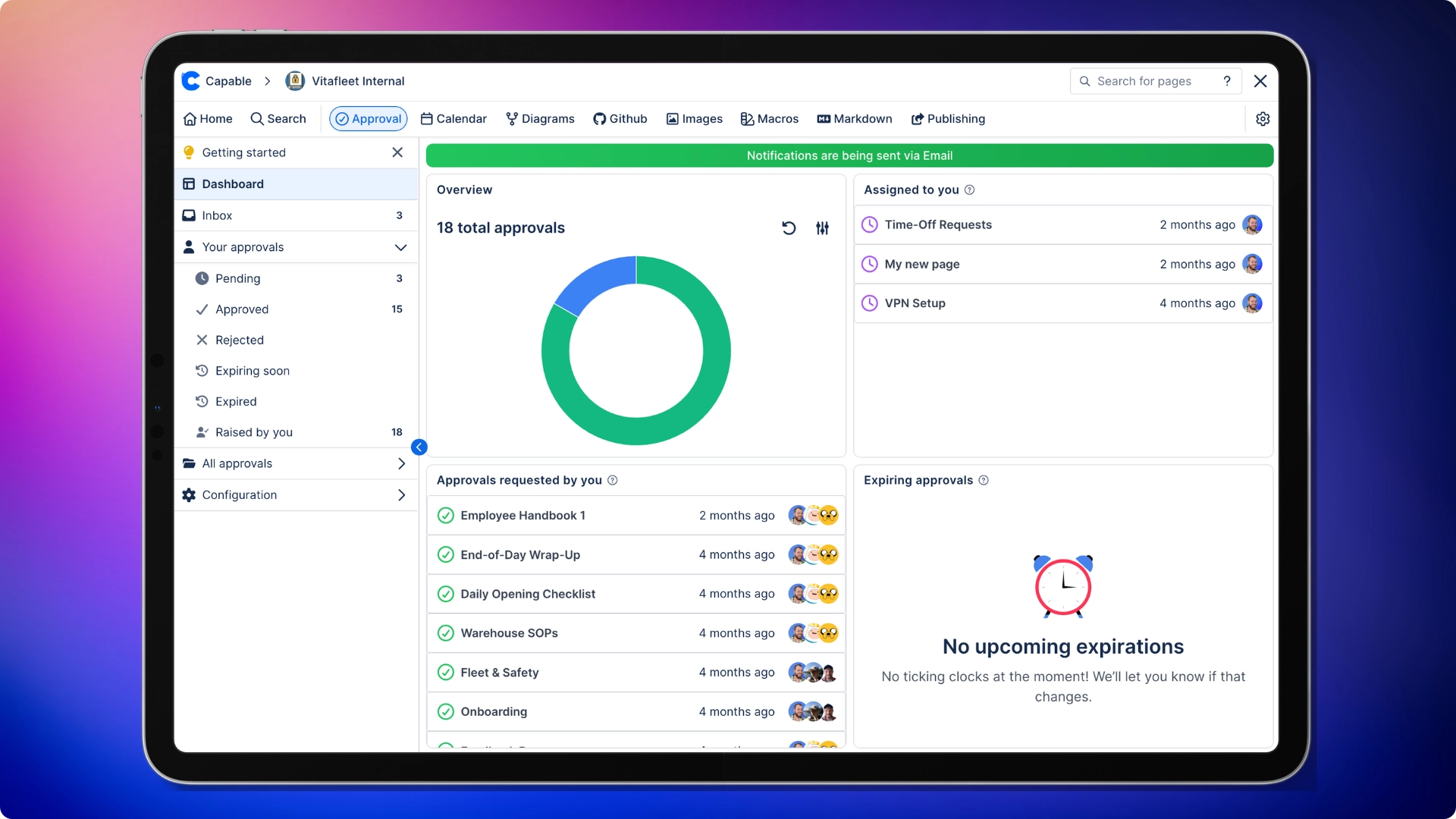
Bekijk al je openstaande en afgeronde goedkeuringen op één plek, zodat er niets door de mazen glipt.
#4. Reageren op goedkeuringsverzoeken in Confluence
Als iemand je om feedback of goedkeuring voor een pagina vraagt, kun je bovenaan de pagina reageren.
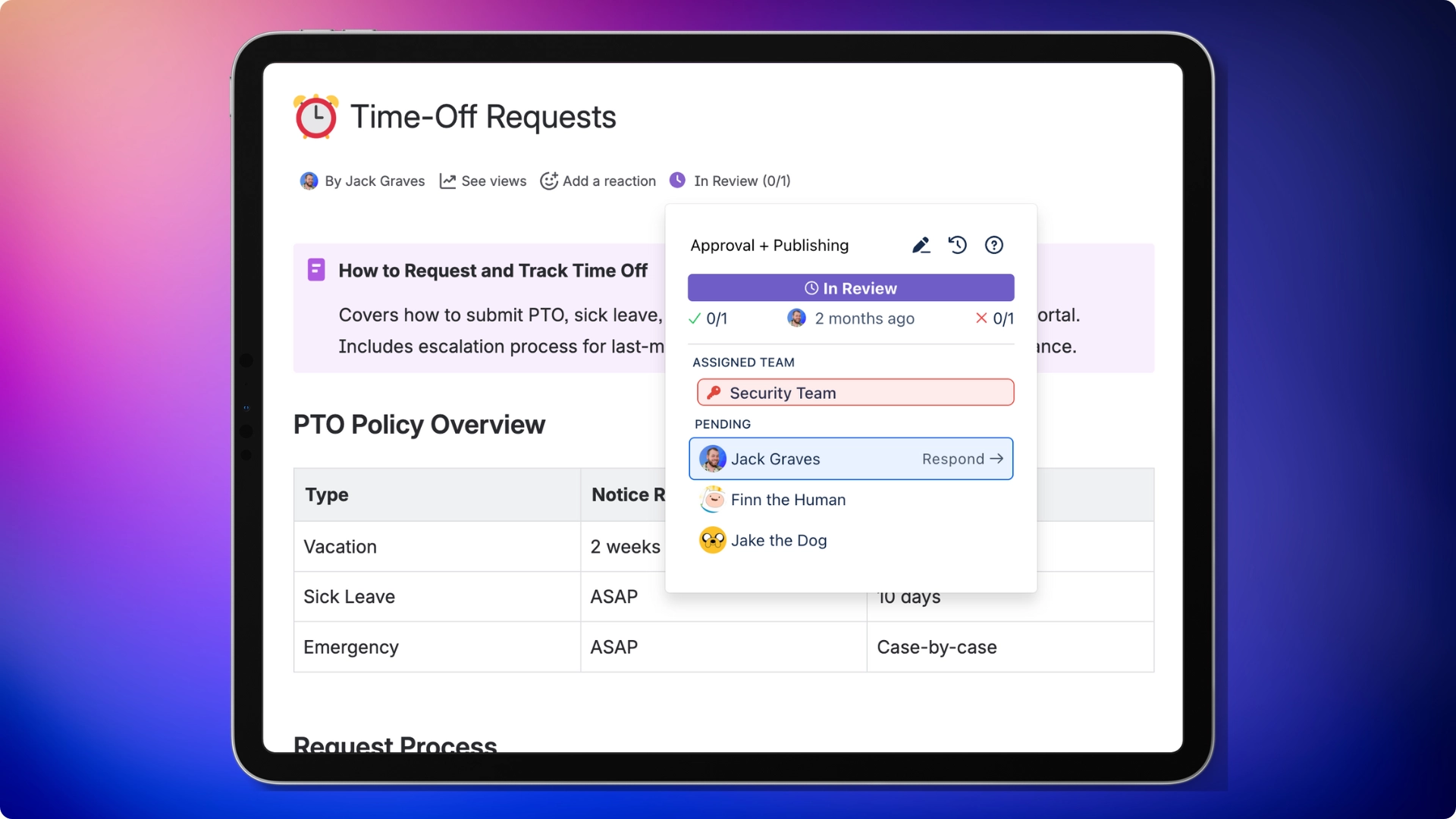
#5. Goedkeuringsstatus tonen met een Confluence-macro
Voeg de macro Approval toe om de goedkeuringsstatus van een pagina, en wie heeft gereageerd, direct op de pagina te tonen.
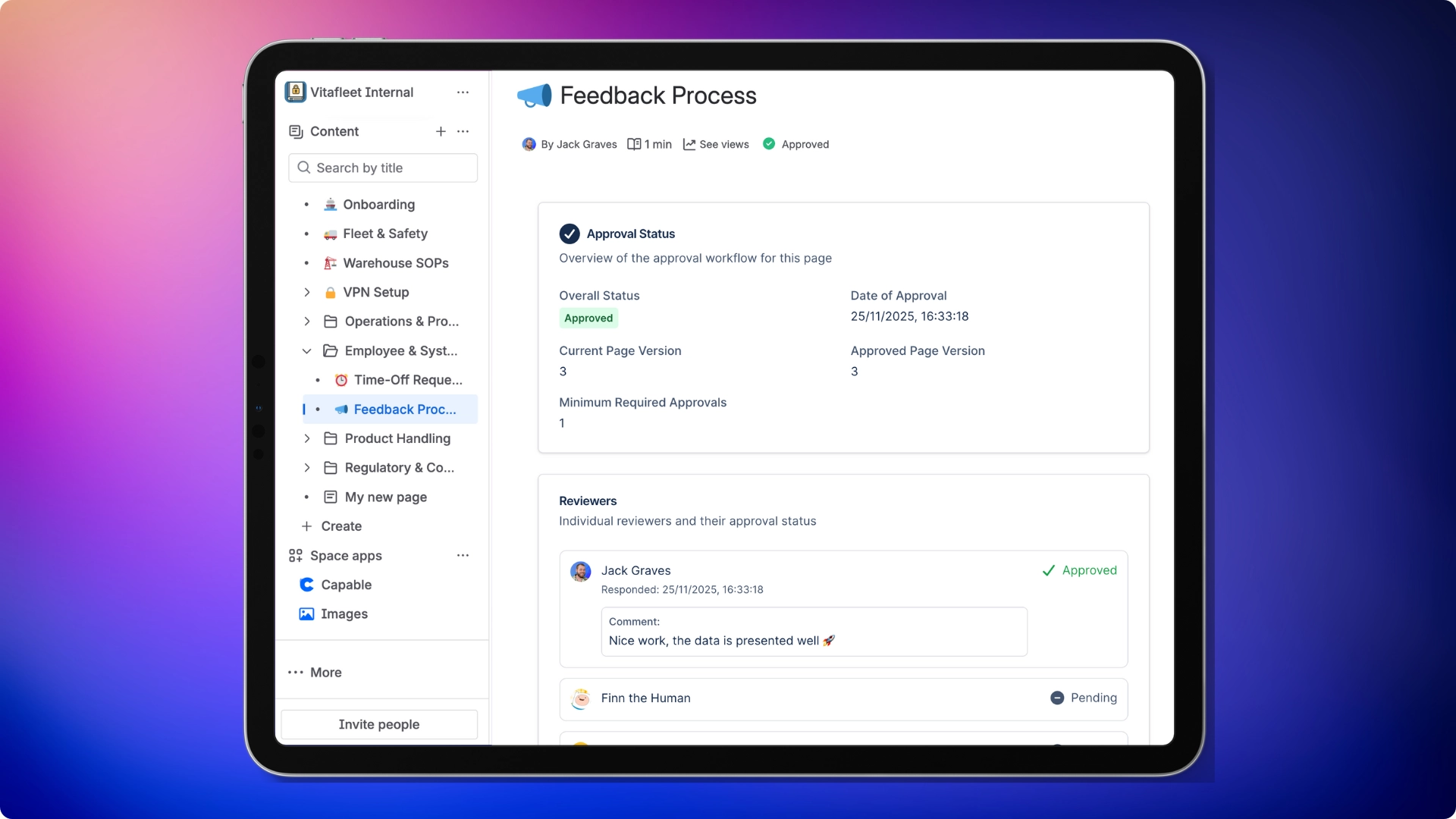
#6. Goedkeuringen laten verlopen in Confluence
Stel in dat goedkeuringen verlopen wanneer de pagina wordt bijgewerkt, na een bepaalde periode of op een exacte datum, zodat pagina's op tijd opnieuw worden beoordeeld en uw informatie actueel blijft.
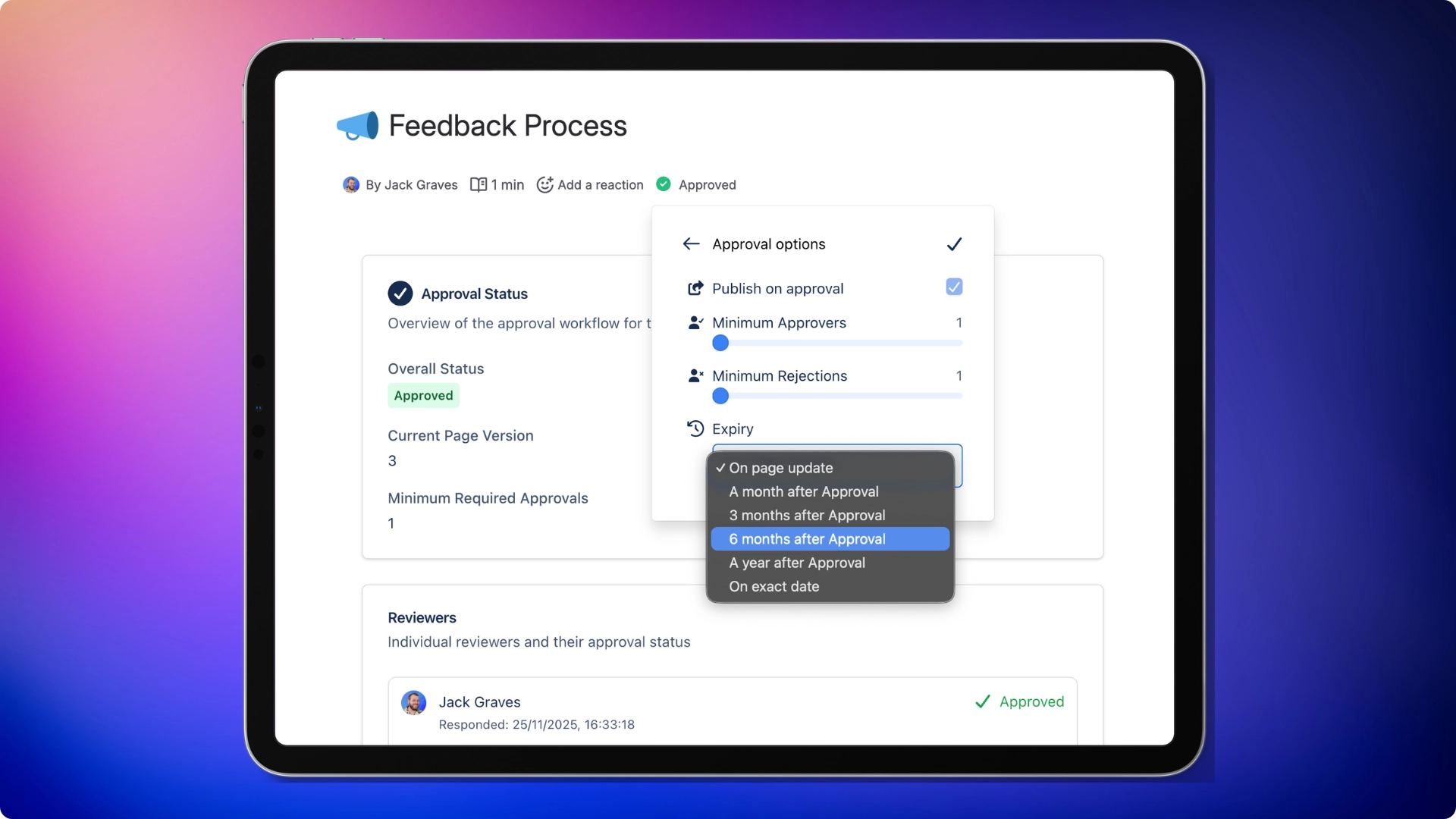
#7. Vereiste reacties en afwijzingen aanpassen
Stem het goedkeuringsproces af door te kiezen hoeveel reacties u nodig hebt. Stel Minimum Approvers en Minimum Rejections in via hetzelfde paneel Approval options dat hierboven is afgebeeld.
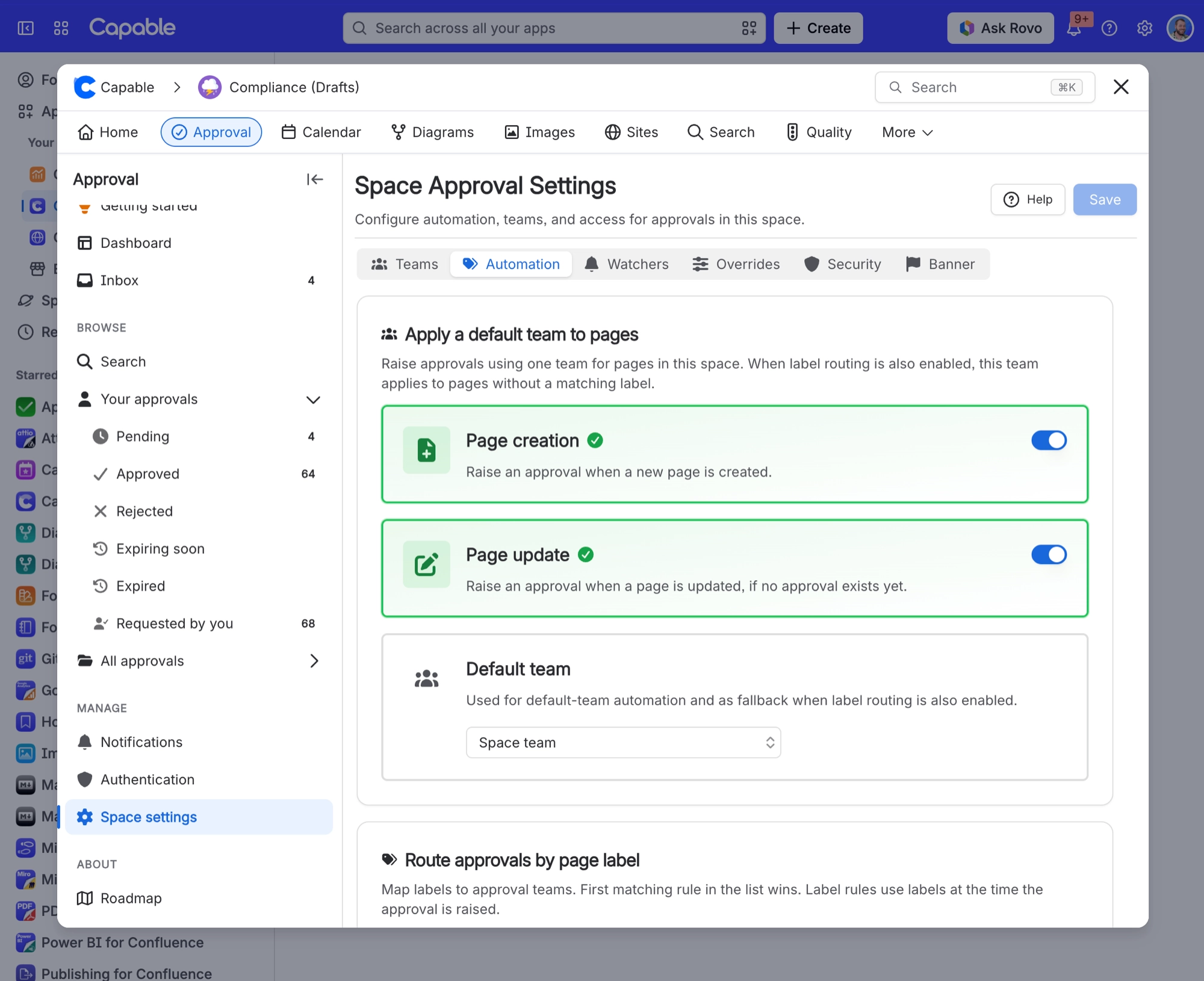
#8. Space-instellingen configureren
Bepaal hoe goedkeuringen in elke space werken. U kunt beperken wie om goedkeuring mag vragen, automatisch goedkeuring aanvragen voor elke nieuwe pagina en vooraf ingestelde teams van beoordelaars configureren.
#Alles in dit gedeelte
#Uitrollen naar een team
Als u dit instelt voor andere mensen in plaats van het zelf uit te proberen, ga dan direct naar Een space instellen voor goedkeuringen, waarin de stappen in de juiste volgorde staan.























