
Primeros pasos
Capable Approval te permite pedir a tus compañeros que revisen y aprueben tus páginas de Confluence, y realiza un seguimiento de quién ha respondido.
Los revisores reciben aviso de las solicitudes de inmediato por Slack y correo electrónico, para que las decisiones no queden en espera. También puedes configurar las aprobaciones para que caduquen a intervalos regulares, de modo que las páginas se vuelvan a revisar conforme a la política de tu organización y se mantengan actualizadas.
#1. Solicitar aprobación en páginas de Confluence
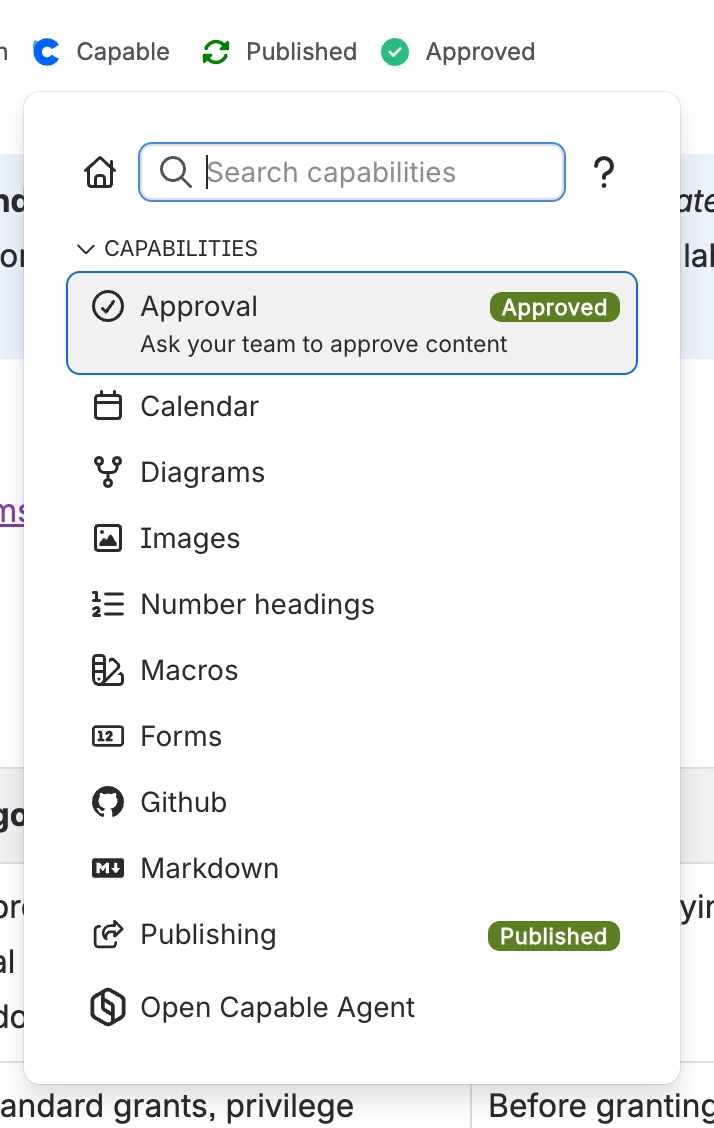
Solicita la aprobación de cualquier página de Confluence desde el menú de Capable en la línea de autoría de la página.
Sugiere a las personas con las que has trabajado recientemente, y puedes buscar a cualquier otra persona a la que quieras pedir comentarios o que apruebe tu página.
#2. Configurar notificaciones
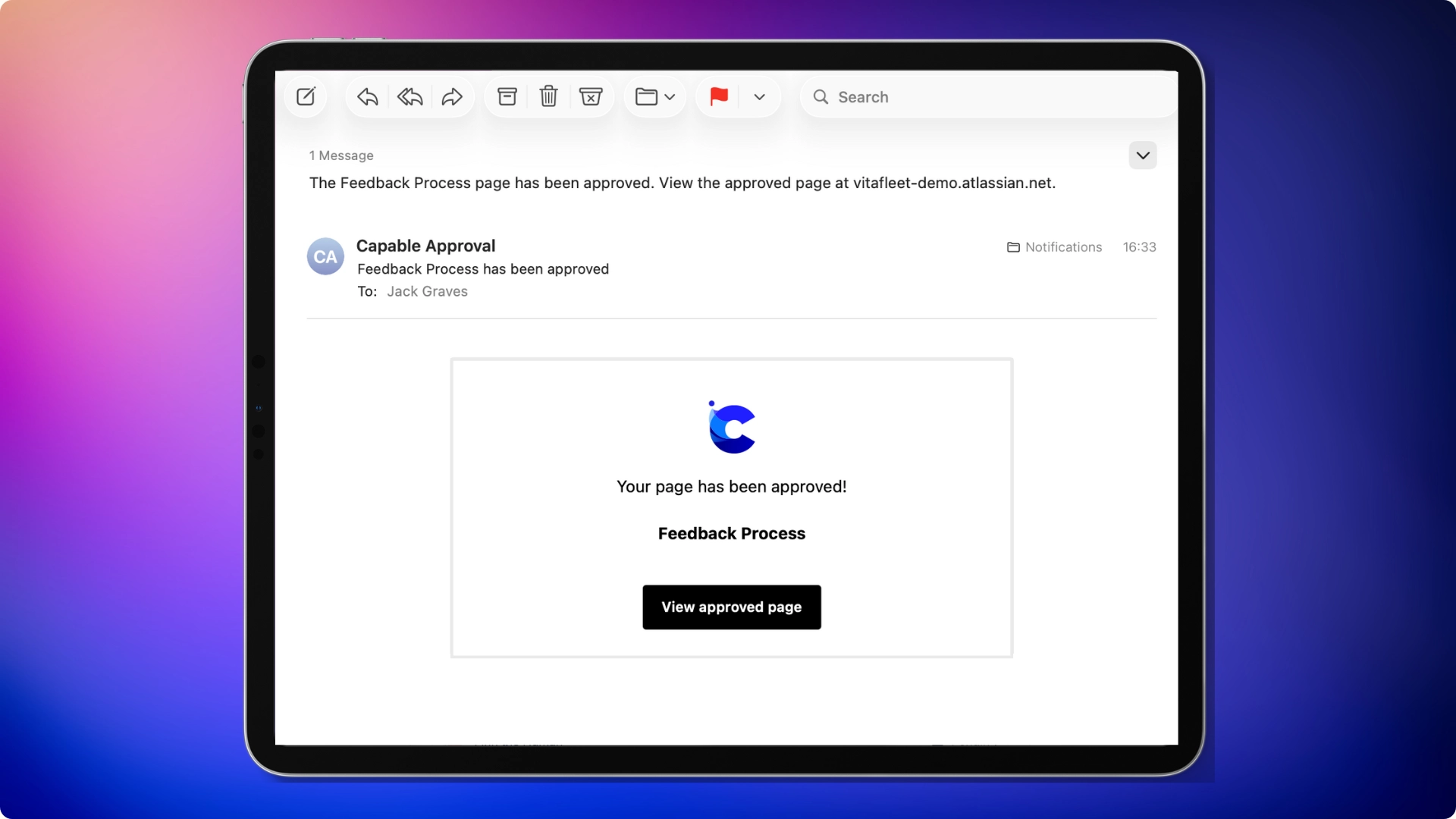
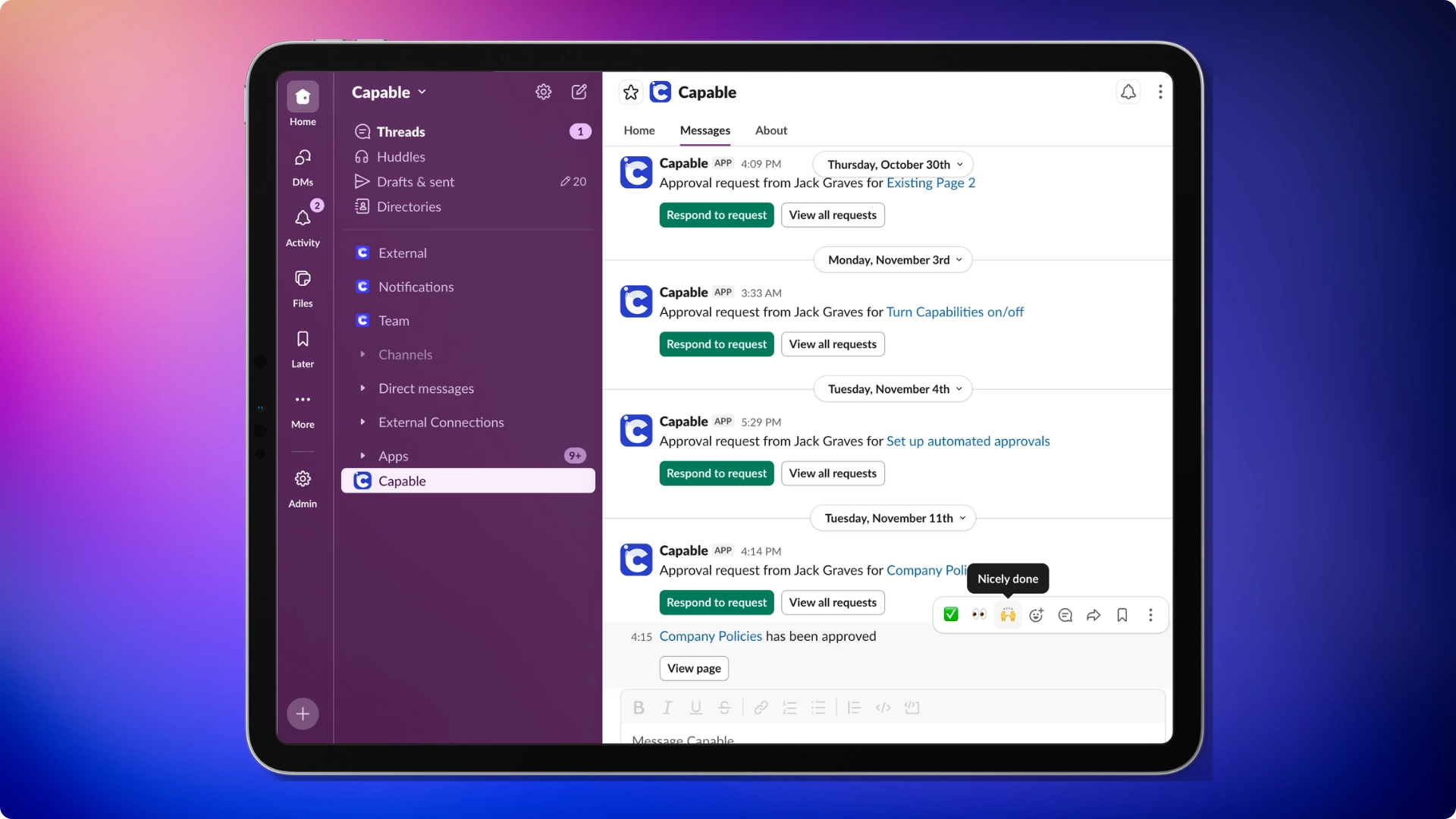
Entérate de las aprobaciones en el momento en que ocurra algo, por correo electrónico, en Slack o por ambos.
#3. Haz un seguimiento de las aprobaciones pendientes desde el panel
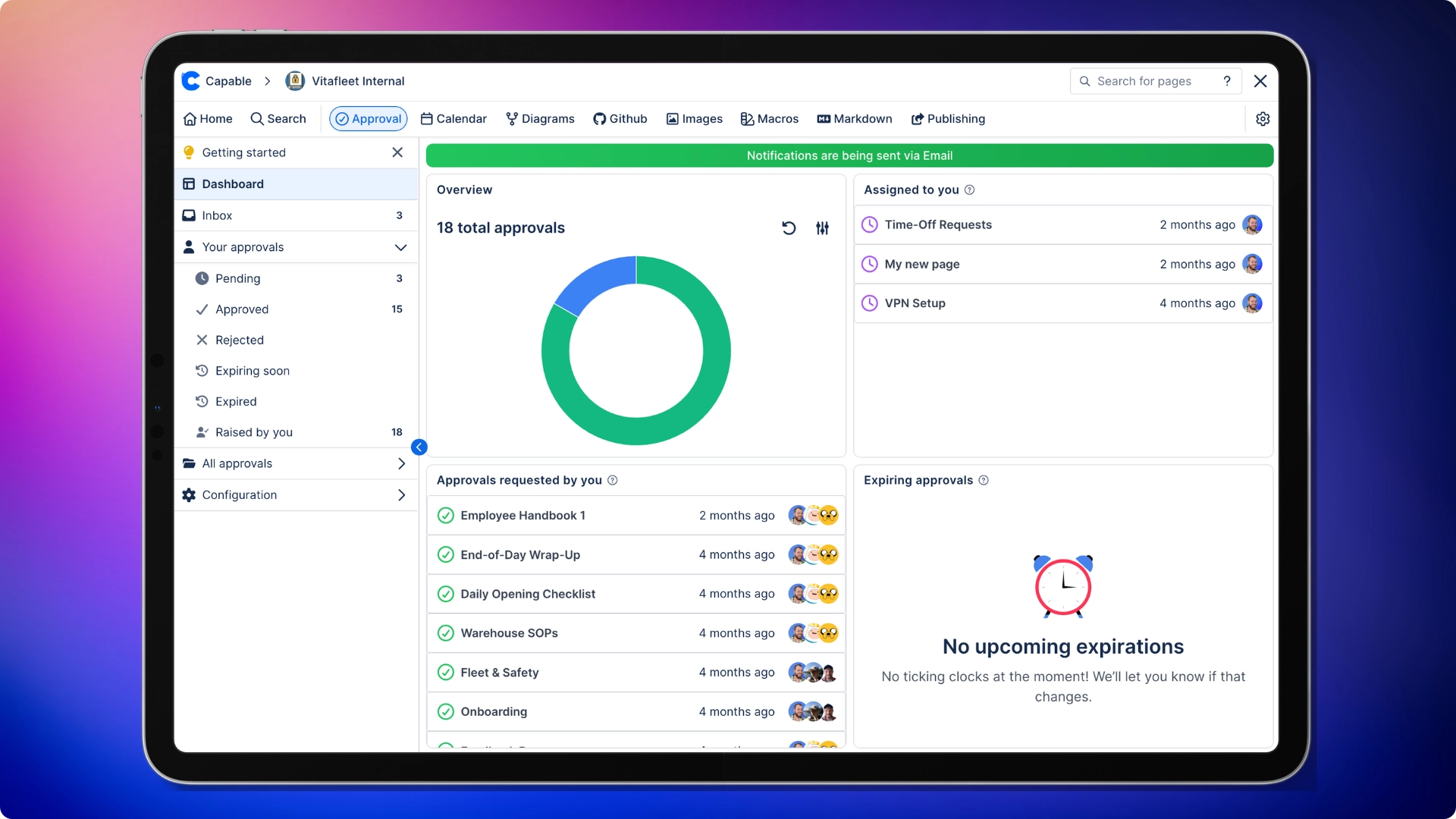
Consulta todas tus aprobaciones pendientes y completadas en un solo lugar, para que nada se pase por alto.
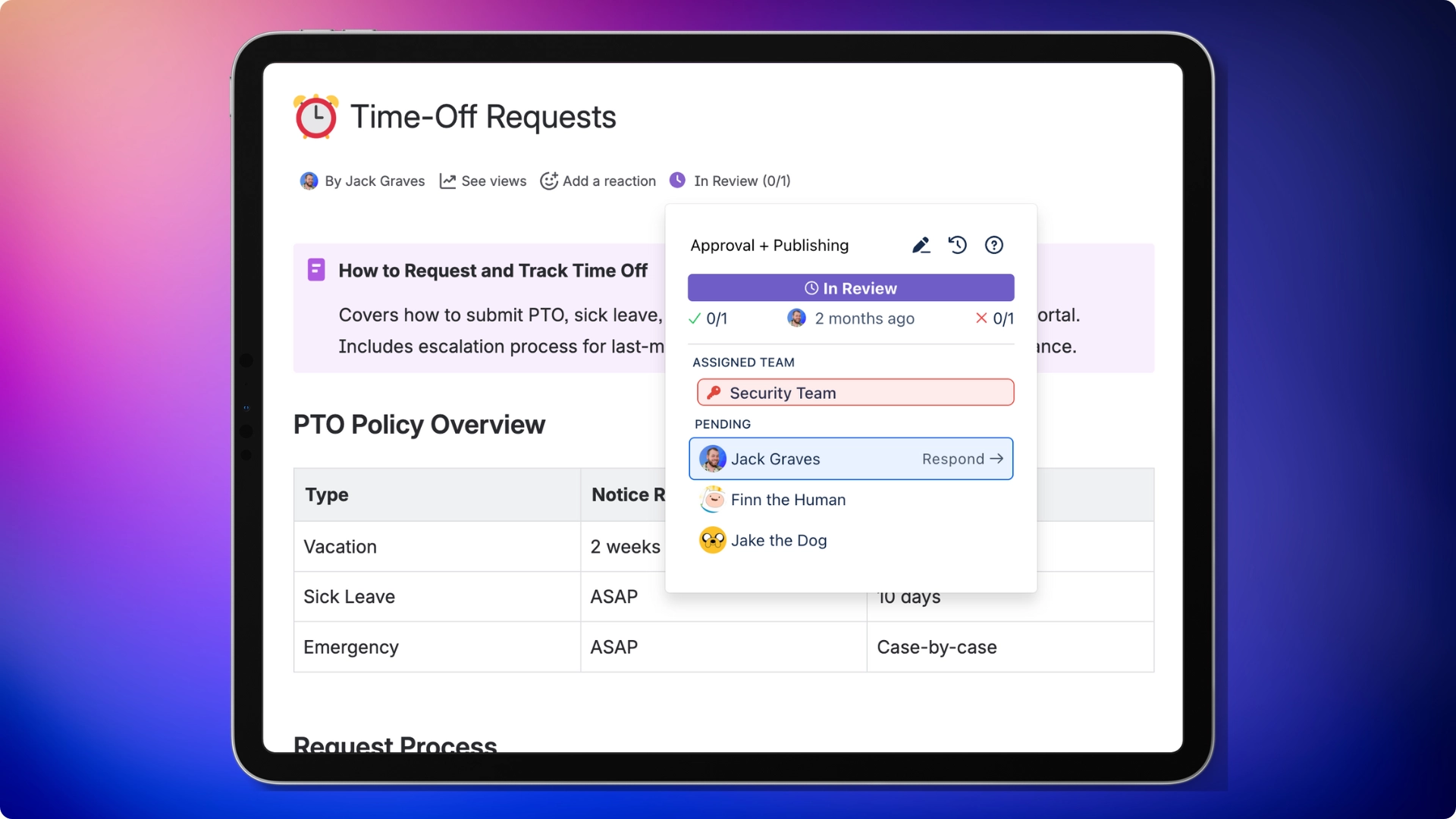
#4. Responde a las solicitudes de aprobación en Confluence
Cuando alguien te pide comentarios o aprobación sobre una página, puedes responder desde la parte superior de la página.
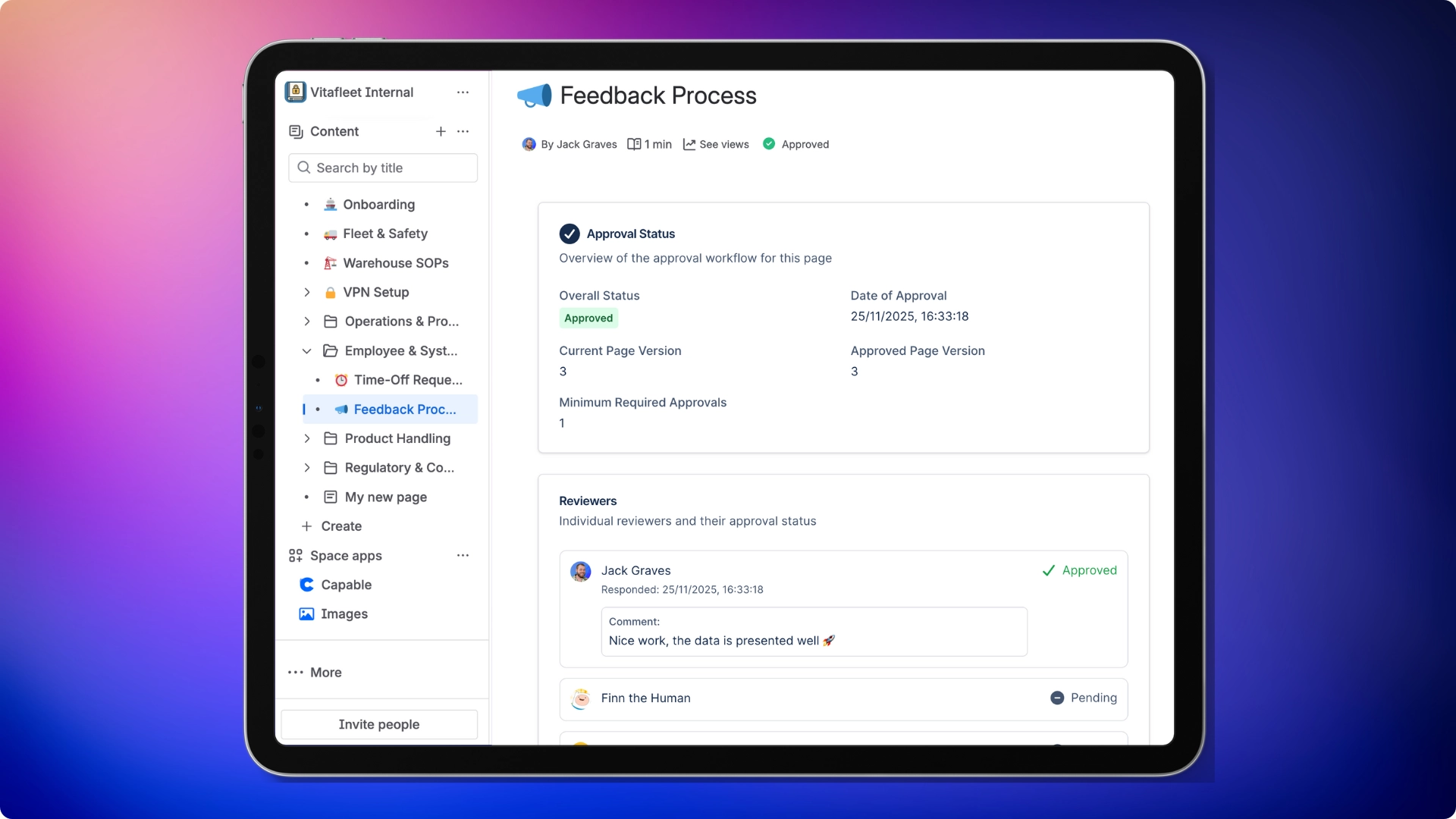
#5. Muestra el estado de aprobación con la macro de Confluence
Añade la macro Approval para mostrar el estado de aprobación de una página, y quién ha respondido, directamente en la página.
#6. Hacer que las aprobaciones caduquen en Confluence
Configure las aprobaciones para que caduquen cuando se actualice la página, después de un período determinado o en una fecha exacta, de modo que las páginas se vuelvan a revisar a tiempo y su información se mantenga actualizada.
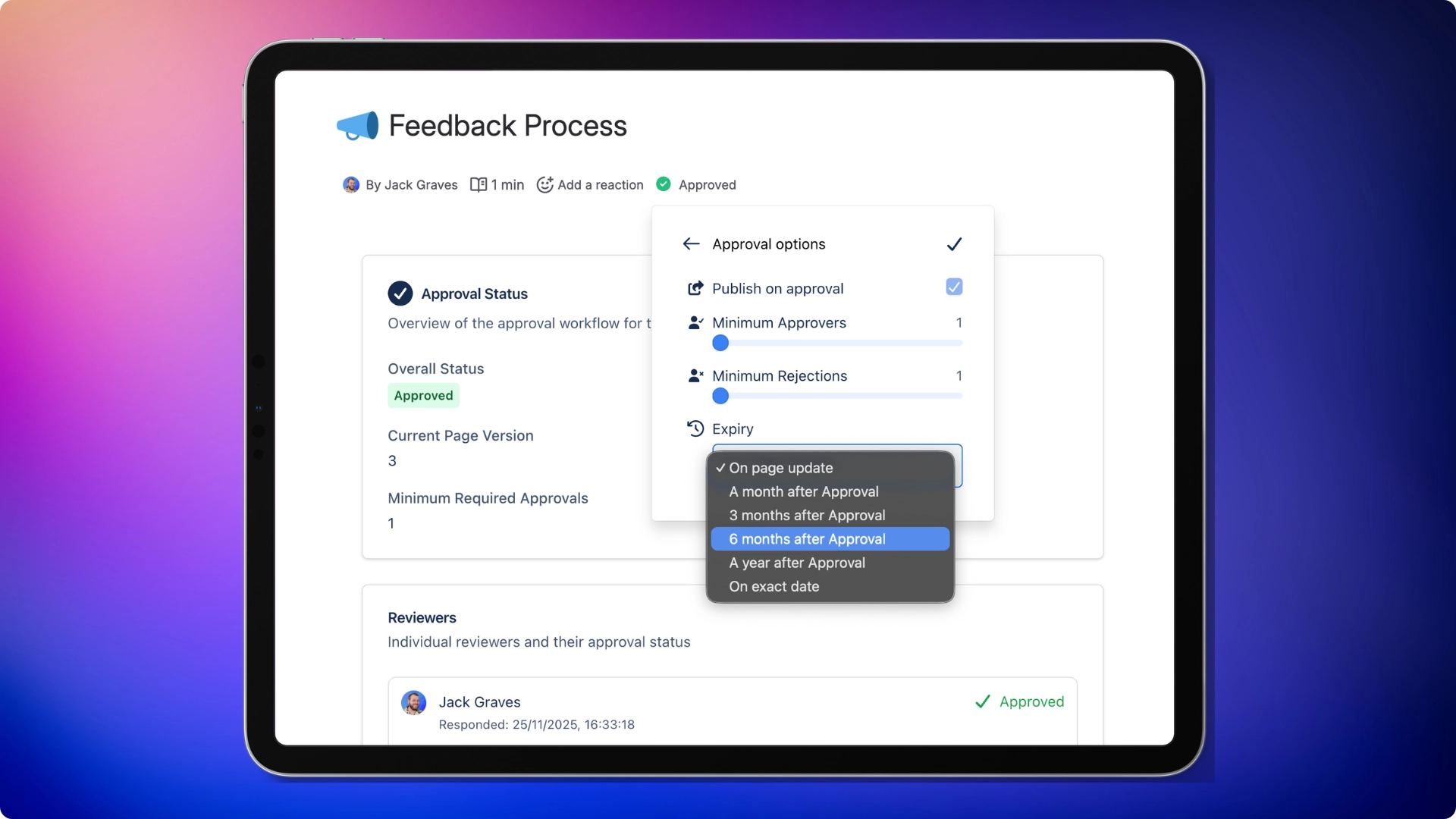
#7. Personalizar las respuestas y los rechazos necesarios
Adapte el proceso de aprobación eligiendo cuántas respuestas necesita. Defina Minimum Approvers y Minimum Rejections en el mismo panel Approval options que se muestra arriba.
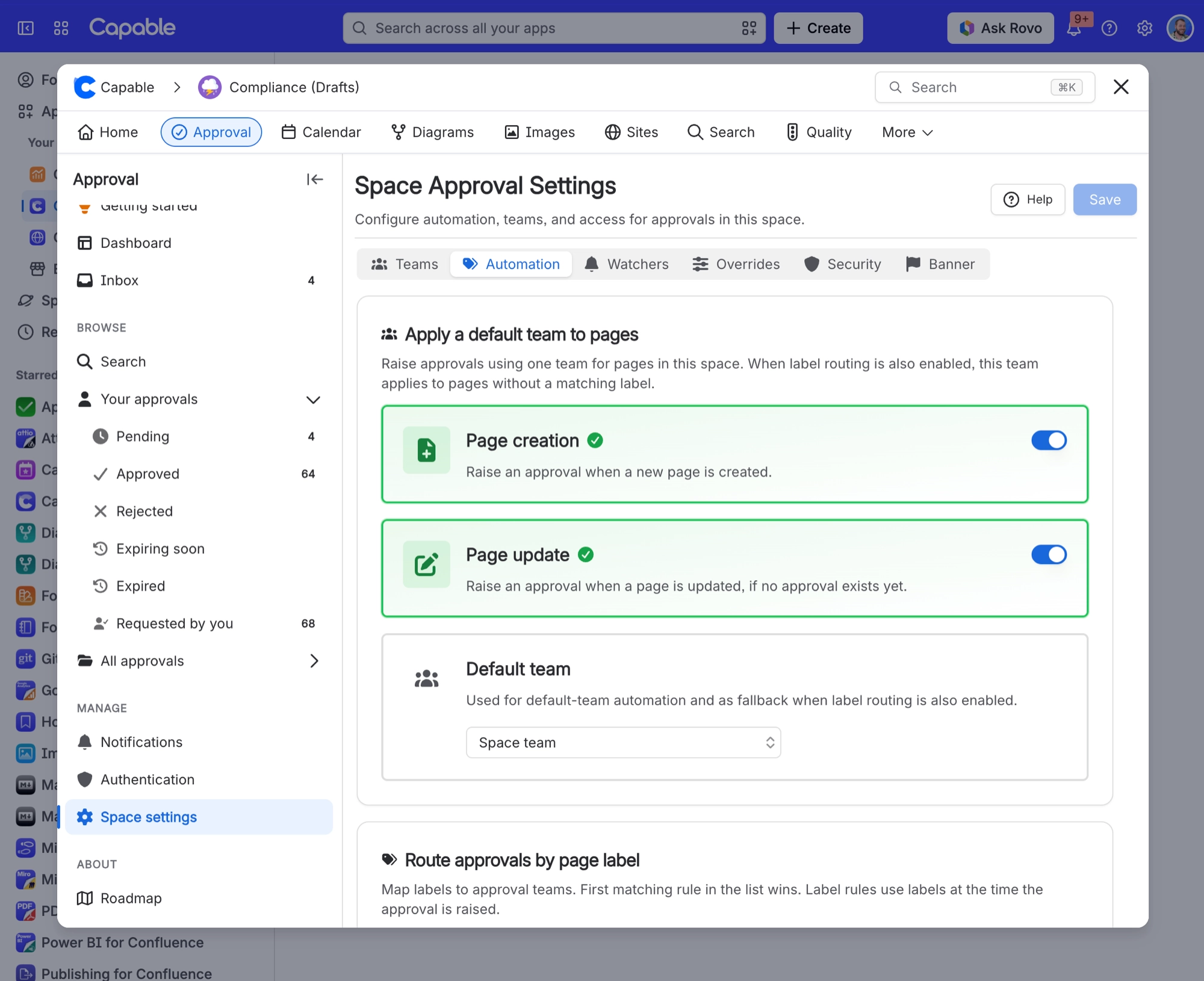
#8. Configurar los ajustes del espacio
Defina cómo funcionan las aprobaciones en cada espacio. Puede restringir quién puede solicitar una aprobación, solicitar la aprobación automáticamente para cada página nueva y configurar equipos de revisores predefinidos.
#Todo lo que contiene esta sección
#Despliegue en un equipo
Si lo está configurando para otras personas en lugar de probarlo usted mismo, vaya directamente a Configurar un espacio para aprobaciones, que ordena los pasos correctamente.























