
시작하기
Capable Approval을 사용하면 동료에게 Confluence 페이지 검토 및 승인을 요청하고, 누가 응답했는지 확인할 수 있습니다.
검토자는 Slack과 이메일로 요청을 바로 받아 볼 수 있으므로 결정이 지연되지 않습니다. 또한 승인이 일정 주기마다 만료되도록 설정하여 조직의 정책에 맞게 페이지를 다시 검토하고 최신 상태로 유지할 수 있습니다.
#1. Confluence 페이지에서 승인 요청하기
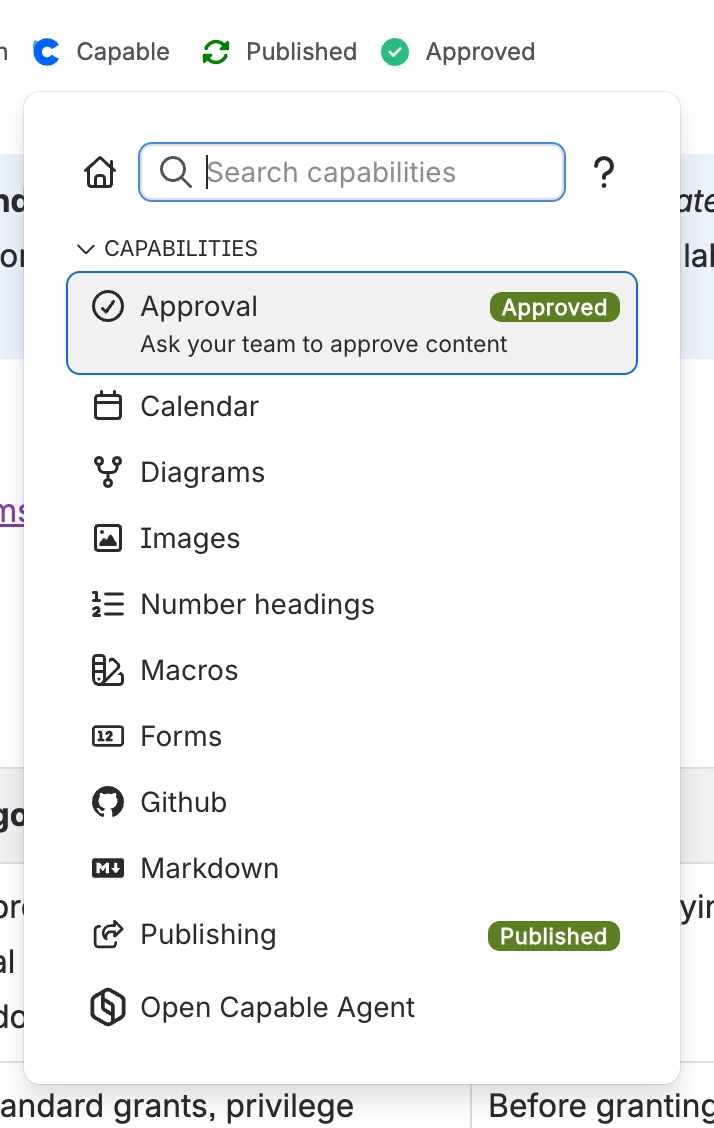
페이지 작성자 정보 영역의 Capable 메뉴에서 모든 Confluence 페이지에 대해 승인을 요청할 수 있습니다.
최근에 함께 작업한 사람을 추천해 주며, 페이지에 대한 피드백이나 승인을 요청하고 싶은 다른 사람도 검색할 수 있습니다.
#2. 알림 구성
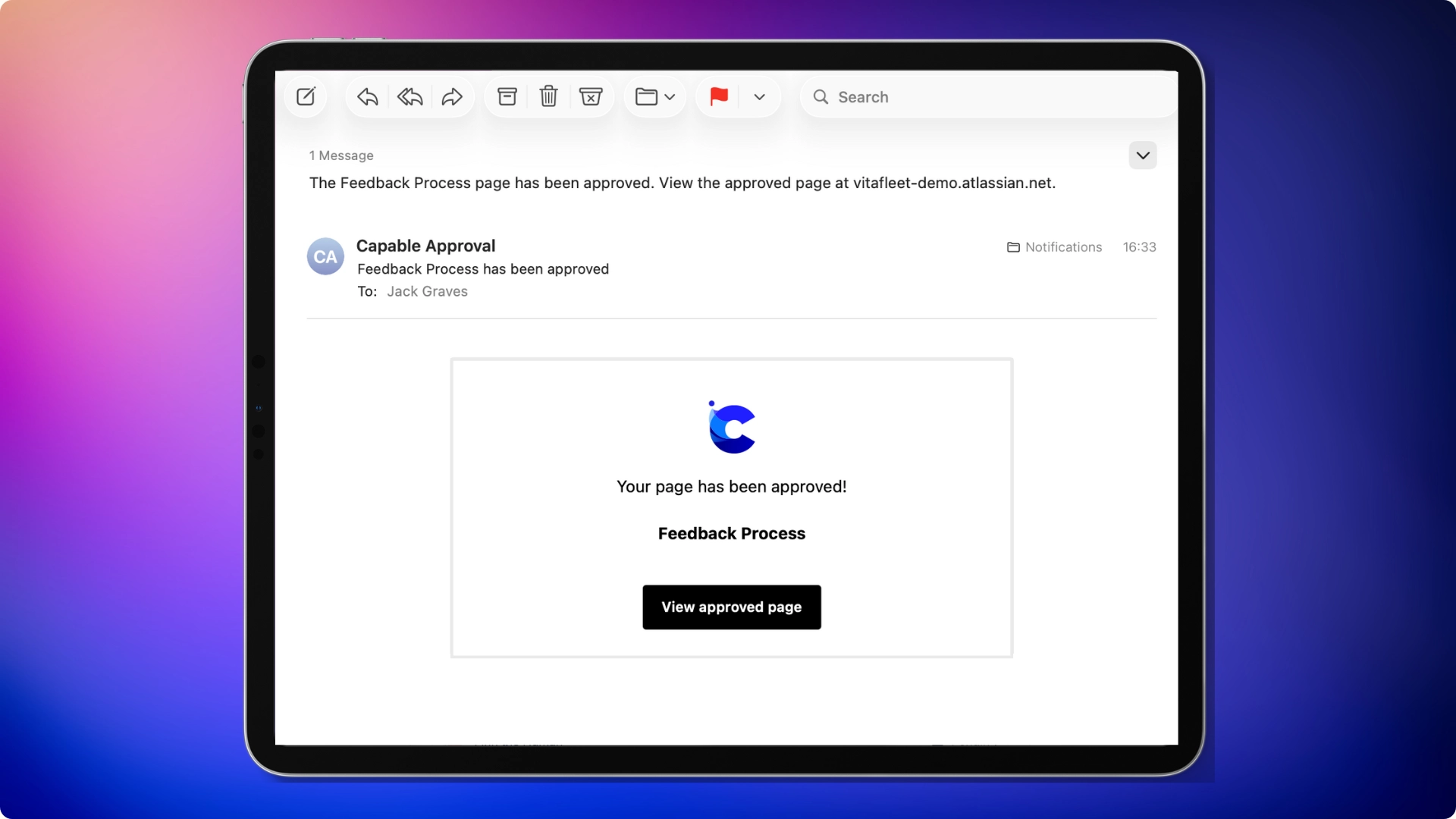
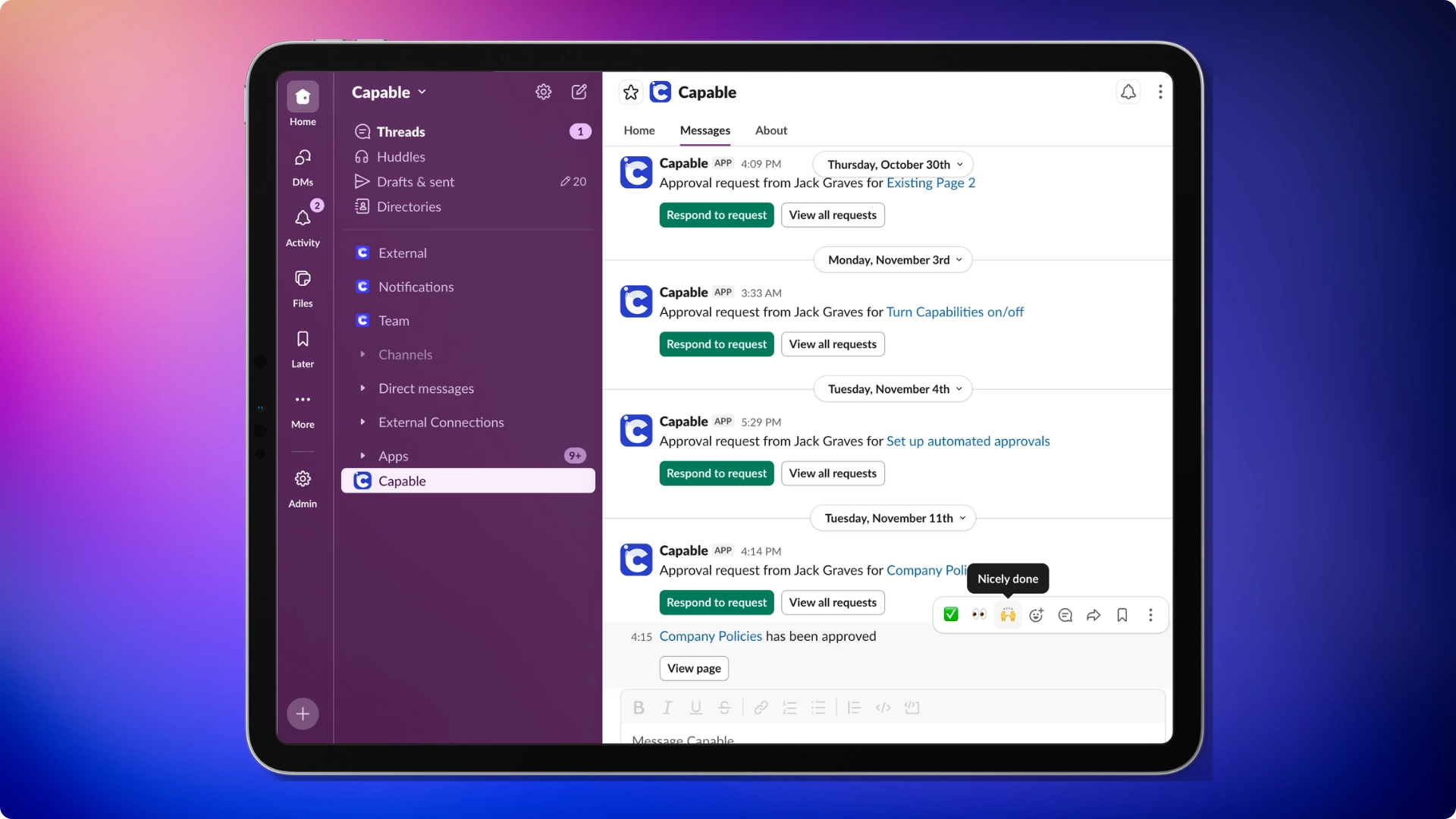
이메일, Slack 또는 두 가지 모두를 통해 승인 상황이 발생하는 즉시 알림을 받아 보세요.
#3. 대시보드에서 대기 중인 승인 추적
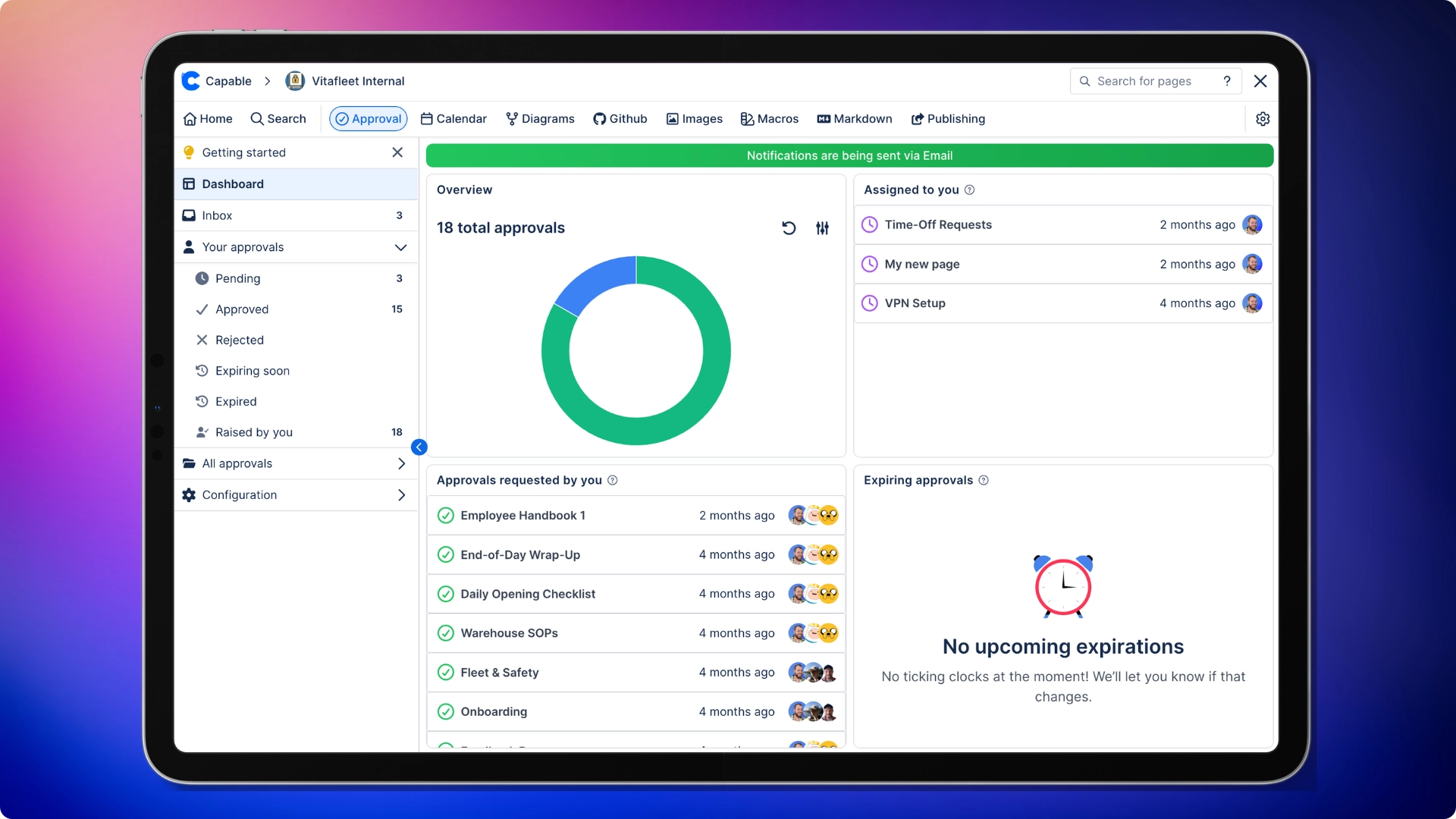
대기 중인 승인과 완료된 승인을 한곳에서 확인하여 놓치는 일이 없도록 하세요.
#4. Confluence에서 승인 요청에 응답
누군가 페이지에 대한 피드백이나 승인을 요청하면 페이지 상단에서 바로 응답할 수 있습니다.
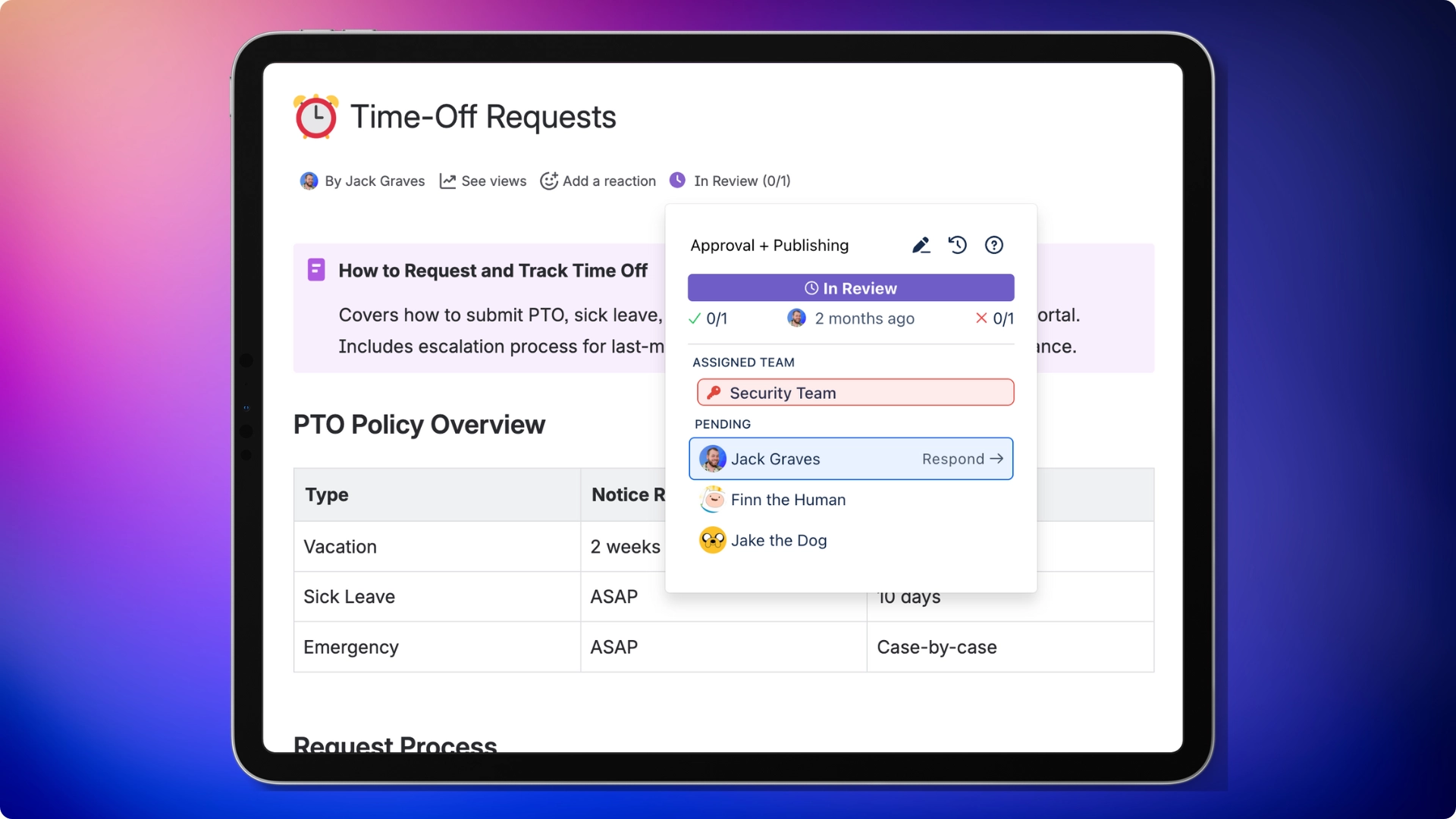
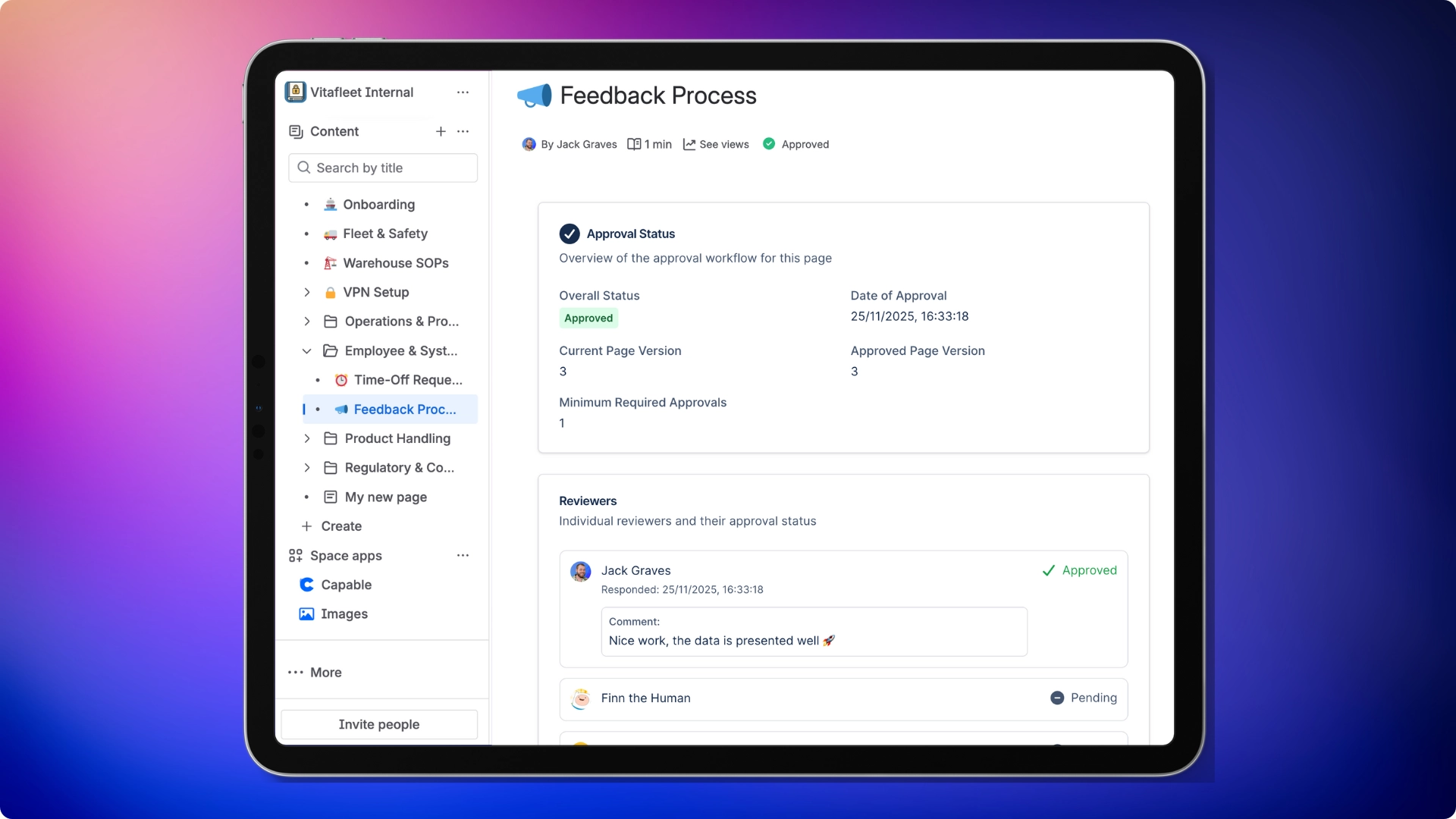
#5. Confluence 매크로로 승인 상태 표시
Approval 매크로를 추가하면 페이지의 승인 상태와 응답한 사람을 페이지에서 바로 확인할 수 있습니다.
#6. Confluence에서 승인 만료 설정
페이지가 업데이트될 때, 일정 기간이 지난 후 또는 정확한 날짜에 승인이 만료되도록 설정하면 페이지가 제때 다시 검토되어 정보를 항상 최신 상태로 유지할 수 있습니다.
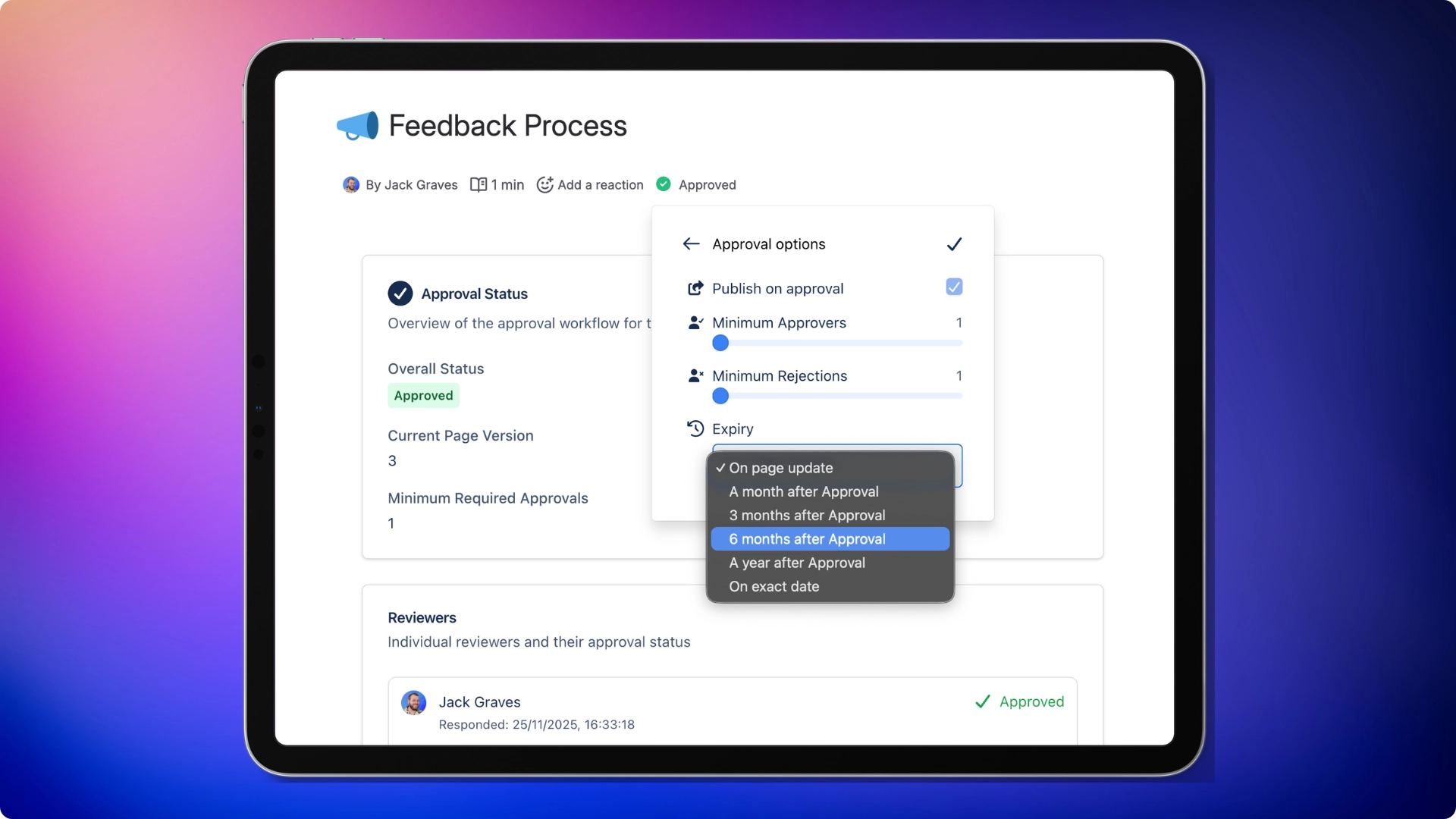
#7. 필요한 응답 및 거부 수 사용자 지정
필요한 응답 수를 선택하여 승인 프로세스를 원하는 대로 조정하세요. 위에 표시된 동일한 Approval options 패널에서 Minimum Approvers와 Minimum Rejections를 설정합니다.
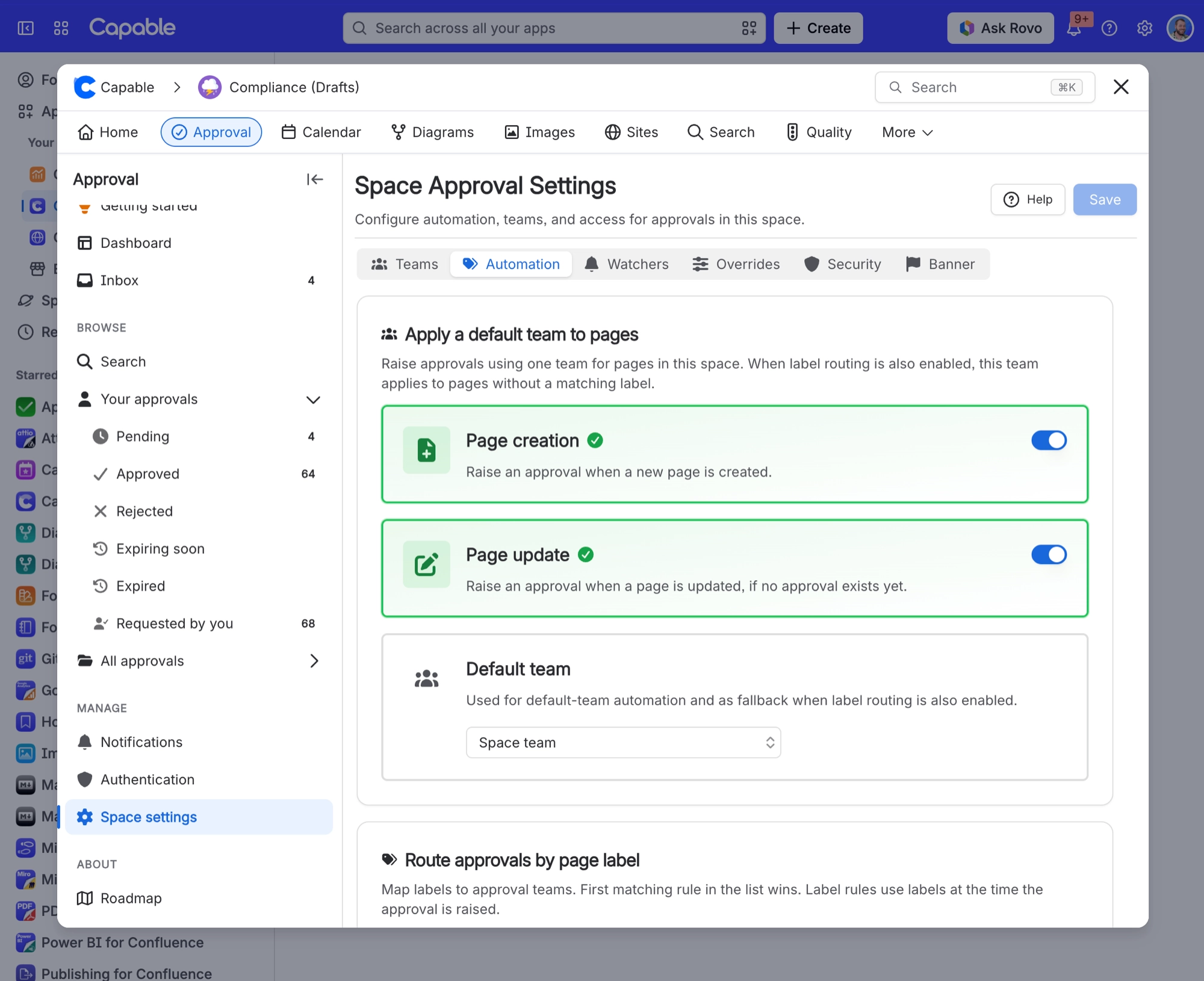
#8. 스페이스 설정 구성
각 스페이스에서 승인이 작동하는 방식을 조정하세요. 승인을 요청할 수 있는 사용자를 제한하고, 모든 새 페이지에 대해 자동으로 승인을 요청하며, 검토자의 사전 설정 팀을 구성할 수 있습니다.
#이 섹션의 전체 내용
#팀에 도입하기
직접 사용해 보는 것이 아니라 다른 사람들을 위해 설정하는 경우에는 단계가 올바른 순서로 정리된 승인을 위한 스페이스 설정으로 바로 이동하세요.























