
Premiers pas
Capable Approval vous permet de demander à vos collègues de relire et d'approuver vos pages Confluence, et suit les personnes qui ont répondu.
Les relecteurs sont informés des demandes immédiatement par Slack et par e-mail, afin que les décisions n'attendent pas. Vous pouvez aussi configurer l'expiration des approbations à intervalles réguliers, afin que les pages soient réexaminées conformément à la politique de votre organisation et restent à jour.
#1. Demander l'approbation de pages Confluence
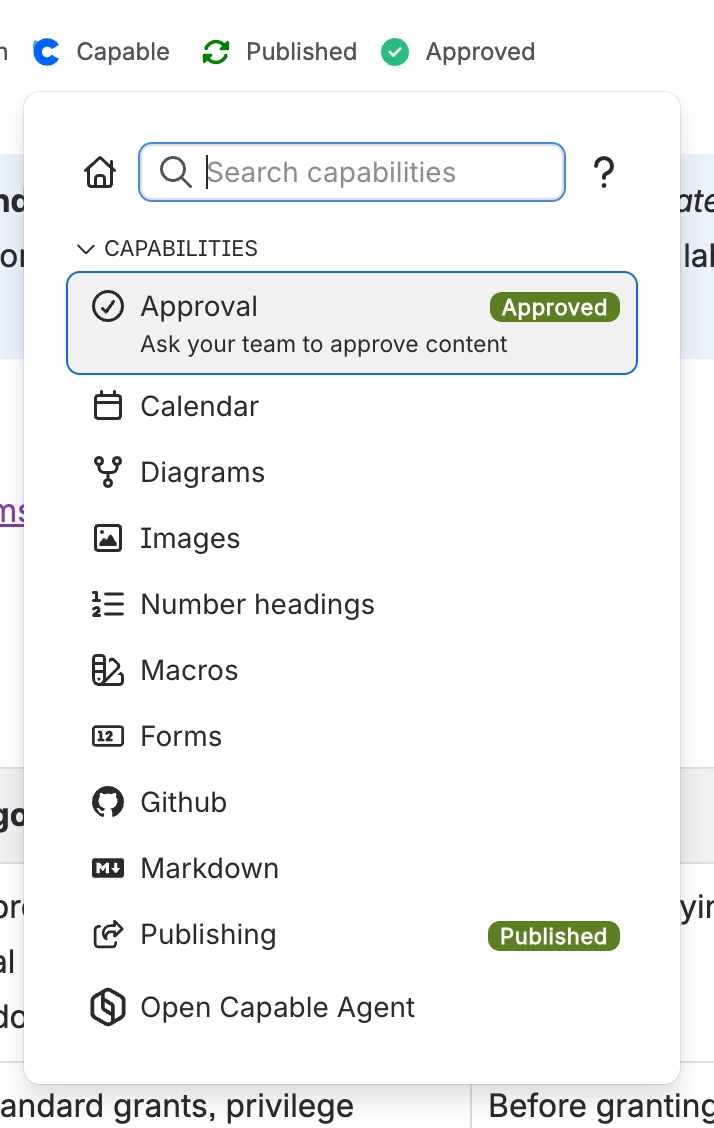
Demandez l'approbation de n'importe quelle page Confluence depuis le menu Capable, dans la ligne d'informations de la page.
Il suggère les personnes avec lesquelles vous avez récemment travaillé, et vous pouvez rechercher toute autre personne dont vous souhaitez obtenir l'avis ou l'approbation pour votre page.
#2. Configurer les notifications
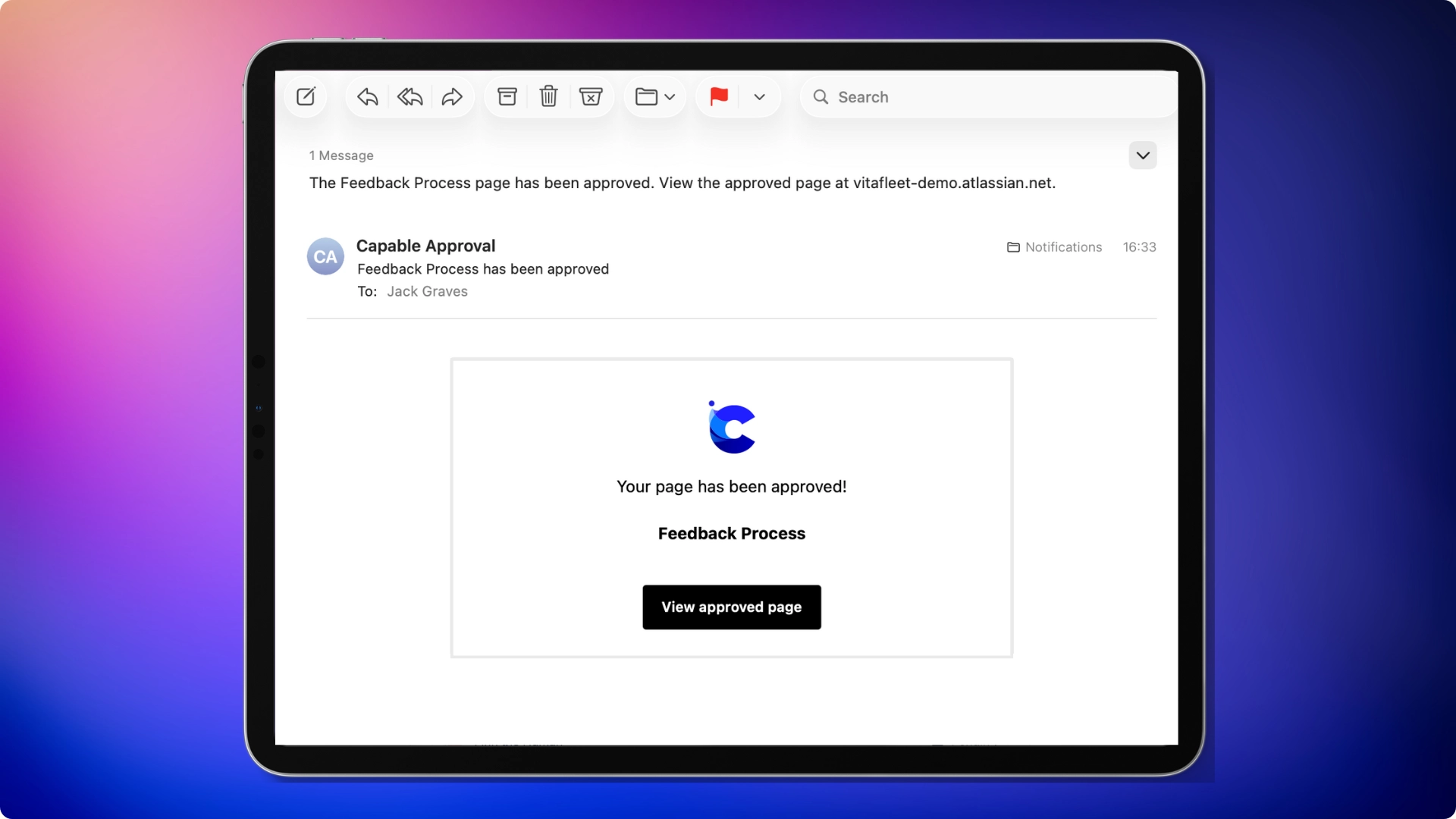
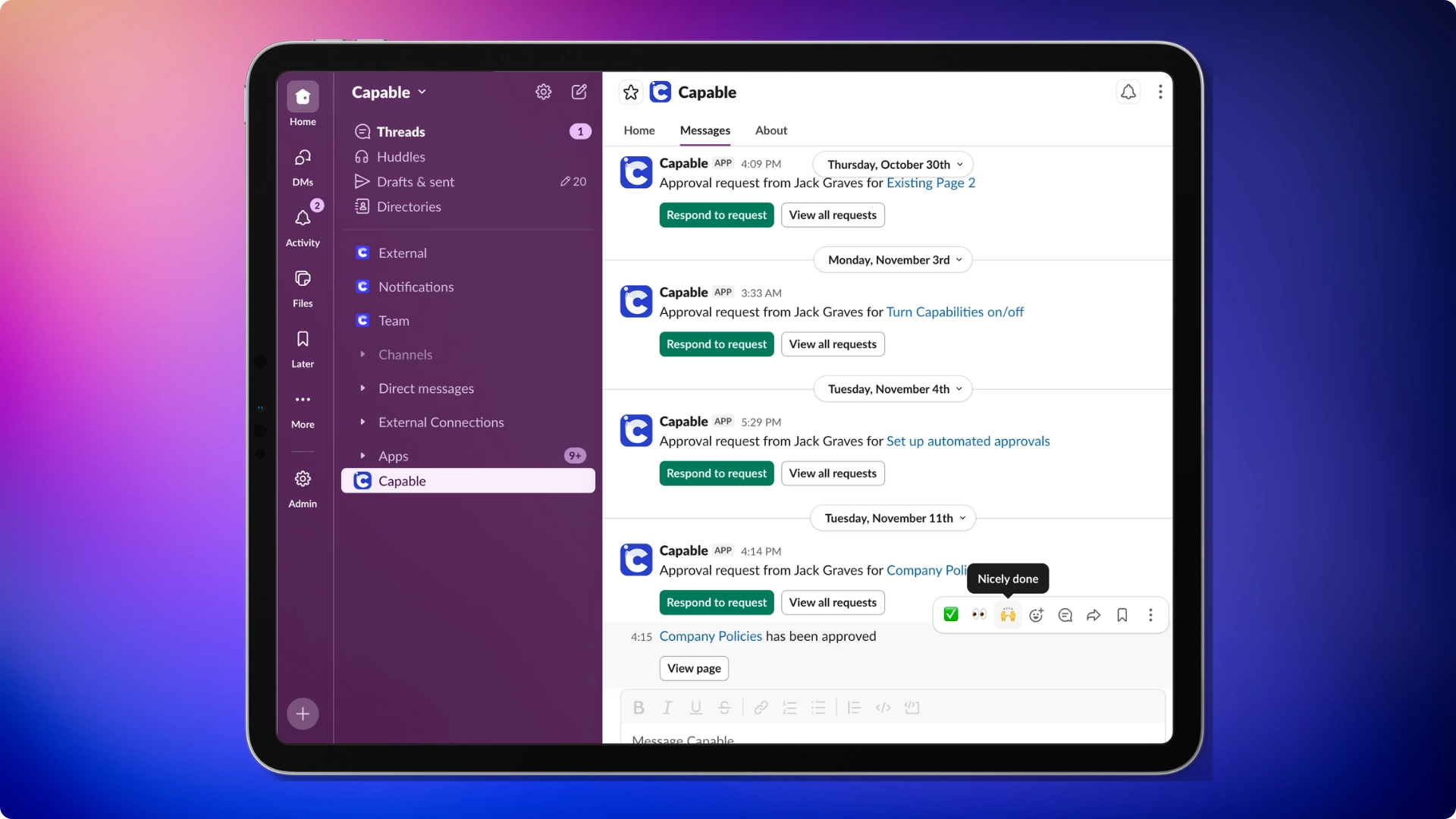
Soyez informé des approbations dès qu'un événement se produit, par e-mail, dans Slack, ou les deux.
#3. Suivre les approbations en attente depuis le tableau de bord
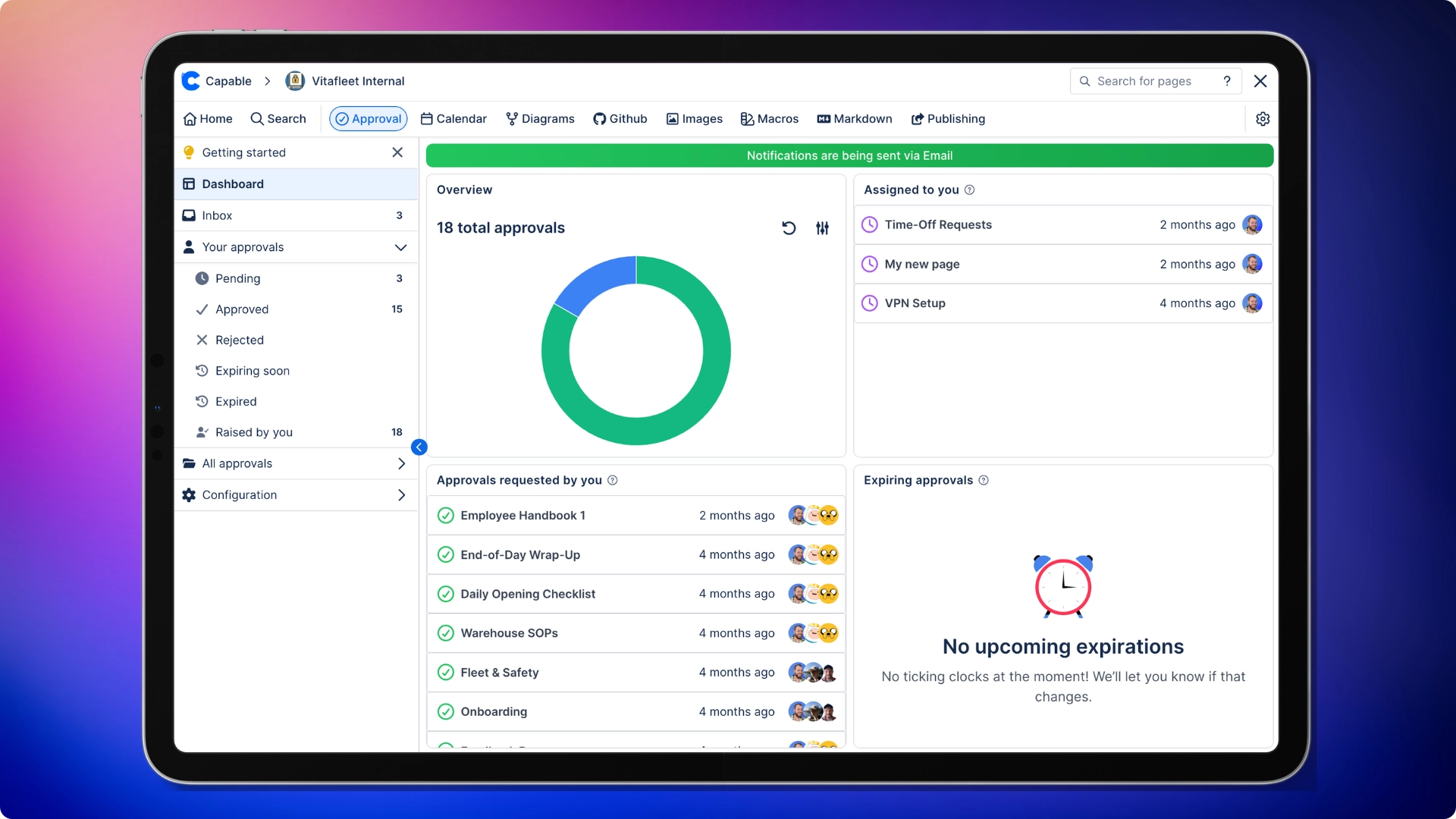
Consultez toutes vos approbations en attente et terminées au même endroit, pour que rien ne passe entre les mailles du filet.
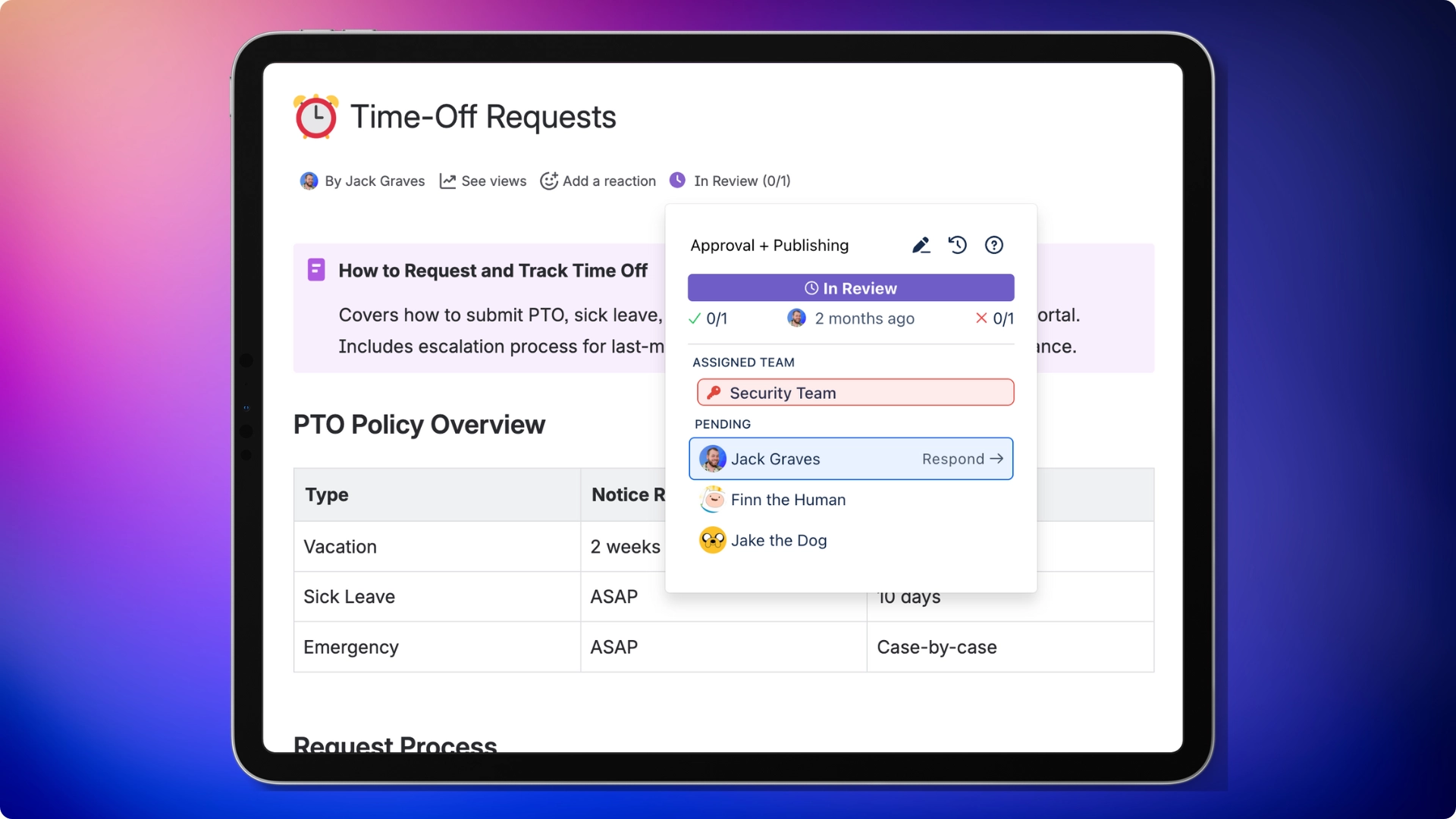
#4. Répondre aux demandes d'approbation dans Confluence
Lorsque quelqu'un sollicite votre avis ou votre approbation sur une page, vous pouvez répondre depuis le haut de la page.
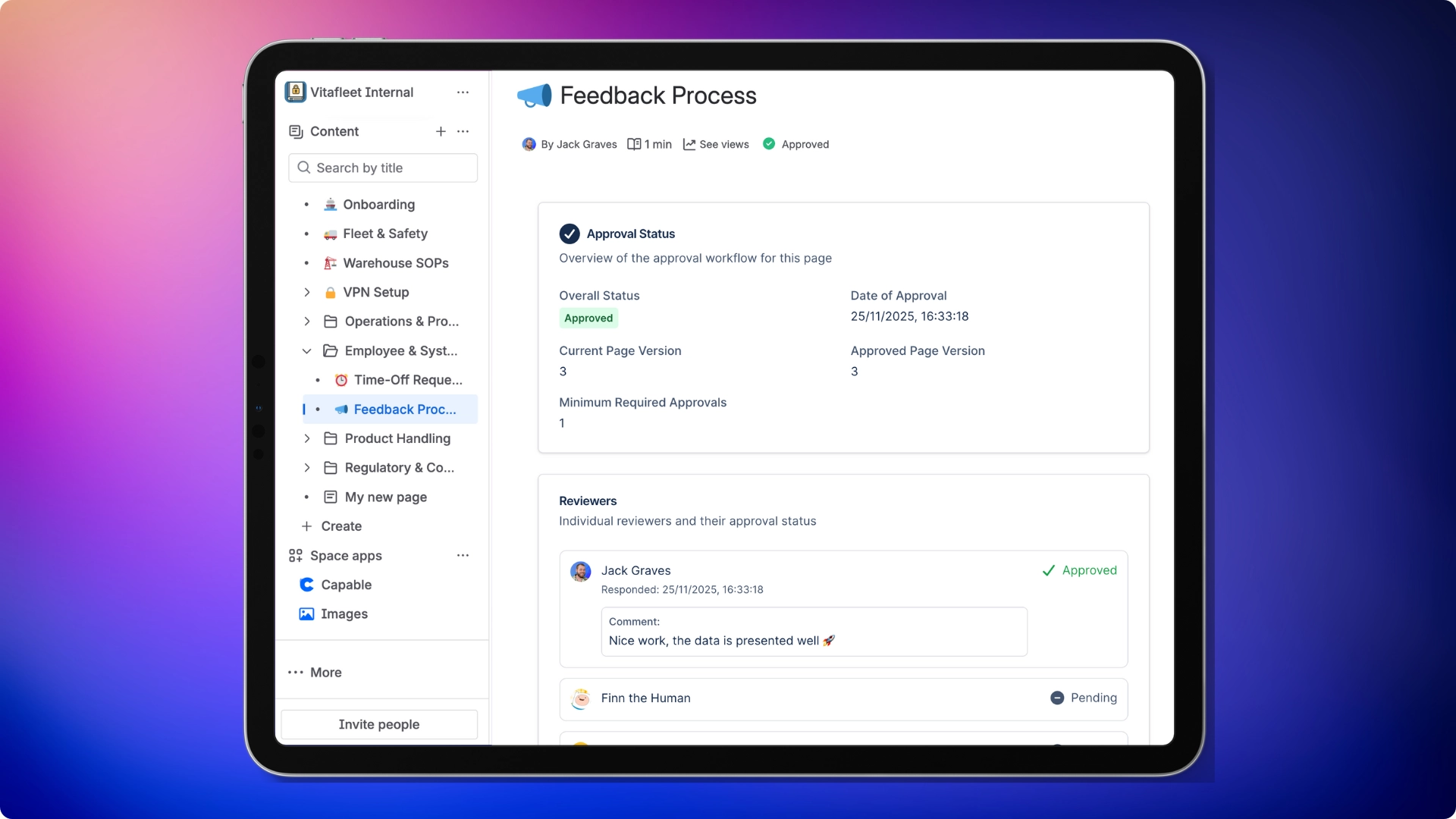
#5. Afficher le statut d'approbation avec la macro Confluence
Ajoutez la macro Approval pour afficher directement sur la page le statut d'approbation d'une page et les personnes qui ont répondu.
#6. Faire expirer les approbations dans Confluence
Configurez l'expiration des approbations lors de la mise à jour de la page, après une durée définie ou à une date précise, afin que les pages soient réexaminées à temps et que vos informations restent à jour.
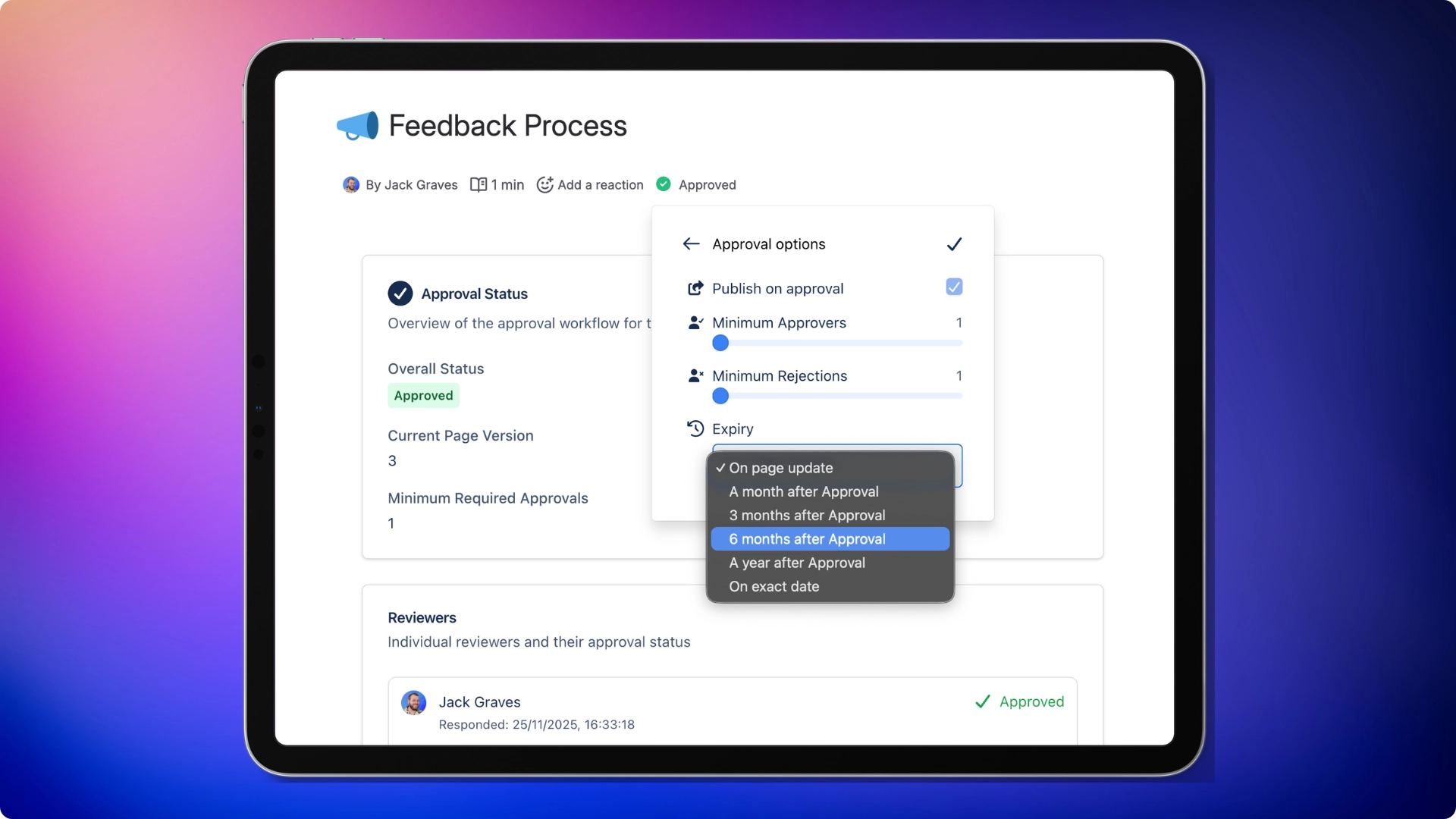
#7. Personnaliser les réponses et refus requis
Adaptez le processus d'approbation en choisissant le nombre de réponses nécessaires. Définissez le nombre minimum d'approbateurs et le nombre minimum de refus dans le même panneau des options d'approbation présenté ci-dessus.
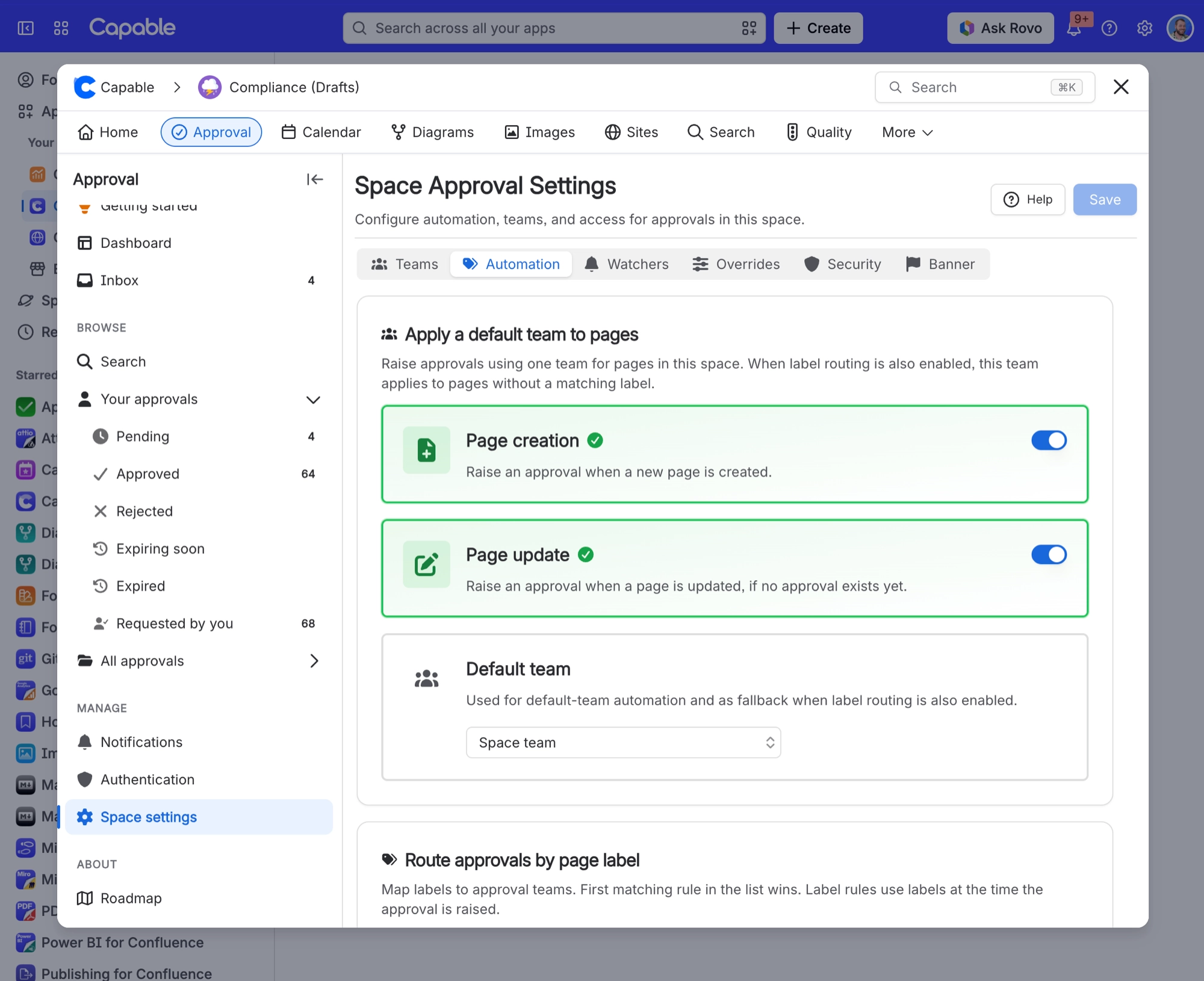
#8. Configurer les paramètres de l'espace
Définissez le fonctionnement des approbations dans chaque espace. Vous pouvez limiter les personnes autorisées à demander une approbation, demander automatiquement une approbation pour chaque nouvelle page et configurer des équipes prédéfinies de réviseurs.
#Tout le contenu de cette section
#Déploiement auprès d'une équipe
Si vous configurez cette fonctionnalité pour d'autres personnes plutôt que pour la tester vous-même, passez directement à Configurer un espace pour les approbations, qui présente les étapes dans le bon ordre.























