
Markdown
Platziert ein Markdown-Dokument auf der Seite. Das Dokument stammt aus einem Seitenanhang, einer externen URL oder aus Markdown, das unter der Seite als benutzerdefinierter Confluence-Inhalt gespeichert ist. Die Rangfolge der Quellen ist fest und schließt sich gegenseitig aus: Der Anhang hat Vorrang, dann die URL, dann das auf der Seite gespeicherte Markdown.
Form | Block (ohne Inhalt). Das Markdown wird nie im Seitentext gespeichert. |
|---|---|
Name in der Suite | Markdown (Capable) |
Name in der eigenständigen App | Markdown-Makro (Capable) |
Wo Sie es konfigurieren | Ein eigener Vollbilddialog mit dem Titel „Configure Markdown“. Wählen Sie, woher Ihr Markdown stammt (Markdown from scratch, Markdown from URL, Markdown from file, Studio, Vorlagen oder Beispiele), und legen Sie dann im Live-Editor einen Titel, eine Beschreibung und „Show border“ fest. Wählen Sie „Save“, wenn Sie fertig sind. Es handelt sich nicht um ein einfaches Einstellungsformular. |
Anonyme Leser | In beiden Produkten für abgemeldete Leser öffentlicher Seiten sichtbar, außer bei Dokumenten, die aus einer URL stammen. |
PDF- und Word-Export | Nur in der Suite. Der Export enthält Ihre Markdown-Quelle in einem Codeblock, nicht den gerenderten Text. |
Veröffentlichte Capable Site | Auf einer veröffentlichten Capable Site wird Ihr Markdown als korrekt formatierter Inhalt angezeigt, wobei der Titel als Überschrift dient. Externe Bilder werden auf die Site kopiert. |
#Einstellungen
Einstellung | Werte | Standard | Was sich ändert |
|---|---|---|---|
Titel | Freitext, im Editor bis zu 50 Zeichen | Leer | Als Überschrift über dem Dokument gedacht, die nur angezeigt wird, wenn „Show border“ aktiviert ist. In der Praxis wird der eingegebene Titel mit dem Dokument selbst gespeichert, nicht in den Einstellungen des Makros. |
Show border (Options) | Eine einzelne Auswahl „Rahmen anzeigen“ | Aus | Zeichnet einen dünnen abgerundeten Rahmen mit Innenabstand und aktiviert die Titelleiste mit einer Schaltfläche „Maximieren“. Der Rahmen wird in eine veröffentlichte Capable Site übernommen. |
URL | Jede http- oder https-Adresse einer Markdown-Datei | Leer (das Feld enthält zunächst eine Beispieladresse) | Ruft das Markdown ab, wenn jemand die Seite aufruft, sodass die Seite der Quelldatei folgt. Es wird nicht hineinkopiert. Links zu GitHub-, GitLab- und Bitbucket-Seiten werden automatisch auf die Rohdatei umgestellt. Relative Bildpfade werden anhand des eigenen Ordners des Dokuments aufgelöst. |
Anhang | Eine Markdown-Datei, die an dieselbe Seite angehängt ist | Nicht festgelegt | Zeigt den Inhalt des Anhangs an. Er hat Vorrang vor einer URL und vor Markdown, das auf der Seite gespeichert ist. Er wird nur über die Auswahl „Markdown aus Datei“ festgelegt, die ausschließlich Markdown- und Nur-Text-Dateien anbietet. |
#Woher der Inhalt stammt
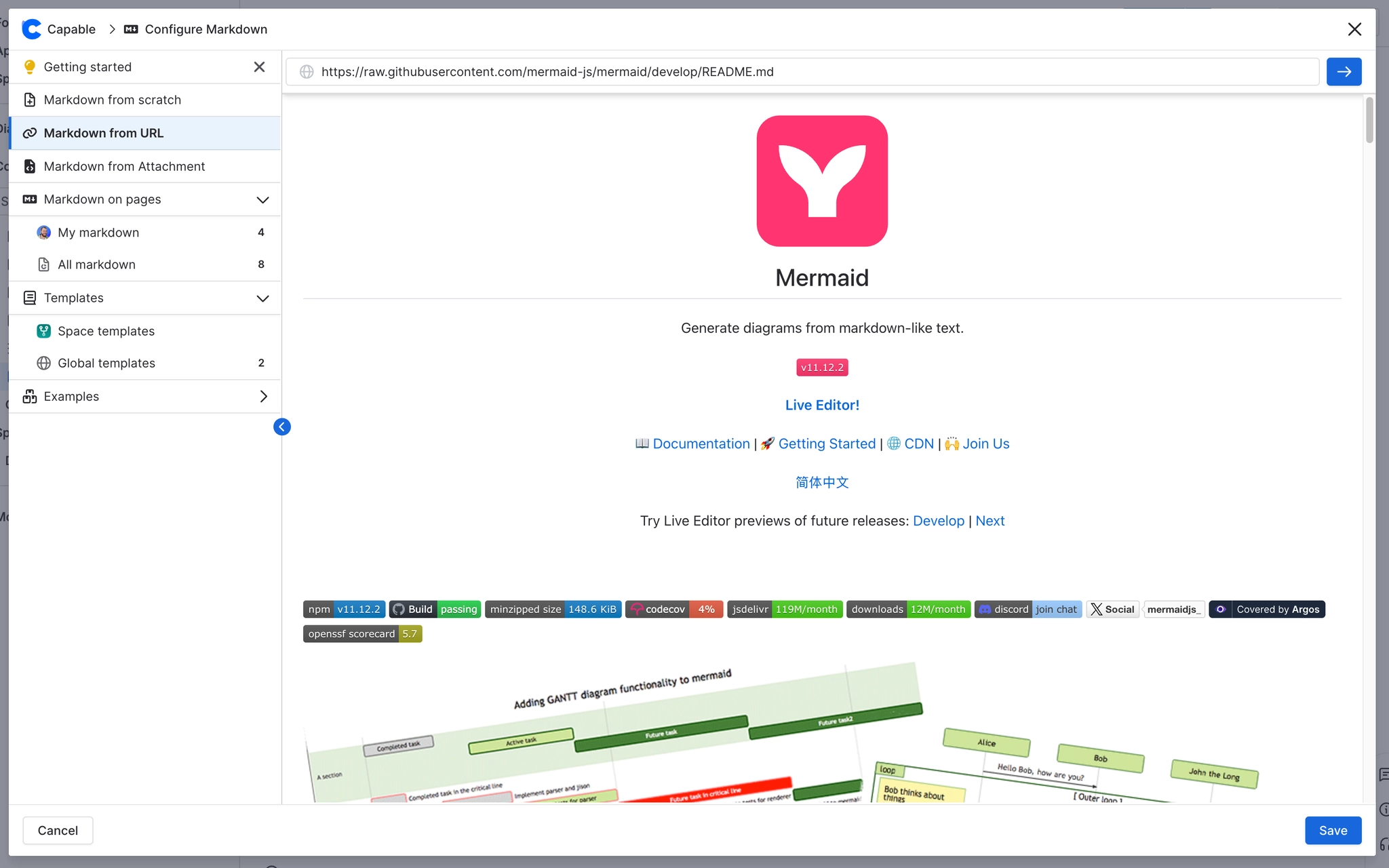
Markdown von Grund auf | Der Bereich, mit dem sich der Dialog öffnet. Sie erhalten einen leeren Live-Editor, und Ihr Text wird als Markdown unter der Seite gespeichert. „Datei hochladen“ oder Drag-and-drop akzeptiert .md-, .markdown-, .mdx- und .txt-Dateien. Der Inhalt wird nach einer Leerzeile hinzugefügt, und bei leerem Titel wird der Dateiname übernommen (die ersten 50 Zeichen, ohne Erweiterung). |
|---|---|
Markdown aus URL | Geben Sie eine Adresse ein, prüfen Sie das abgerufene Markdown in der Vorschau und speichern Sie anschließend. Die Seite behält die Adresse statt einer Kopie und bleibt dadurch aktuell. Wenn der Abruf fehlschlägt, sehen Sie den Fehler und „Please ensure the provided URL returns raw text content“. |
Markdown aus Datei | Wählen Sie eine bereits an die Seite angehängte Datei aus oder ziehen Sie eine .md-, .markdown-, .mdx- oder .txt-Datei auf die Seite bzw. laden Sie sie hoch, und rendern Sie sie anschließend. |
Studio (nur Suite) | „Generate markdown with AI“. Dafür müssen die KI-Funktionen für Ihre Site aktiviert sein, daher erscheint die Option nie in der eigenständigen Markdown-App. |
Vorlagen und Beispiele | Wenn Sie eine Vorlage auswählen, wird ihr Markdown in Ihr Makro kopiert, und ab da sind beide voneinander getrennt. Das Wort „template“ am Ende des Titels wird entfernt. Wenn Sie einen Live-Link zu einer Vorlage möchten, verwenden Sie stattdessen das Referenzmakro. |
#Verwandte Themen
Ein Makro, ordentlich dokumentiert.























