
Funktionsweise
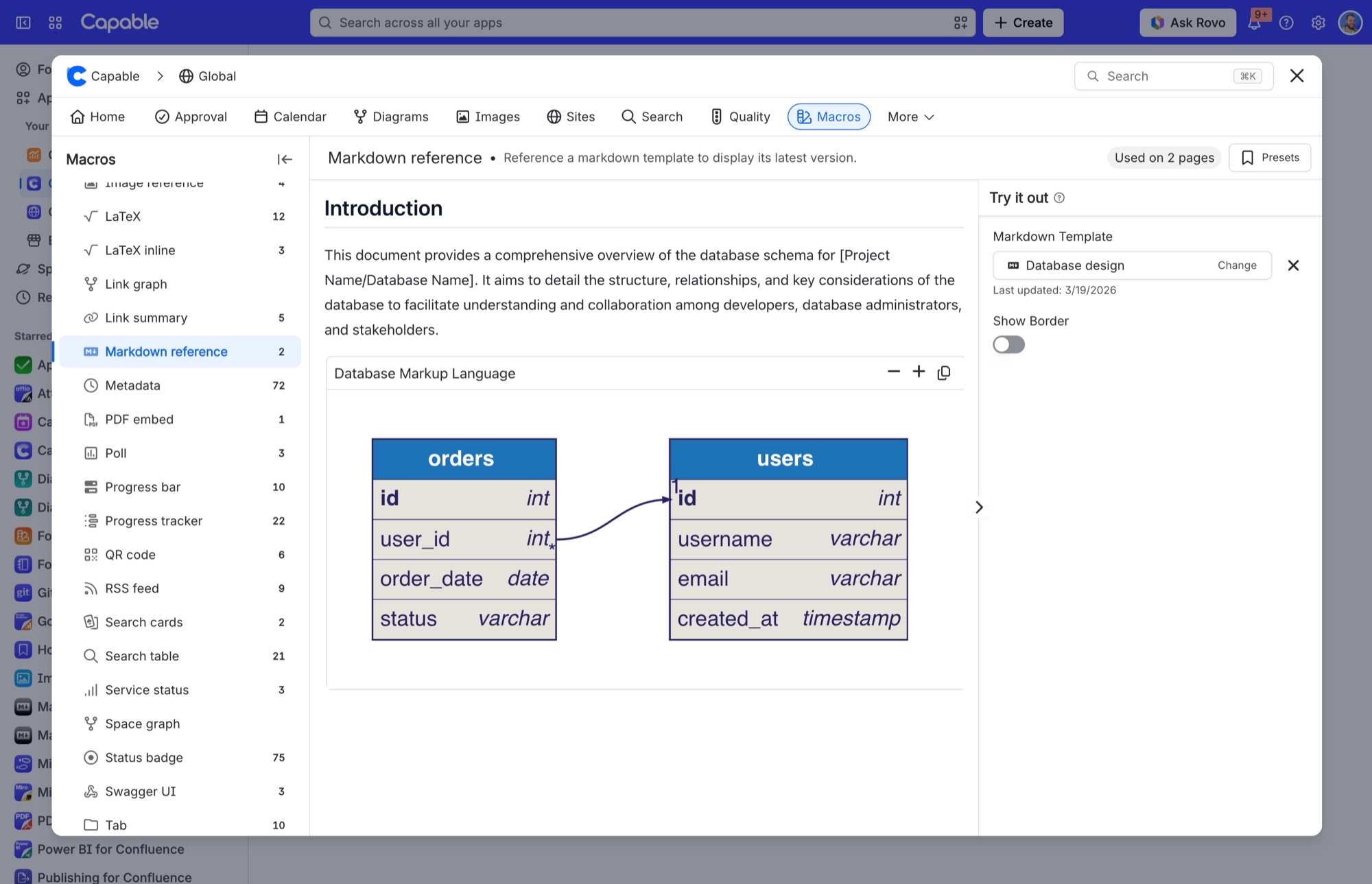
Capable Markdown bringt echte Markdown-Dokumente in Confluence. Sie erhalten zwei Makros: ein Markdown-Dokument-Makro, das ein Dokument auf einer Seite enthält, und ein Markdown-Referenz-Makro, das auf eine gemeinsame Vorlage verweist und stets deren neueste Version anzeigt.
Außerdem erhalten Sie einen Capable Markdown-Eintrag in der Seitenzeile und eine Capable Markdown-Bibliotheksseite (global und pro Space) mit Katalog, Ordnern, Versionsverlauf und einem AI Studio. Ein Seitenbereich für die Suche ist ebenfalls vorhanden. Sie schreiben Dokumente in einem Editor mit drei Modi: Bearbeiten, Geteilt und Vorschau.
#In diesem Abschnitt
Markdown-Editor mit drei ModiDer Markdown-Editor hat drei Modi: Bearbeiten (nur Quelltext), Live (Quelltext und Vorschau nebeneinander) und Vorschau (nur das gerenderte Ergebnis). Live ist der Standard.Einfügen-Menü (+)Das Menü „+“ gruppiert seine Optionen unter Bild, Diagramm und Sonstiges.Bibliotheksbilder und Diagramme per ReferenzDie Auswahl aus der Bibliothek schreibt gewöhnliche Markdown-Bildsyntax, die auf eine Capable-Referenz-URL verweist.  für Bilder und dieselbe Form mit dem Markierungstitel "capable-diagram" für Diagramme. Diese werden dargestellt wieBilder hochladen und einfügenBeim Hochladen oder Einfügen eines Bildes wird die Datei an die Seite angehängt, die das Dokument rendert (als Entwurfsanhang, bei bereits veröffentlichter Seite erneut als aktueller Anhang versucht), und es wird , Studio (KI), die Gruppe „Erstellen“ (Markdown von Grund auf / von URL / aus Datei, nur im Einfügemodus), „Markdown auf Seiten“ (Mein Markdown / Gesamtes Markdown), Vorlagen (Space-Vorlagen / Globale Vorlagen), Beispiele (bundlVorlagenbibliothekenVorlagen sind benutzerdefinierte Confluence-Inhalte, die in einem Capable-Speicher pro Space (Capability markdown, Feature 'templates') entweder im aktuellen Space oder im globalen Space gespeichert werden und direkt in einem Katalogordner erstellt werden können. Nur17 mitgelieferte Starter-VorlagenSchreibgeschützte Beispiele in drei Ordnern: Allgemein, Technische Dokumentation und Projektplanung.VersionsverlaufEin einklappbares Panel „Versionsverlauf“ für jedes gespeicherte Markdown-Dokument. Wenn Sie auf eine Version klicken, wird sie als nicht gespeicherte Änderung in den Editor geladen. So können Sie sie prüfen oder wieder speichern.Remix und Als Vorlage speichernRemix kopiert eine Vorlage als neuen Entwurf in den aktuellen Space. Als Vorlage speichern kopiert seiteneigenes Markdown in die Bibliothek.Bereiche „Details“ und „Berechtigungen“Das Detailfenster zeigt Titel, Beschreibung, Ordner, Container, Seite, Datumsangaben und Autor eines Markdown-Dokuments an. Personen, die den zugehörigen Geltungsbereich verwalten, sehen außerdem ein Berechtigungsfenster.Bereich „Verwendet auf Seiten“Sehen Sie, welche Seiten eine Vorlage einbetten. Sie werden jeweils fünf auf einmal aufgelistet, und es werden nur Seiten gezählt, die das Markdown-Referenz-Makro verwenden.AI Studio (nur Suite)Erstellt aus einem Prompt einen Markdown-Dokumententwurf (20 vorgeschlagene Prompts; die Eingabe von /page schreibt auf Basis des Inhalts der aktuellen Seite) und führt dann einen zweiten Durchlauf „Validating diagrams“ aus, der umschlossene Diagrammblöcke (mermaid, plantuml/puml, graphviz/dot, d2, dbml, erd, c4plantuml/c4) über die serverseitige Validierungs- und Reparaturschleife korrigiert. Die Ergebnisse werden im Einfügemodus direkt eingefügt oder im Verwaltungsmodus als neue Bibliotheksvorlage geöffnet. KI-Feature-Schlüssel studio_markdown.Ein Dokument teilen„URL kopieren“ erzeugt einen Deep Link zur Ansichtsseite. „Als Makro kopieren“ erzeugt die Referenz-URL .../assets/markdown/templates/<id>, die sich in eine Seite einfügen lässt und automatisch in das Referenzmakro umgewandelt wird. Referenz-URLs werden nur für benutzerdefinierte angeboten
#Verwandte Themen
Wie es sich tatsächlich verhält.























