
Markdown
Place un document markdown sur la page. Le document provient d'une pièce jointe de la page, d'une URL externe ou de markdown stocké sous la page en tant que contenu personnalisé Confluence. L'ordre de priorité des sources est fixe et mutuellement exclusif : la pièce jointe l'emporte, puis l'URL, puis le markdown stocké dans la page.
Forme | Bloc (sans corps). Le markdown n'est jamais stocké dans le corps de la page. |
|---|---|
Nom dans la suite | Markdown (Capable) |
Nom dans l'application autonome | Macro Markdown (Capable) |
Où la configurer | Sa propre boîte de dialogue plein écran intitulée « Configure Markdown ». Choisissez la source de votre markdown (Markdown from scratch, Markdown from URL, Markdown from file, Studio, modèles ou exemples), puis utilisez l'éditeur en direct pour définir un titre, une description et « Show border ». Sélectionnez Save lorsque vous avez terminé. Ce n'est pas un simple formulaire de paramètres. |
Lecteurs anonymes | Visible pour les lecteurs non connectés des pages publiques dans les deux produits, sauf pour les documents provenant d'une URL. |
Export PDF et Word | Uniquement dans la Suite. L'export contient votre source markdown dans un bloc de code, et non le texte rendu. |
Capable Site publié | Sur un Capable Site publié, votre markdown s'affiche sous forme de contenu correctement mis en forme, avec le titre en tant que titre de section. Les images externes sont copiées sur le site. |
#Paramètres
Paramètre | Valeurs | Par défaut | Ce que cela modifie |
|---|---|---|---|
Titre | Texte libre, jusqu'à 50 caractères dans l'éditeur | Vide | Destiné à servir de titre au-dessus du document, affiché uniquement lorsque Show border est activé. En pratique, le titre que vous saisissez est enregistré avec le document lui-même, et non dans les paramètres de la macro. |
Show border (Options) | Un seul choix « Afficher la bordure » | Désactivé | Dessine une fine bordure arrondie avec une marge intérieure et active la barre de titre avec un bouton Agrandir. La bordure est conservée dans un Capable Site publié. |
URL | Toute adresse http ou https d'un fichier markdown | Vide (le champ commence par une adresse d'exemple) | Récupère le markdown lorsqu'une personne consulte la page, de sorte que la page suit le fichier source. Il n'est pas copié. Les liens vers des pages GitHub, GitLab et Bitbucket sont automatiquement convertis en lien vers le fichier brut. Les chemins d'images relatifs sont résolus par rapport au dossier du document. |
Pièce jointe | Un fichier markdown joint à la même page | Non défini | Affiche le contenu de la pièce jointe. Il est prioritaire sur une URL et sur le markdown stocké dans la page. Seul le sélecteur « Markdown from file » le définit, et il ne propose que des fichiers markdown et texte brut. |
#L'origine du contenu
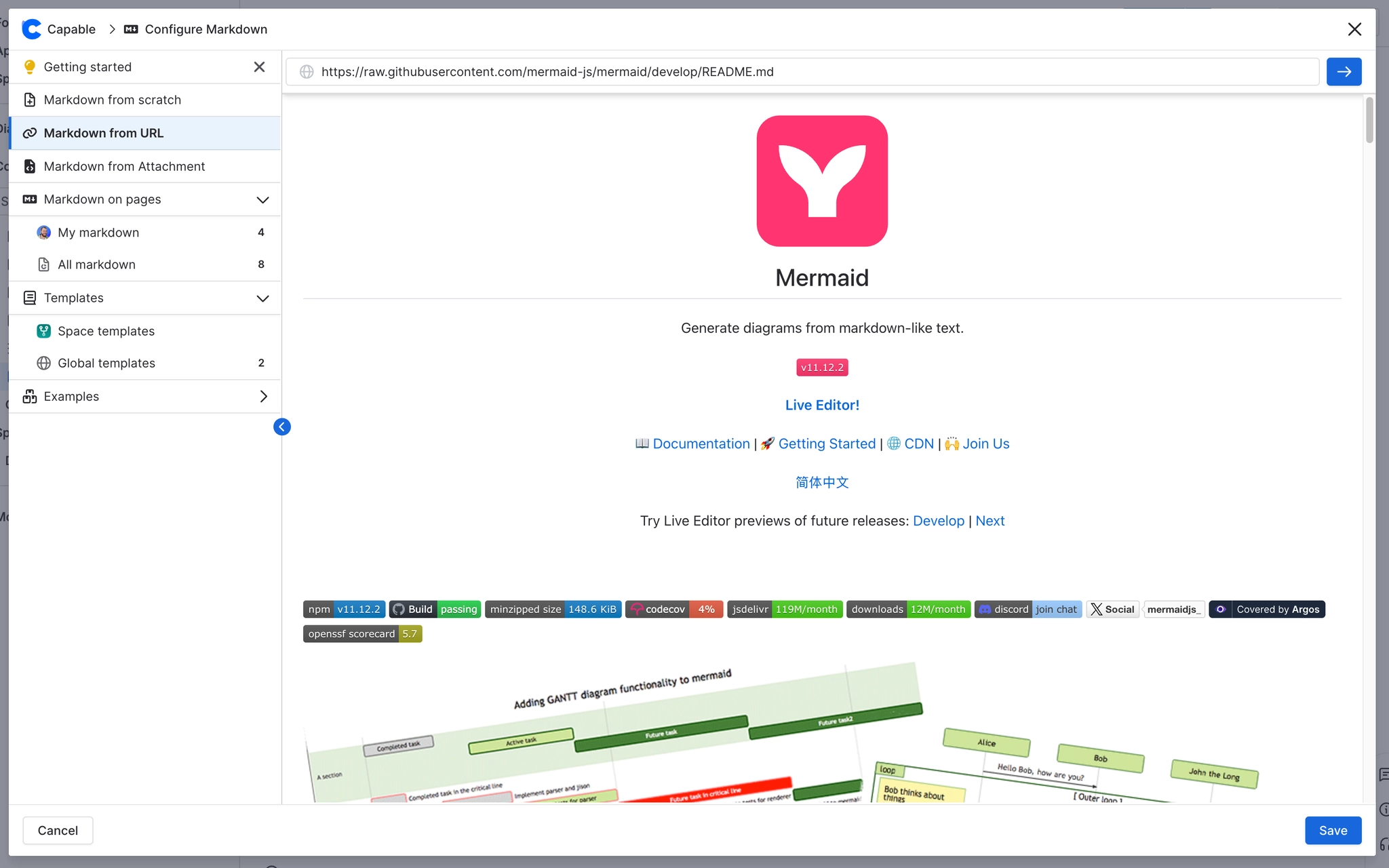
Markdown from scratch | La section sur laquelle s'ouvre la boîte de dialogue. Vous obtenez un éditeur en direct vierge, et votre texte est enregistré au format markdown, stocké sous la page. « Upload file », ou le glisser-déposer, accepte les fichiers .md, .markdown, .mdx et .txt. Le contenu est ajouté après une ligne vide, et si le titre est vide, le nom du fichier est utilisé (50 premiers caractères, sans l'extension). |
|---|---|
Markdown from URL | Saisissez une adresse, prévisualisez le markdown récupéré, puis enregistrez. La page conserve l'adresse plutôt qu'une copie, et reste donc à jour. Si la récupération échoue, vous voyez l'erreur et « Please ensure the provided URL returns raw text content ». |
Markdown from file | Choisissez un fichier déjà joint à la page, ou déposez ou téléversez un fichier .md, .markdown, .mdx ou .txt sur la page, puis lancez le rendu. |
Studio (Suite uniquement) | « Generate markdown with AI ». Cette fonction nécessite que les fonctionnalités d'IA soient activées pour votre site ; elle n'apparaît donc jamais dans l'application Markdown autonome. |
Modèles et exemples | Choisir un modèle copie son markdown dans votre macro, et à partir de là, les deux sont indépendants. Le mot « template » à la fin du titre est supprimé. Si vous souhaitez un lien dynamique vers un modèle, utilisez plutôt la macro de référence. |
#Voir aussi
Une macro, documentée comme il se doit.























