
마크다운
페이지에 markdown 문서 하나를 배치합니다. 문서는 페이지 첨부 파일, 외부 URL 또는 Confluence 사용자 지정 콘텐츠로 페이지 아래에 저장된 markdown에서 가져옵니다. 소스 우선순위는 고정되어 있으며 상호 배타적입니다. 첨부 파일이 가장 우선하고, 그다음이 URL, 그다음이 페이지에 저장된 markdown입니다.
도형 | 블록형(본문 없음). Markdown은 페이지 본문에 저장되지 않습니다. |
|---|---|
Suite에서의 이름 | Markdown (Capable) |
독립 실행형 앱에서의 이름 | Markdown 매크로 (Capable) |
설정 위치 | 'Configure Markdown'이라는 제목의 전용 전체 화면 대화 상자입니다. Markdown의 출처(처음부터 작성한 Markdown, URL의 Markdown, 파일의 Markdown, Studio, 템플릿 또는 예제)를 선택한 다음 라이브 편집기에서 제목, 설명, 'Show border'를 설정합니다. 완료되면 Save를 선택하세요. 단순한 설정 양식이 아닙니다. |
익명 독자 | URL에서 가져오는 문서를 제외하고, 두 제품 모두에서 공개 페이지를 보는 로그아웃 상태의 독자에게 표시됩니다. |
PDF 및 Word 내보내기 | Suite에서만 지원됩니다. 내보내기에는 렌더링된 텍스트가 아니라 Markdown 소스가 코드 블록에 포함됩니다. |
게시된 Capable Site | 게시된 Capable Site에서는 Markdown이 올바르게 서식이 적용된 콘텐츠로 표시되며, Title은 제목으로 표시됩니다. 외부 이미지는 사이트로 복사됩니다. |
#설정
설정 | 값 | 기본값 | 변경되는 내용 |
|---|---|---|---|
제목 | 자유 텍스트, 편집기에서 최대 50자 | 비어 있음 | 문서 위에 표시되는 제목으로 사용하도록 만든 항목이며, Show border가 켜져 있을 때만 표시됩니다. 실제로는 입력한 제목이 매크로 설정이 아니라 문서 자체에 저장됩니다. |
Show border (Options) | 단일 '테두리 표시' 옵션 | 끄기 | 패딩이 있는 얇은 둥근 테두리를 그리고, 최대화 버튼이 있는 제목 표시줄을 켭니다. 이 테두리는 게시된 Capable Site에도 그대로 적용됩니다. |
URL | 마크다운 파일의 모든 http 또는 https 주소 | 비어 있음(필드에 예시 주소가 미리 표시됨) | 누군가 페이지를 볼 때 마크다운을 가져오므로 페이지가 원본 파일을 그대로 따라갑니다. 복사해 넣는 방식이 아닙니다. GitHub, GitLab, Bitbucket 페이지 링크는 자동으로 원시(raw) 파일 링크로 전환됩니다. 상대 이미지 경로는 문서가 있는 폴더를 기준으로 확인됩니다. |
Attachment | 같은 페이지에 첨부된 마크다운 파일 | 설정 안 됨 | 첨부 파일의 내용을 표시합니다. URL 및 페이지에 저장된 마크다운보다 우선합니다. '파일에서 마크다운 가져오기' 선택기로만 설정할 수 있으며, 마크다운 및 일반 텍스트 파일만 선택할 수 있습니다. |
#콘텐츠 출처
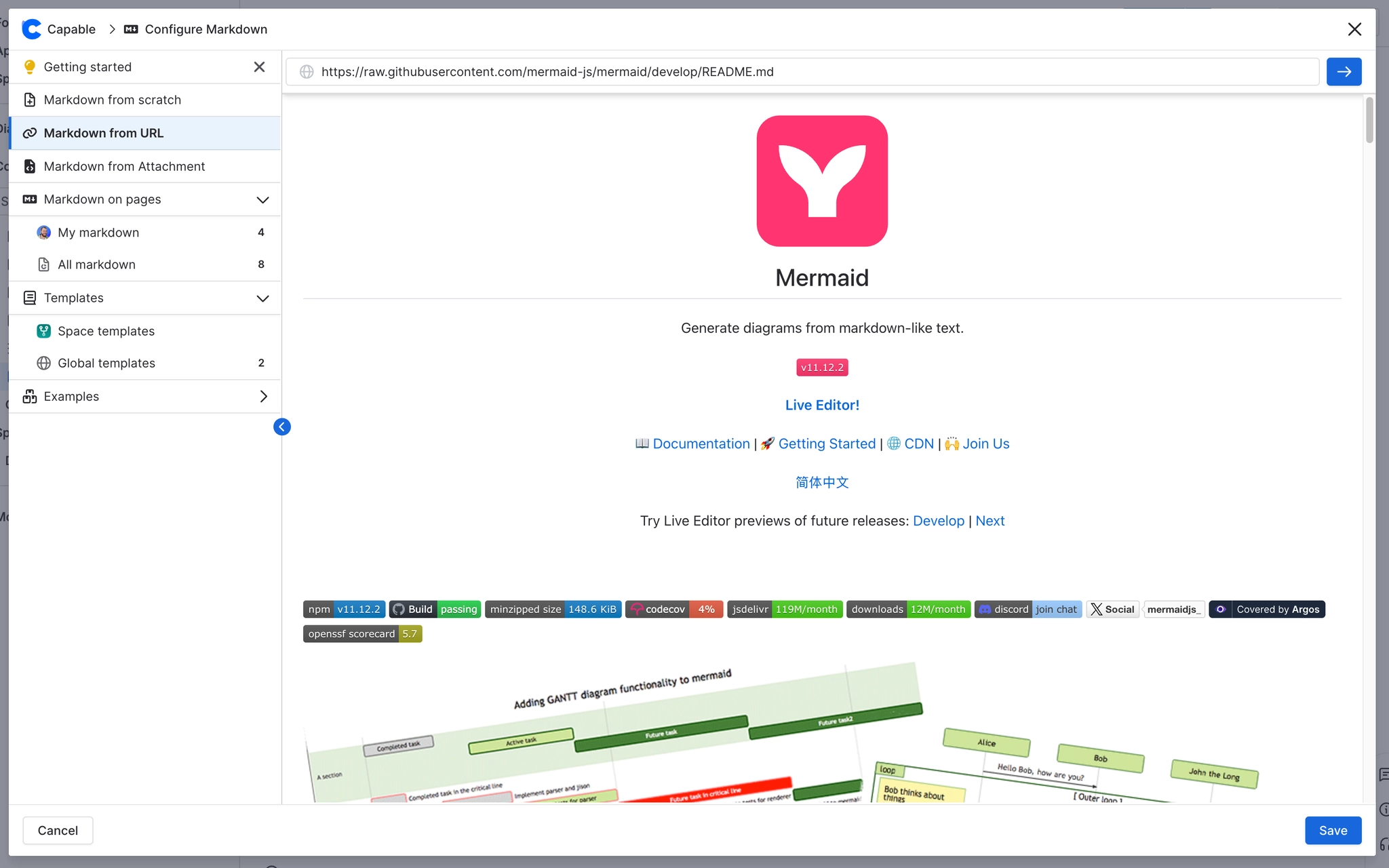
처음부터 마크다운 작성 | 대화상자가 처음 열리는 섹션입니다. 빈 라이브 편집기가 표시되며, 입력한 텍스트는 페이지 아래에 마크다운으로 저장됩니다. '파일 업로드' 또는 드래그 앤 드롭으로 .md, .markdown, .mdx, .txt 파일을 추가할 수 있습니다. 내용은 빈 줄 뒤에 추가되며, 제목이 비어 있으면 파일 이름(확장자를 제외한 처음 50자)이 제목으로 사용됩니다. |
|---|---|
URL에서 마크다운 가져오기 | 주소를 입력하고 가져온 마크다운을 미리 본 다음 저장하세요. 페이지에는 사본이 아닌 주소가 보관되므로 항상 최신 상태로 유지됩니다. 가져오기에 실패하면 오류와 함께 'Please ensure the provided URL returns raw text content'라는 메시지가 표시됩니다. |
파일에서 마크다운 가져오기 | 페이지에 이미 첨부된 파일을 선택하거나 .md, .markdown, .mdx 또는 .txt 파일을 페이지에 끌어다 놓거나 업로드한 다음 렌더링하세요. |
Studio (Suite 전용) | 'AI로 마크다운 생성'입니다. 사이트에서 AI 기능이 켜져 있어야 하므로 독립 실행형 Markdown 앱에는 표시되지 않습니다. |
템플릿 및 예제 | 템플릿을 선택하면 해당 마크다운이 매크로에 복사되며, 이후에는 둘이 서로 별개로 유지됩니다. 제목 끝의 '템플릿'이라는 단어는 제거됩니다. 템플릿에 대한 실시간 링크가 필요하면 대신 참조 매크로를 사용하세요. |
#관련 항목
하나의 매크로, 제대로 문서화했습니다.























