
Markdown in Confluence schreiben
Um Markdown in Confluence zu schreiben, geben Sie im Editor /markdown ein und wählen Sie Markdown (Capable). Wählen Sie in Configure Markdown die Option Markdown from scratch, geben Sie dem Dokument einen Titel, schreiben Sie es im Editor und klicken Sie dann auf Save. Die Seite zeigt das gerenderte Ergebnis, formatiert so, wie GitHub es darstellen würde.
#Bevor Sie beginnen
Sie benötigen die Berechtigung, die Seite zu bearbeiten.
Capable Markdown oder die Capable Suite muss auf Ihrer Confluence-Site installiert sein.
In der eigenständigen App heißt das Makro Markdown macro (Capable).
#Schritte
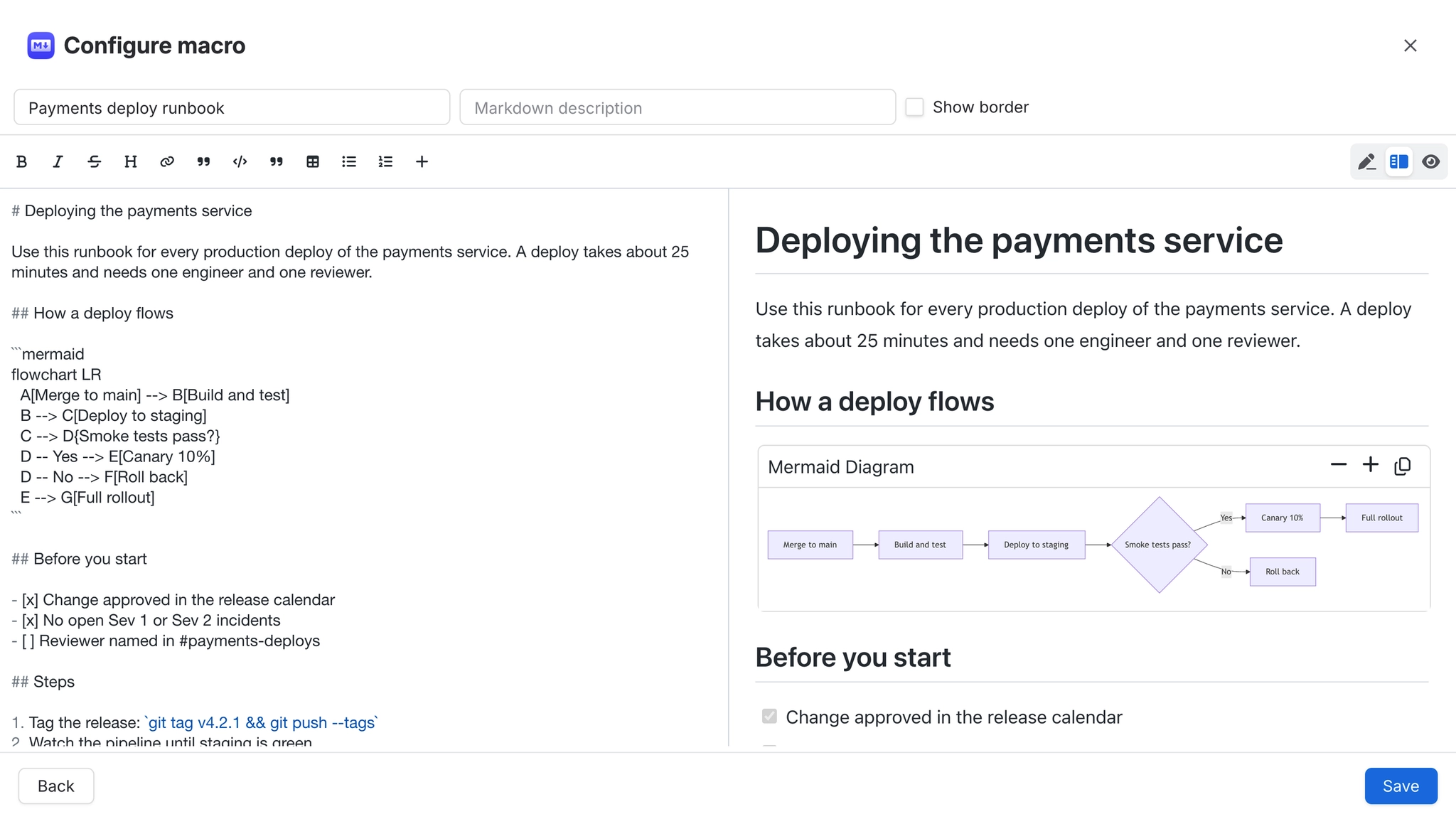
Öffnen Sie die Seite im Editor, geben Sie /markdown ein und wählen Sie Markdown (Capable). Die Vollbildauswahl Configure Markdown wird geöffnet.
Wählen Sie Markdown from scratch.
Geben Sie bei Bedarf einen Titel unter Markdown title ein.
Schreiben Sie Ihr Markdown. Verwenden Sie die Symbolleiste für die Formatierung und das Menü +, um Bilder und Diagramme hinzuzufügen.
Wechseln Sie in den geteilten Modus oder in die Vorschau, um zu prüfen, wie es aussehen wird.
Aktivieren Sie Show border, wenn Sie einen Rahmen und die Titelleiste auf der Seite anzeigen möchten.
Klicken Sie auf Save und veröffentlichen Sie anschließend die Seite.
#Was als Nächstes passiert
Das Dokument wird mit der Seite gespeichert und als GitHub-Flavored Markdown gerendert: Tabellen, Aufgabenlisten, Fußnoten, Hinweise und Code mit Syntaxhervorhebung. Codeblöcke in einer unterstützten Diagrammsprache werden zu Bildern. Um das Dokument später zu ändern, bearbeiten Sie die Seite und öffnen das Makro erneut, oder Sie bewegen den Mauszeiger über das gerenderte Makro und verwenden die Schaltfläche zum Maximieren.
Ihre Änderungen werden im Editor zwischengehalten, bis Sie auf Save klicken. Wenn Sie den Editor ohne Speichern schließen, werden sie verworfen.
#Verwandte Themen
Schreiben Sie so, wie Sie bereits README-Dateien schreiben.























