
Markdown-Referenz
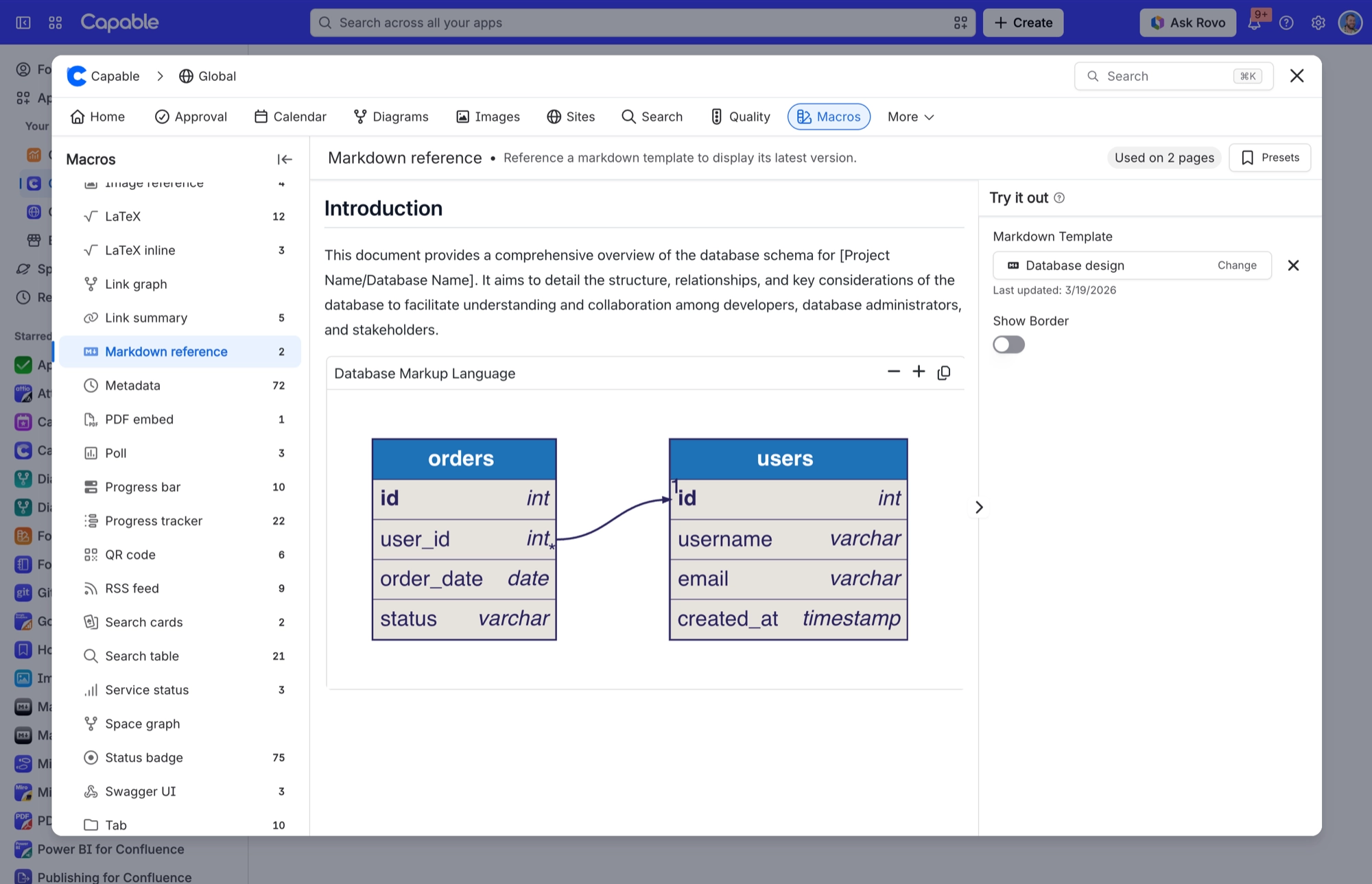
Zeigt eine Markdown-Vorlage aus der Space- oder globalen Bibliothek an, immer in ihrer neuesten Version. Bearbeiten Sie die Vorlage, und jede Seite, die sie verwendet, wird aktualisiert.
Form | Block (ohne Inhalt). Es merkt sich, welche Bibliotheksvorlage Sie ausgewählt haben. |
|---|---|
Name in der Suite | Markdown-Referenz (Capable) |
Name in der eigenständigen App | Markdown-Referenzmakro (Capable) |
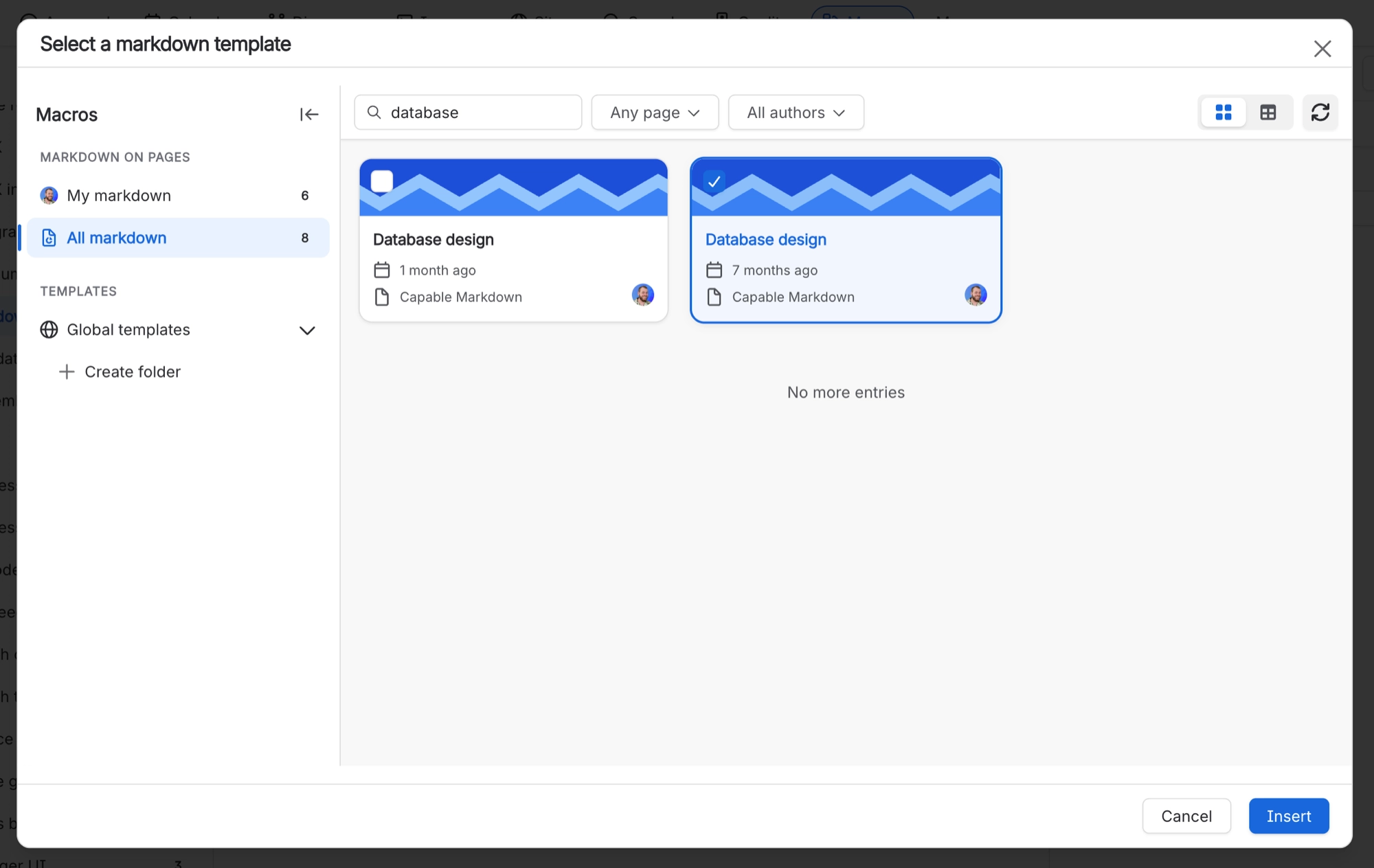
Wo Sie es konfigurieren | Ein Formular mit zwei Feldern: „Markdown Template“ (eine Bibliotheksauswahl mit dem Platzhalter „Select a markdown template...“, die den Dialog „Select a markdown template“ öffnet) und ein Schalter „Show Border“. Es zeigt außerdem das Datum „Last updated“ der ausgewählten Vorlage an. |
Anonyme Leser | Leser, die nicht angemeldet oder nicht lizenziert sind, können es in beiden Produkten sehen. |
PDF- und Word-Export | Wird in einem Confluence-Word- oder PDF-Export nicht berücksichtigt. Eine referenzierte Vorlage fügt der exportierten Datei nichts hinzu. |
Veröffentlichte Capable Site | Auf einer veröffentlichten Capable Site wird es als normaler Seiteninhalt dargestellt, wobei der Vorlagentitel als Überschrift darüber angezeigt wird. |
#Einstellungen
Einstellung | Werte | Standard | Was sich ändert |
|---|---|---|---|
Markdown Template | Eine aus der Bibliothek ausgewählte Markdown-Vorlage, zum Beispiel eine Space- oder globale Vorlage. | Leer (keine Vorlage ausgewählt). | Der gesamte Inhalt des Makros. |
Markdown-Titel | Text. Der Titel der Vorlage, wird automatisch ausgefüllt. | Leer | Wird im Einstellungsfeld angezeigt, während die Vorlage lädt. Er erscheint nicht auf der Seite in Confluence, aber eine veröffentlichte Capable Site zeigt ihn als Überschrift über dem Inhalt an. |
Rahmen anzeigen | Ein oder Aus, dargestellt als Schalter mit der Beschriftung „Show Border“. | - | Umgibt die Vorlage mit einem hellen, abgerundeten Rahmen mit etwas Innenabstand. Der Rahmen wird in eine veröffentlichte Capable Site übernommen. |
#Verwandte Themen
Ein Makro, ordentlich dokumentiert.























