
Markdown
Plaatst één markdown-document op de pagina. Het document komt uit een paginabijlage, een externe URL of markdown die onder de pagina is opgeslagen als Confluence custom content. De voorrangsvolgorde van bronnen ligt vast en sluit elkaar uit: de bijlage gaat voor, daarna de URL en vervolgens de op de pagina opgeslagen markdown.
Vorm | Blok (zonder body). De markdown wordt nooit opgeslagen in de body van de pagina. |
|---|---|
Naam in de suite | Markdown (Capable) |
Naam in de standalone-app | Markdown-macro (Capable) |
Waar u het configureert | Een eigen dialoogvenster op volledig scherm met de titel 'Configure Markdown'. Kies waar uw markdown vandaan komt (Markdown from scratch, Markdown from URL, Markdown from file, Studio, sjablonen of voorbeelden) en gebruik vervolgens de live-editor om een titel, een beschrijving en 'Show border' in te stellen. Selecteer Save wanneer u klaar bent. Het is geen eenvoudig instellingenformulier. |
Anonieme lezers | Zichtbaar voor uitgelogde lezers van openbare pagina's in beide producten, behalve voor documenten die afkomstig zijn van een URL. |
PDF- en Word-export | Alleen in de Suite. De export bevat uw markdownbron in een codeblok, niet de weergegeven tekst. |
Gepubliceerde Capable Site | Op een gepubliceerde Capable Site verschijnt uw markdown als correct opgemaakte inhoud, met de titel als kop. Externe afbeeldingen worden naar de site gekopieerd. |
#Instellingen
Instelling | Waarden | Standaard | Wat het wijzigt |
|---|---|---|---|
Titel | Vrije tekst, maximaal 50 tekens in de editor | Leeg | Bedoeld als kop boven het document, alleen getoond wanneer Show border is ingeschakeld. In de praktijk wordt de titel die u typt opgeslagen bij het document zelf, niet in de instellingen van de macro. |
Show border (Options) | Een enkele keuze 'Show border' | Uit | Tekent een dunne afgeronde rand met opvulling en schakelt de titelbalk in met een knop Maximaliseren. De rand wordt overgenomen in een gepubliceerde Capable Site. |
URL | Elk http- of https-adres van een markdownbestand | Leeg (het veld begint met een voorbeeldadres) | Haalt de markdown op wanneer iemand de pagina bekijkt, zodat de pagina het bronbestand volgt. De inhoud wordt niet gekopieerd. Links naar pagina's van GitHub, GitLab en Bitbucket worden automatisch omgezet naar het onbewerkte bestand. Relatieve afbeeldingspaden worden opgelost vanaf de eigen map van het document. |
Bijlage | Een markdownbestand dat aan dezelfde pagina is bijgevoegd | Niet ingesteld | Toont de inhoud van de bijlage. Dit heeft voorrang op een URL en op markdown die op de pagina is opgeslagen. Alleen de kiezer 'Markdown from file' stelt dit in, en die biedt uitsluitend markdown- en platte tekstbestanden aan. |
#Waar de inhoud vandaan komt
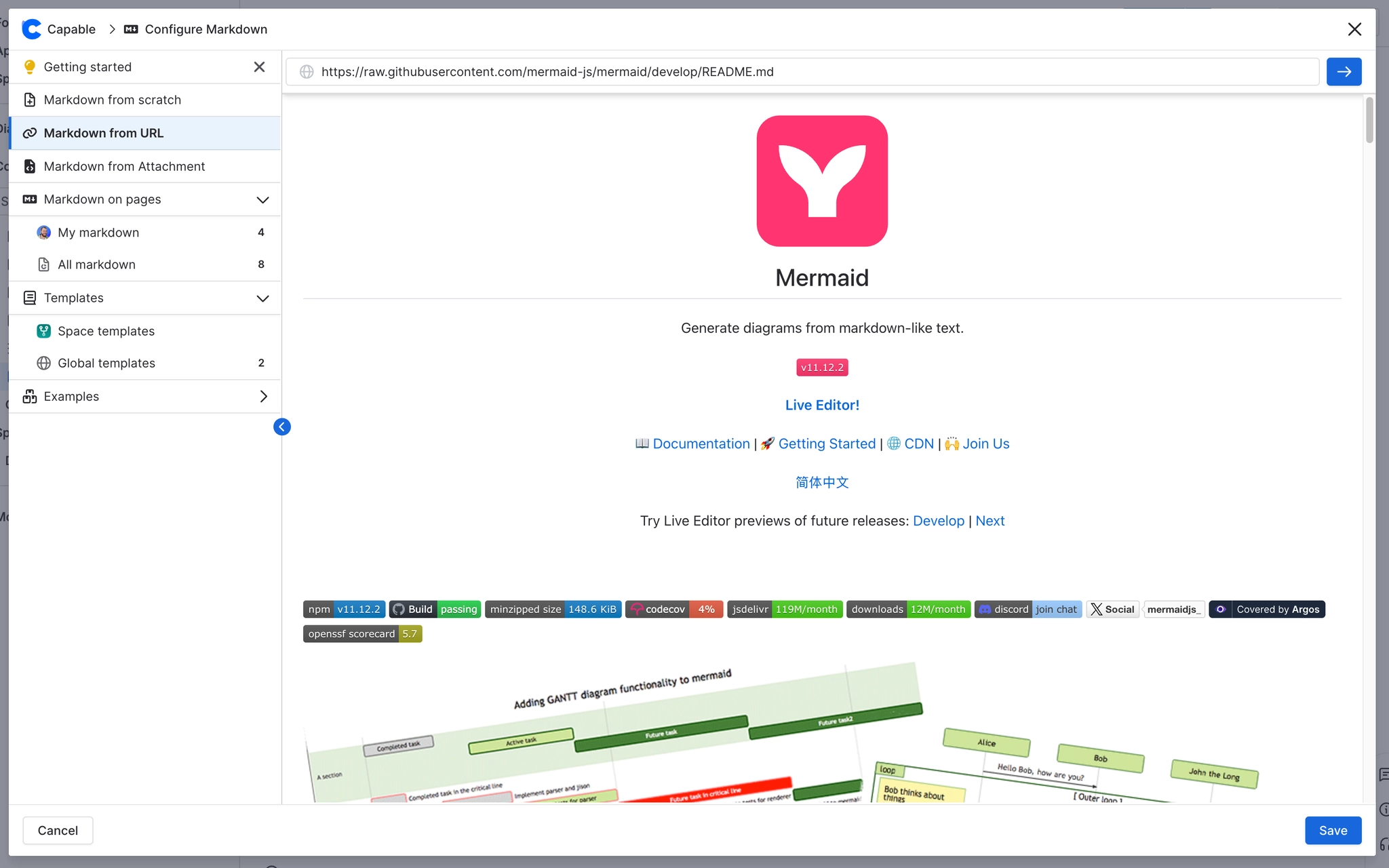
Markdown from scratch | Het onderdeel waarmee het dialoogvenster opent. U krijgt een lege live-editor en uw tekst wordt opgeslagen als markdown onder de pagina. 'Upload file', of slepen en neerzetten, accepteert .md-, .markdown-, .mdx- en .txt-bestanden. De inhoud wordt na een lege regel toegevoegd en een lege titel neemt de bestandsnaam over (de eerste 50 tekens, zonder extensie). |
|---|---|
Markdown from URL | Voer een adres in, bekijk een voorbeeld van de opgehaalde markdown en sla daarna op. De pagina bewaart het adres in plaats van een kopie, zodat de inhoud actueel blijft. Als het ophalen mislukt, ziet u de fout en 'Please ensure the provided URL returns raw text content'. |
Markdown from file | Kies een bestand dat al aan de pagina is toegevoegd, of sleep of upload een .md-, .markdown-, .mdx- of .txt-bestand naar de pagina en render het vervolgens. |
Studio (alleen Suite) | 'Generate markdown with AI'. Hiervoor moeten AI-functies voor uw site zijn ingeschakeld, dus deze optie verschijnt nooit in de zelfstandige Markdown-app. |
Sjablonen en voorbeelden | Als u een sjabloon kiest, wordt de markdown ervan naar uw macro gekopieerd en zijn de twee vanaf dat moment gescheiden. Het woord 'template' aan het einde van de titel wordt weggelaten. Als u een live koppeling naar een sjabloon wilt, gebruik dan in plaats daarvan de verwijzingsmacro. |
#Gerelateerd
Eén macro, goed gedocumenteerd.























