
Rendering von GitHub-Flavored Markdown
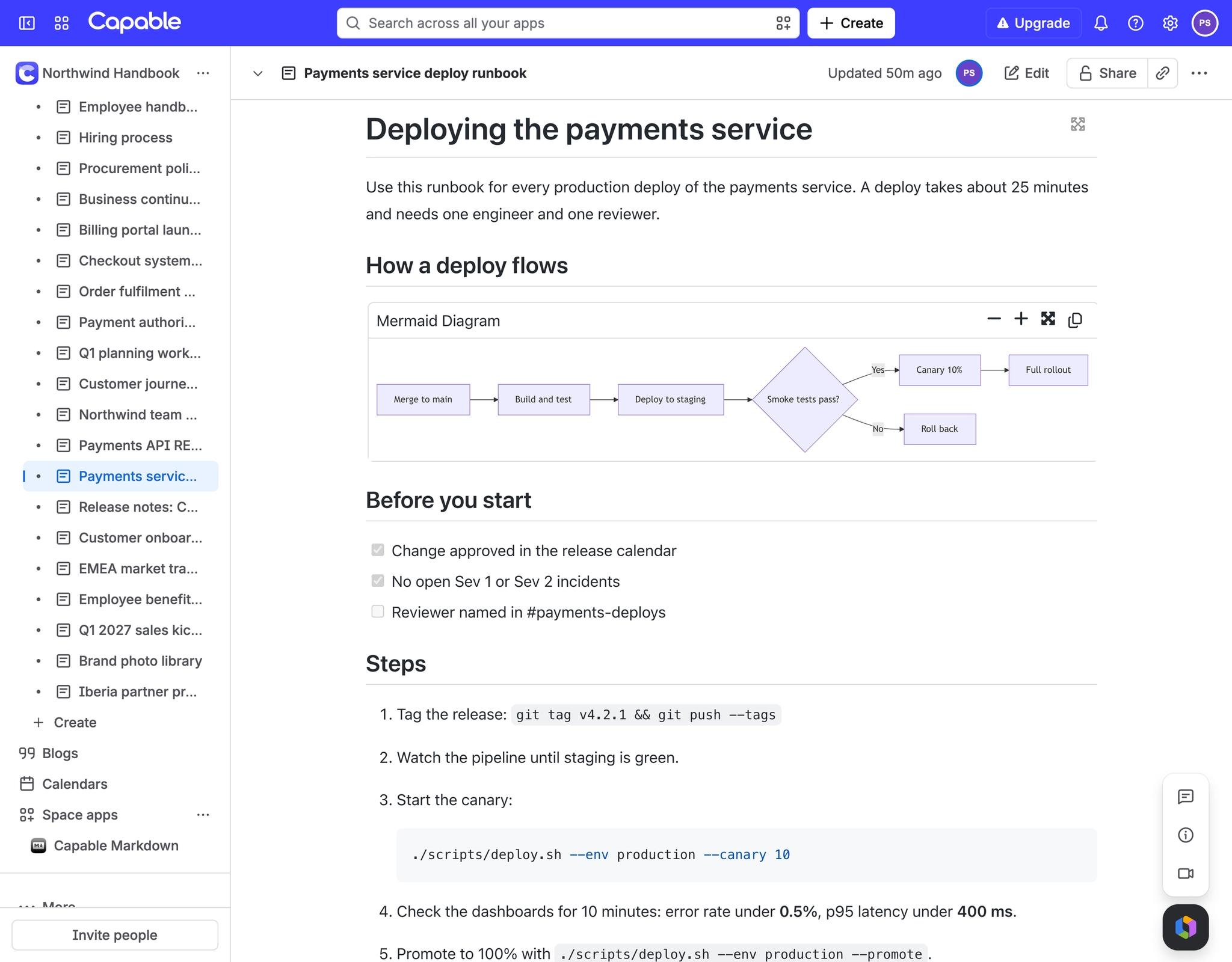
Markdown in Capable wird so dargestellt wie auf GitHub. Dazu gehören Tabellen, Aufgabenlisten, Durchstreichungen, automatische Links, Fußnoten, Blockzitate im GitHub-Stil für Hinweise, Links an Überschriften und Syntaxhervorhebung in Codeblöcken. Capable entfernt außerdem rohes HTML als Sicherheitsmaßnahme.
#Wo Sie das tun
Aufgabe | Wo |
|---|---|
Ein Markdown-Dokument zu einer Seite hinzufügen | Geben Sie im Confluence-Editor /Markdown (Capable) [Suite] oder /Markdown macro (Capable) [standalone] ein. Auf einer veröffentlichten Seite können Sie auch den Eintrag „Markdown“ in der Byline verwenden. |
Einen Rahmen und einen Titel für das Makro anzeigen | Configure Markdown → Kontrollkästchen „Show border“ und Feld „Markdown title“ |
Ein Makro auf eine README auf GitHub, GitLab oder Bitbucket verweisen lassen | Markdown konfigurieren → Markdown von URL |
#Einstellungen, die sich darauf auswirken
Einstellung | Wo | Was es bewirkt |
|---|---|---|
Global settings → Capabilities → Markdown | - | Wenn Sie Markdown ausblenden, wird es auf der gesamten Site aus der Capable-Navigationsleiste und dem Byline-Menü entfernt. Bereits vorhandene Makros werden dadurch weiterhin gerendert. |
Bereichseinstellungen → Capable-Bereichseinstellungen | - | „Auto“ zeigt den Byline-Eintrag nur an, wenn die Seite bereits Markdown enthält. „Immer“ zeigt ihn in der Byline jeder Seite in diesem Space an. „Nie“ blendet ihn dort aus. |
Globale Einstellungen → Funktionen → KI-Integration | - | „Allow AI-powered features across Capable. Turn off to disable AI for all users.“ Wenn Sie diese Option deaktivieren, wird der Abschnitt Studio (Generate markdown with AI) aus der Markdown-Bibliothek entfernt. |
#Gut zu wissen
Das Feld „Markdown description“ des Makros speichert Ihre Eingabe nicht, obwohl Capable Sie weiterhin vor nicht gespeicherten Änderungen warnt, wenn Sie es bearbeiten.
Wenn Sie einen selbst gehosteten Diagramm-Renderer verwenden, wird dieser derzeit nicht für Diagramme verwendet, die als umzäunte Codeblöcke in Markdown geschrieben sind.
„Copy as macro“ ist für die integrierten Beispiele sowie für Markdown, das von einer URL oder aus einem Anhang geladen wird, nicht verfügbar.
Markdown-Dokumente erhalten nirgendwo ein Vorschaubild. Das ist so beabsichtigt.
Auf einer veröffentlichten Capable Site wird Markdown von einem anderen Renderer erneut gerendert, sodass die Seite der Site anders aussehen kann als die Confluence-Seite. Diagramme, die als umzäunte Codeblöcke geschrieben sind, werden als einfache Codeblöcke angezeigt.
#Verwandte Themen
Wie es sich tatsächlich verhält.























