
Erste Schritte
Mit Capable Markdown können Sie Markdown-Inhalte direkt in Ihre Confluence-Seiten einfügen.
Laden Sie ihn von einer URL, beginnen Sie mit einer Vorlage oder schreiben Sie ihn selbst. Wählen Sie, was zur Aufgabe passt.
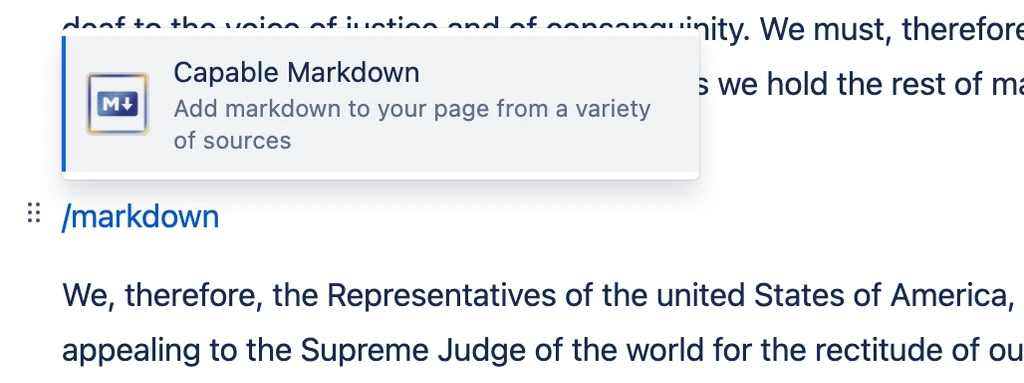
#Markdown in Confluence-Seiten einfügen
Sie können Markdown direkt im Editor in eine Seite einfügen.
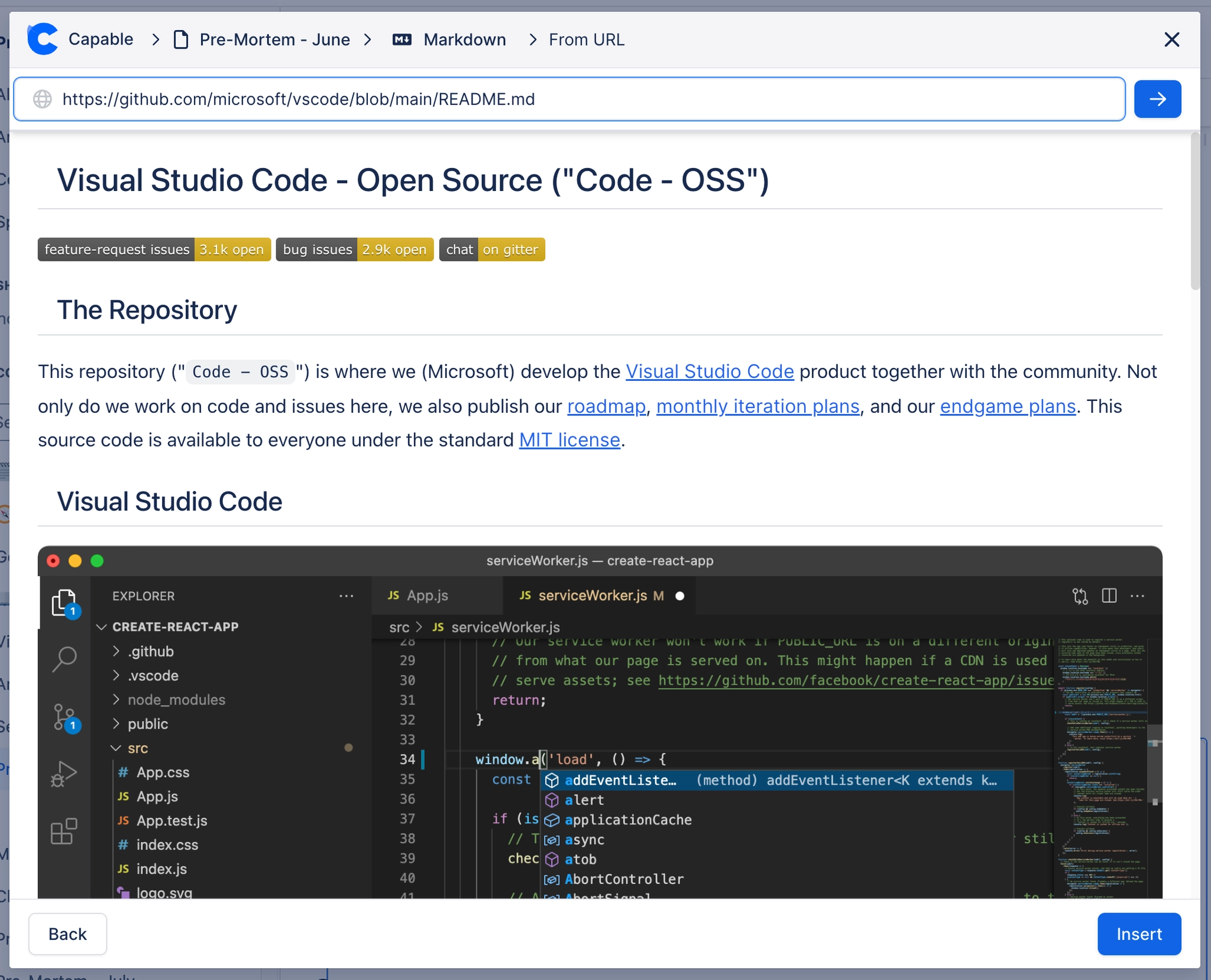
#Markdown von einer URL einfügen
Sie können Markdown von einer öffentlich zugänglichen URL einbetten. Informationen zum Einbetten von Markdown aus einem privaten Repository wie GitHub finden Sie in der Dokumentation zur Github-Funktion.
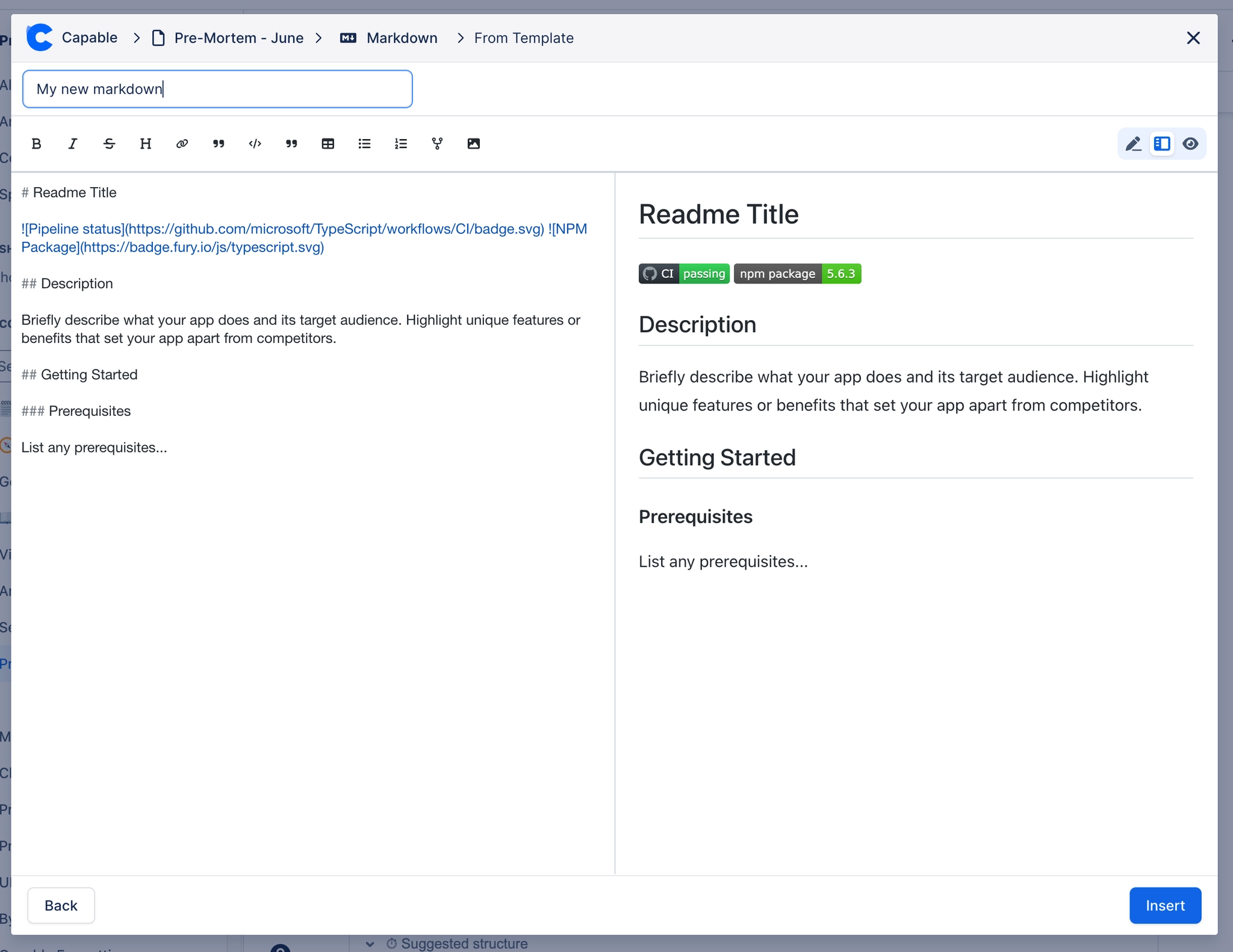
#Markdown von Grund auf neu einfügen
Sie können Markdown auf einer leeren Seite schreiben.
#In diesem Abschnitt
#Verwandte Themen
Beginnen Sie mit der Aufgabe.























