
Versionsverlauf
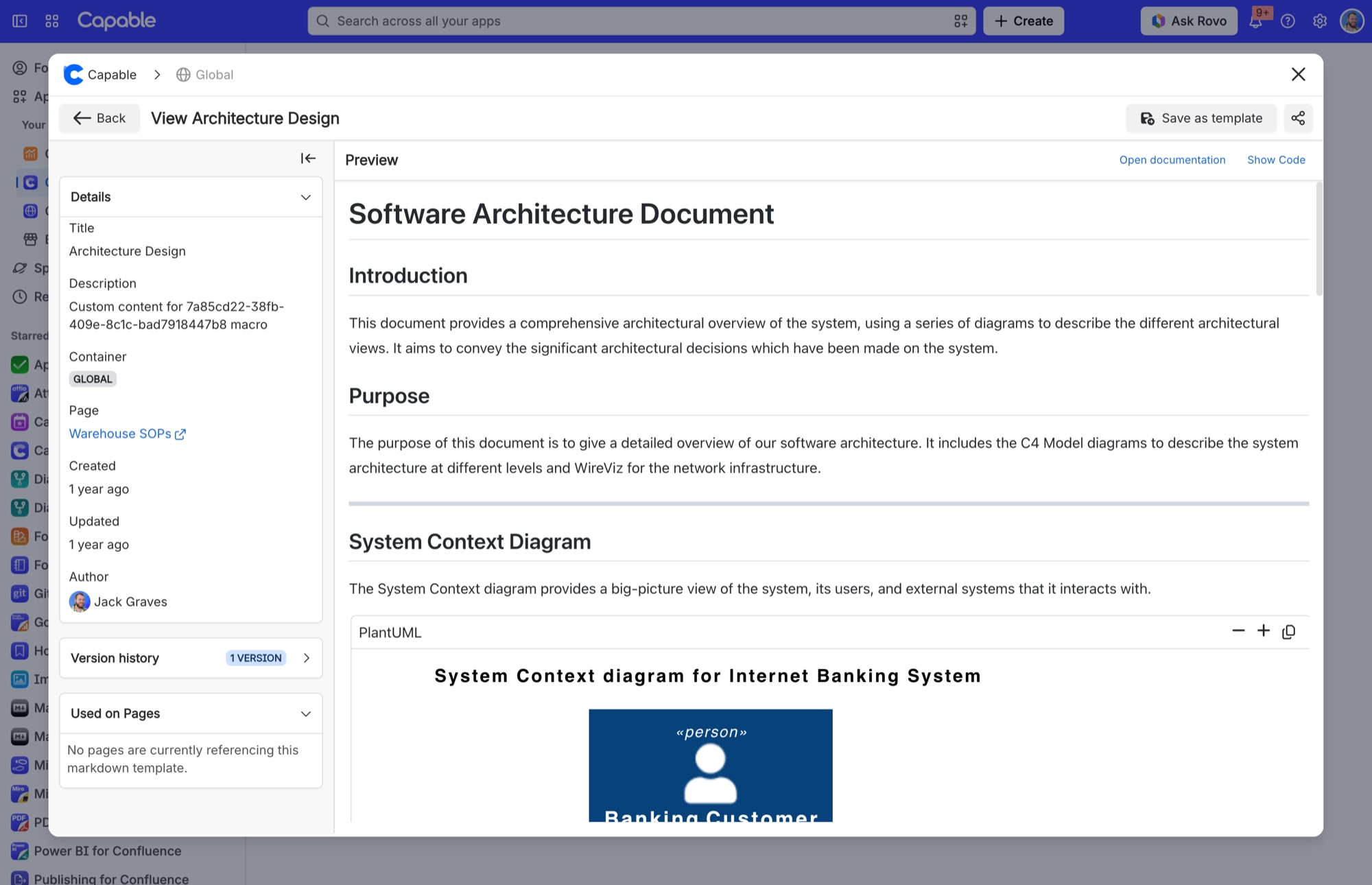
Wenn Sie ein Dokument öffnen, finden Sie ein einklappbares Panel „Versionsverlauf“, das mit der Anzahl der Versionen gekennzeichnet ist (zum Beispiel „1 Version“). Hat ein Dokument keine früheren Versionen, wird das Panel ausgeblendet. Klicken Sie auf eine Version, werden Titel und Inhalt als ungespeicherte Änderung in den Editor geladen. Es wird nichts an Ort und Stelle wiederhergestellt: Wenn Sie anschließend speichern, schreibt Capable eine neue Version darüber.
#Wo Sie das tun
Aufgabe | Wo |
|---|---|
Ein Bild oder Diagramm aus der Capable-Bibliothek einfügen | Editor-Symbolleiste → + → Image „From library“ oder Diagram „From library“ |
Frühere Versionen eines Dokuments anzeigen | Capable Markdown-Seite → Dokument öffnen → Bereich „Versionsverlauf“ |
#Gut zu wissen
Der Versionsverlauf lädt eine ältere Version zur Ansicht; er stellt sie nicht wieder her. Um zu dieser Version zurückzukehren, laden Sie sie und speichern Sie sie.
Versionen, die innerhalb von 15 Sekunden nacheinander gespeichert werden, erscheinen als ein einzelner Eintrag, und die Liste zeigt höchstens 50 Versionen an.
Die 17 mitgelieferten Startvorlagen haben keinen Versionsverlauf. Sie werden mit der App ausgeliefert und sind schreibgeschützt, daher erscheint der Bereich nicht, wenn Sie eine davon öffnen. Remixen Sie eine Startvorlage in Ihren Space, wenn Sie eine Kopie mit eigenem Verlauf möchten.
#Hier geltende Limits
Limit | Was passiert |
|---|---|
50 Einträge | Ab mehr als 50 Versionen zeigt der Bereich „Auf die letzten 50 Einträge begrenzt“ an. |
De-Duplizierungsfenster von 15 Sekunden | Eine Version, die innerhalb von 15 Sekunden nach der zuletzt angezeigten gespeichert wurde, wird ausgeblendet, damit schnelle automatische Speicherungen die Liste nicht überfluten. Während der Migration erstellte Versionen werden immer angezeigt. |
#Verwandte Themen
Wie es sich tatsächlich verhält.























