
Markdown-Bibliotheksseite
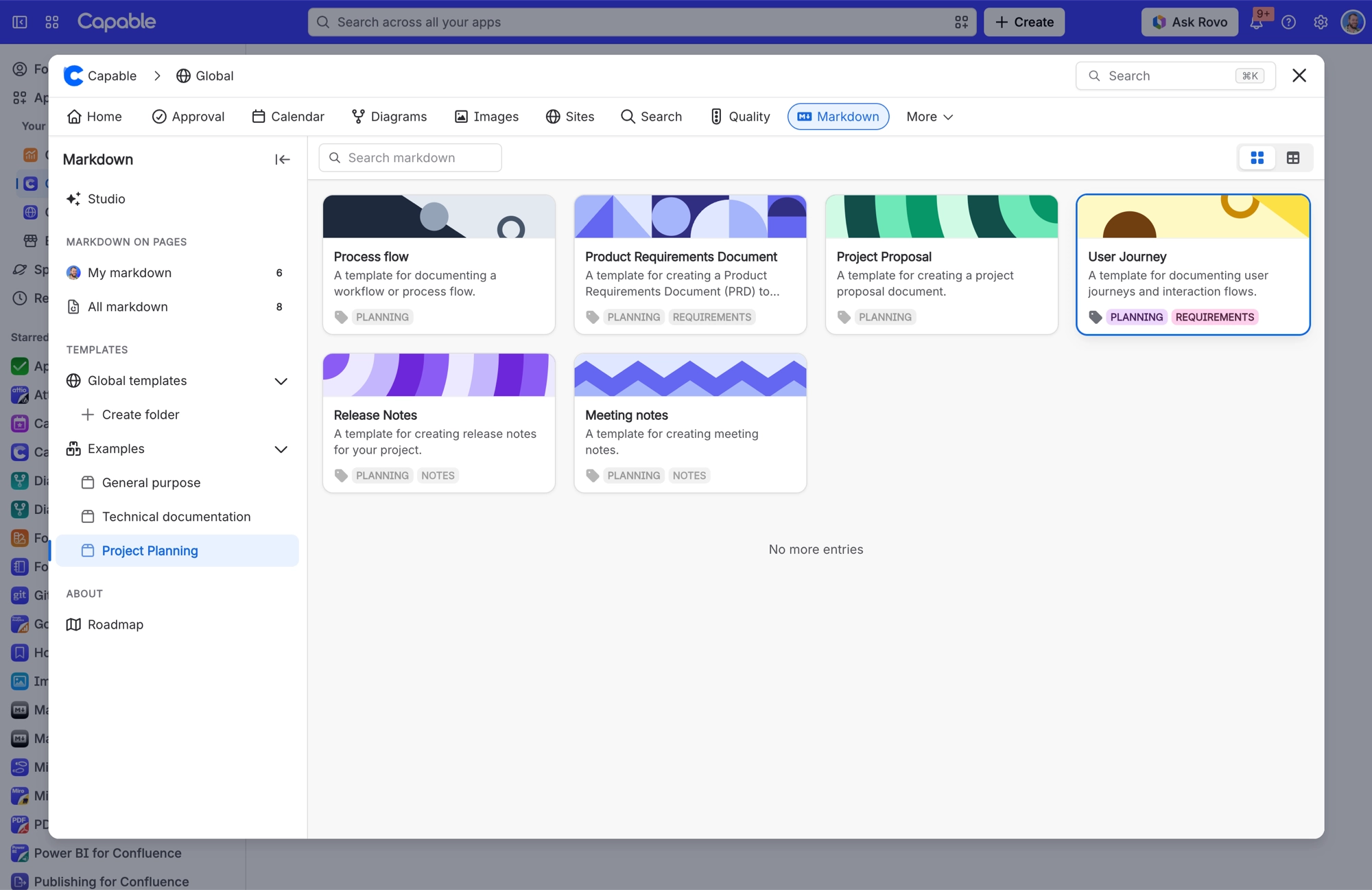
In der Capable Markdown-Bibliothek können Sie Markdown an einem Ort durchsuchen, erstellen und bearbeiten. Es gibt eine globale Bibliothek und je eine für jeden Space.
Die Seite trägt den Titel „Markdown“ und den Untertitel „Markdown-Inhalte einbetten, teilen und bearbeiten“. Sie können den Katalog als Raster, Liste oder Tabelle anzeigen.
#Wo Sie das tun
Aufgabe | Wo |
|---|---|
Ein Markdown-Dokument zu einer Seite hinzufügen | Geben Sie im Confluence-Editor in der Capable Suite /Markdown (Capable) ein, in der eigenständigen App /Markdown macro (Capable). Sie können auch den Markdown-Eintrag in der Infozeile einer veröffentlichten Seite verwenden. |
Den Dokumenttext schreiben oder bearbeiten | Die Aktion „Konfigurieren“ des Makros, die Schaltfläche zum Maximieren am gerenderten Makro oder „Bearbeiten“ auf der Bibliotheksseite. |
Einen Rahmen und einen Titel für das Makro anzeigen | Markdown konfigurieren → Kontrollkästchen „Rahmen anzeigen“ und Feld „Markdown-Titel“. |
Die Bearbeitungsansicht zeigt neben einem Vorschaubereich einen Bearbeitungsbereich, mit „Code anzeigen“ und „Code ausblenden“ sowie einem Link „Dokumentation öffnen“ zum Markdown-Syntaxleitfaden von GitHub.
#Einstellungen, die sich darauf auswirken
Einstellung | Was es bewirkt |
|---|---|
Global settings → Capabilities → Markdown | Wenn Sie Markdown ausblenden, wird es auf der gesamten Site aus der Capable-Navigationsleiste und dem Menü in der Seitenzeile entfernt. Bestehende Makros werden weiterhin gerendert. |
Bereichseinstellungen → Capable-Bereichseinstellungen | „Auto“ zeigt den Markdown-Eintrag in der Byline nur an, wenn die Seite bereits Markdown enthält. „Immer“ zeigt ihn auf jeder Seite in diesem Space an. „Nie“ blendet ihn dort aus. |
Globale Einstellungen → Funktionen → KI-Integration | „Allow AI-powered features across Capable. Turn off to disable AI for all users.“ Wenn Sie diese Option deaktivieren, wird der Abschnitt Studio (Generate markdown with AI) aus dem Markdown-Katalog entfernt. |
#Gut zu wissen
Es gibt genau zwei Confluence-Makros und kein separates Makro für „Vorlagen“. Vorlagen befinden sich in der Bibliothek. Wenn Sie eine in das Dokument-Makro kopieren, erhalten Sie einen Snapshot, der danach eigene Wege geht. Wenn Sie das Referenz-Makro auf eine Vorlage verweisen lassen, erhalten Sie einen Live-Link.
Markdown-Dokumente erhalten nie ein Vorschaubild oder eine Vorschau. Das ist so beabsichtigt.
#Verwandte Themen
Wie es sich tatsächlich verhält.























