
Markdown
Coloca un documento markdown en la página. El documento procede de un archivo adjunto de la página, de una URL externa o de markdown almacenado bajo la página como contenido personalizado de Confluence. La precedencia de las fuentes es fija y mutuamente excluyente: gana el archivo adjunto, después la URL y por último el markdown almacenado en la página.
Forma | Bloque (sin cuerpo). El markdown nunca se almacena en el cuerpo de la página. |
|---|---|
Nombre en la suite | Markdown (Capable) |
Nombre en la aplicación independiente | Macro Markdown (Capable) |
Dónde se configura | Su propio cuadro de diálogo a pantalla completa titulado "Configure Markdown". Elija el origen de su markdown (Markdown from scratch, Markdown from URL, Markdown from file, Studio, plantillas o ejemplos) y, a continuación, use el editor en vivo para establecer un título, una descripción y "Show border". Seleccione Save cuando termine. No es un simple formulario de ajustes. |
Lectores anónimos | Visible para los lectores sin sesión iniciada de las páginas públicas en ambos productos, excepto en los documentos que proceden de una URL. |
Exportación a PDF y Word | Solo en Suite. La exportación contiene el código fuente markdown en un bloque de código, no el texto renderizado. |
Capable Site publicado | En un Capable Site publicado, su markdown aparece como contenido con el formato adecuado, con el título como encabezado. Las imágenes externas se copian en el sitio. |
#Configuración
Ajuste | Valores | Valor predeterminado | Qué cambia |
|---|---|---|---|
Título | Texto libre, hasta 50 caracteres en el editor | Vacío | Está pensado como el encabezado situado sobre el documento y solo se muestra cuando Show border está activado. En la práctica, el título que escribe se guarda con el propio documento, no en los ajustes de la macro. |
Show border (Options) | Una única opción «Mostrar borde» | Desactivada | Dibuja un borde fino y redondeado con relleno, y activa la franja de título con un botón Maximizar. El borde se mantiene en un Capable Site publicado. |
URL | Cualquier dirección http o https de un archivo markdown | Vacío (el campo empieza con una dirección de ejemplo) | Obtiene el markdown cuando alguien visualiza la página, de modo que la página sigue al archivo de origen. No se copia. Los enlaces a páginas de GitHub, GitLab y Bitbucket se cambian automáticamente al archivo sin procesar. Las rutas relativas de las imágenes se resuelven respecto a la carpeta del propio documento. |
Archivo adjunto | Un archivo markdown adjunto a la misma página | Sin establecer | Muestra el contenido del adjunto. Tiene prioridad sobre una URL y sobre el markdown almacenado en la página. Solo lo establece el selector «Markdown desde archivo», que ofrece únicamente archivos markdown y de texto sin formato. |
#De dónde procede el contenido
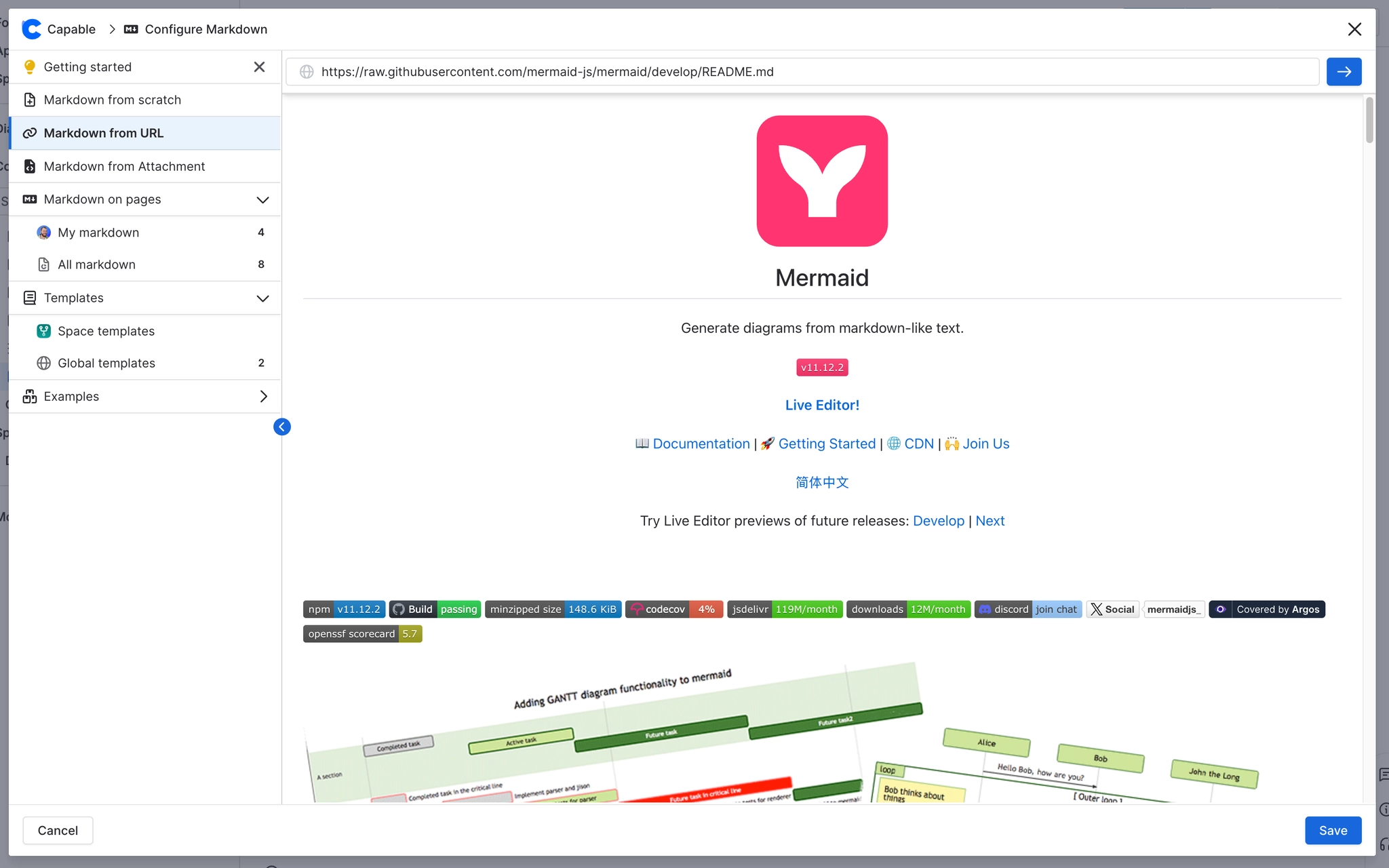
Markdown desde cero | La sección con la que se abre el cuadro de diálogo. Se muestra un editor en vivo en blanco y el texto se guarda como markdown almacenado en la página. «Subir archivo», o arrastrar y soltar, acepta archivos .md, .markdown, .mdx y .txt. El contenido se añade después de una línea en blanco y, si el título está vacío, se usa el nombre del archivo (los primeros 50 caracteres, sin la extensión). |
|---|---|
Markdown desde URL | Introduzca una dirección, obtenga una vista previa del markdown y guarde. La página conserva la dirección en lugar de una copia, por lo que se mantiene actualizada. Si la obtención falla, verá el error y «Please ensure the provided URL returns raw text content». |
Markdown desde archivo | Elige un archivo ya adjunto a la página, o arrastra o sube un archivo .md, .markdown, .mdx o .txt a la página y, a continuación, renderízalo. |
Studio (solo Suite) | 'Generate markdown with AI'. Requiere que las funciones de IA estén activadas en tu sitio, por lo que nunca aparece en la aplicación Markdown independiente. |
Plantillas y ejemplos | Al elegir una plantilla, se copia su markdown en tu macro y, a partir de ese momento, ambos quedan separados. Se elimina la palabra 'template' al final del título. Si quieres un enlace activo a una plantilla, utiliza en su lugar la macro de referencia. |
#Relacionado
Una macro, documentada como se debe.























