
Slack
Les révisions s'enlisent parce que la demande reste dans une boîte de réception que personne ne consulte. Connectez Slack et la demande arrive là où votre équipe discute déjà, avec des boutons Approuver et Rejeter : répondre ne demande qu'un clic, sans changer de contexte.
C'est le moyen le plus efficace d'accélérer un cycle de révision trop lent. Si votre organisation utilise plutôt Microsoft Teams, consultez Microsoft Teams.
#Ce que votre équipe obtient
Fonctionnalité | Qui la configure |
|---|---|
Messages directs lorsqu'on vous demande d'approuver, et lorsqu'une décision est prise sur une demande que vous avez soumise | Automatique une fois Slack connecté |
Boutons Approuver, Rejeter et Commenter directement dans le message | Un administrateur Confluence l'active |
Notifications de canal pour qu'une équipe entière puisse suivre un espace | Un administrateur Confluence, espace par espace |
#Connexion
En tant qu'administrateur Confluence, ouvrez Paramètres globaux, puis l'onglet Notifications. Vous y accédez depuis Paramètres globaux sous Gérer dans la barre latérale Approval, ou depuis l'administration de Confluence. Sur la carte Slack, activez le commutateur de connexion. Vous serez invité à autoriser l'application Capable dans Slack. Les messages privés fonctionnent immédiatement.
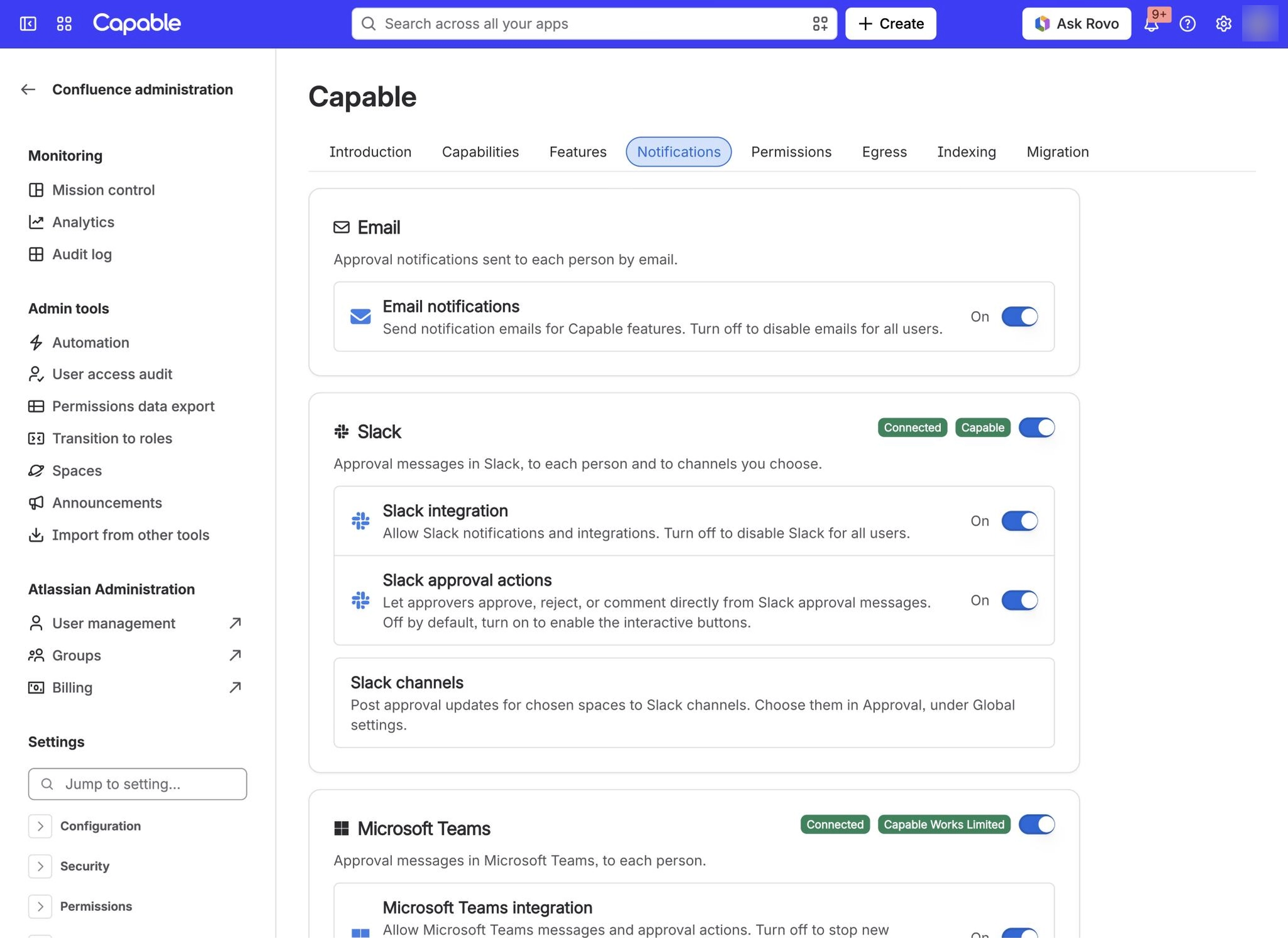
Sur cette même carte Slack, activez Slack approval actions. C'est l'interrupteur qui affiche les boutons dans les messages, et il est désactivé tant que vous ne l'avez pas activé. Voir Site settings.
Pour diffuser un espace dans un canal, invitez d'abord le bot Capable dans ce canal. Sélectionnez ensuite Set up en regard de Slack channels sur la carte Slack, ajoutez l'espace, puis choisissez les événements dont le canal doit être informé.
Un seul espace de travail Slack par site Confluence, connecté une fois par un administrateur. La connexion d'un nouvel espace de travail remplace l'ancien, et la déconnexion désactive Slack pour tout le monde.
#Répondre depuis Slack
Un administrateur Confluence doit activer cette fonctionnalité pour qu'elle soit disponible.
Les messages de demande sont accompagnés des boutons Approve, Reject et Comment. Approve et Reject acceptent une note facultative, Comment nécessite du texte. Votre réponse est enregistrée sur l'approbation exactement comme si vous aviez utilisé la page, et apparaît de la même manière dans l'historique.
Une fois la demande résolue, Capable revient modifier le message dans Slack afin que les boutons disparaissent et que le résultat s'affiche. Personne ne cliquera sur un bouton obsolète pour une demande close la semaine dernière.
#Quand Slack refuse votre réponse
Les boutons agissent sur la page telle qu'elle était lors de l'envoi du message ; vous pouvez donc parfois recevoir une réponse au lieu d'une confirmation.
Message | Ce qui s'est passé |
|---|---|
Cette page a changé depuis l'envoi de la demande | La page a été modifiée, la révision a donc redémarré sur la nouvelle version. Ouvrez la page et répondez-y directement. Voir How approvals work. |
Vous ne pouvez plus répondre à cette demande | Vous avez été retiré de la liste des approbateurs ou vous avez perdu l'accès à la page. |
Cette page a été supprimée, aucune approbation n'est requise | La page a été supprimée, il n'y a donc plus rien à approuver. |
Les approbations sont en lecture seule pour le moment | Votre site migre ses approbations vers Capable for Confluence. Répondez sur la page une fois la migration terminée. Voir Migrer depuis Capable Approval autonome. |
Les boutons Slack ne sont pas proposés pour les espaces qui exigent un code d'authentification pour approuver. Une signature nécessite le code, et un bouton Slack ne peut pas le recueillir ; dans ces espaces, tout le monde répond donc dans Confluence. Voir Signer les approbations avec un code.
#Notifications de canal
Choisissez les espaces qu'un canal doit suivre et il recevra l'activité d'approbation correspondante : demandes, approbations, rejets, commentaires, changements de statut et expirations, chacun pouvant être activé ou désactivé. Utile pour un canal de conformité qui surveille un espace contrôlé, ou pour un canal d'équipe qui surveille le sien.
#Désactiver vos propres messages Slack
Chaque personne décide pour elle-même. Ouvrez Notifications sous Gérer dans la barre latérale Approval et désactivez M'envoyer des notifications Slack, ou utilisez le commutateur Slack dans vos paramètres Capable. Cela ne change rien pour les autres, et les notifications de canal continuent. Voir Notifications.
#Quelques pièges courants
Slack vous identifie en faisant correspondre votre adresse e-mail Confluence à votre compte Slack. Si les deux adresses diffèrent, aucun message Slack n'est envoyé, et rien ne vous en avertit. Si un collègue ne reçoit jamais de notifications Slack, vérifiez que ses adresses correspondent.
Désactiver Slack pour vous-même n'arrête que vos messages directs. Un administrateur peut toujours désactiver Slack pour tout le site avec le commutateur Intégration Slack de l'onglet Notifications.
Les boutons apparaissent uniquement sur les demandes, jamais sur le message vous informant qu'un élément a été approuvé ou rejeté.
Les commentaires sont inclus en intégralité dans le message Slack, cités en dessous, afin que toute personne d'un canal notifié puisse les lire.
Le bot Capable ne peut pas tenir une conversation. Si vous lui écrivez, vous recevez une réponse aimable et un rappel pour arrêter les messages, mais il ne peut ni répondre aux questions ni approuver quoi que ce soit par texte.
#Voir aussi
Notifications
Tout ce que Capable envoie, et quand.
Répondre à une demande
Les autres façons de répondre à une demande.
Signer les approbations avec un code
Pourquoi les codes et les boutons Slack ne font pas bon ménage.
Paramètres du site
Connecter Slack et choisir les canaux.
Consulter l'historique des approbations
Où atterrit une réponse donnée dans Slack.
Microsoft Teams
La même chose, pour les équipes qui utilisent Microsoft Teams.
Des demandes là où se trouvent déjà les utilisateurs, traitées en un clic.























