
Slack
요청이 아무도 확인하지 않는 받은 편지함에 머물러 있어서 검토가 지연되곤 합니다. Slack을 연결하면 요청이 팀이 이미 대화하고 있는 곳에 승인 및 거부 버튼과 함께 도착하므로, 화면을 전환할 필요 없이 클릭 한 번으로 응답할 수 있습니다.
느린 검토 주기를 단축하기 위해 할 수 있는 가장 효과적인 방법입니다. 조직에서 Slack 대신 Microsoft Teams를 사용한다면 Microsoft Teams를 참조하세요.
#팀이 얻는 이점
기능 | 설정 담당자 |
|---|---|
승인 요청을 받았을 때와 내가 올린 요청이 결정되었을 때 다이렉트 메시지가 전송됩니다 | Slack이 연결되면 자동으로 설정됩니다 |
메시지에서 바로 사용할 수 있는 승인, 거부, 댓글 버튼 | Confluence 관리자가 활성화합니다 |
팀 전체가 스페이스를 지켜볼 수 있는 채널 알림 | 스페이스별로 Confluence 관리자가 설정합니다 |
#연결하기
Confluence 관리자 권한으로 전역 설정을 연 다음 알림 탭으로 이동합니다. Approval 사이드바의 관리 아래 전역 설정에서 또는 Confluence 관리 메뉴에서 접근할 수 있습니다. Slack 카드에서 연결 스위치를 켭니다. Slack에서 Capable 앱을 승인하라는 메시지가 표시됩니다. 다이렉트 메시지는 즉시 작동하기 시작합니다.
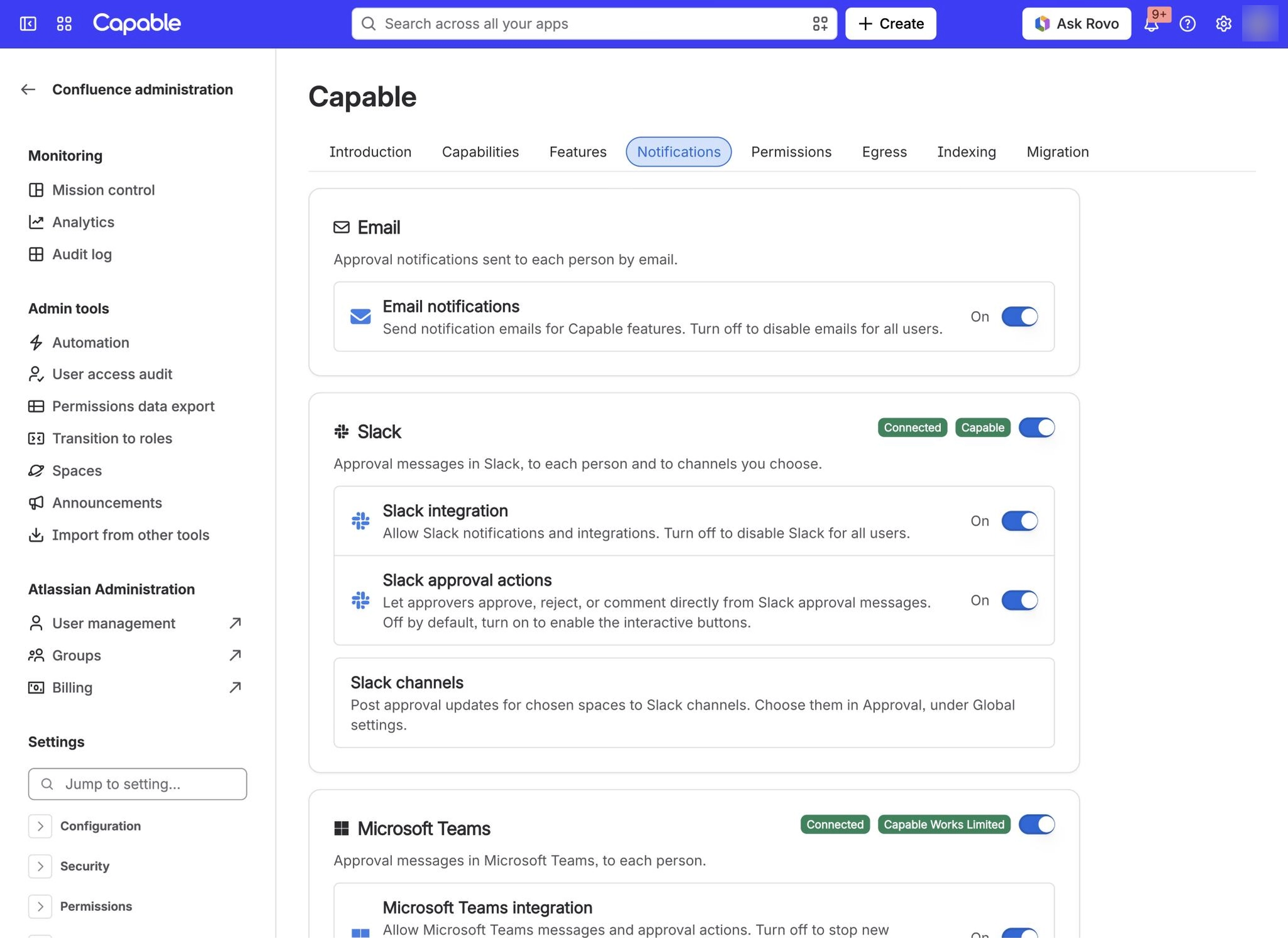
같은 Slack 카드에서 Slack 승인 작업을 켭니다. 이 스위치는 메시지에 버튼을 표시하며, 켜기 전까지는 꺼져 있습니다. 사이트 설정을 참조하세요.
스페이스를 채널로 브로드캐스트하려면 먼저 해당 채널에 Capable 봇을 초대합니다. 그런 다음 Slack 카드의 Slack 채널 옆에서 설정을 선택하고 스페이스를 추가한 뒤 채널에서 알림을 받을 이벤트를 선택합니다.
Confluence 사이트당 하나의 Slack 워크스페이스를 관리자가 한 번 연결합니다. 새 워크스페이스를 연결하면 기존 워크스페이스가 대체되며, 연결을 해제하면 모든 사용자의 Slack이 꺼집니다.
#Slack에서 응답하기
이 기능을 사용하려면 먼저 Confluence 관리자가 활성화해야 합니다.
요청 메시지에는 승인, 거부, 댓글 버튼이 함께 표시됩니다. 승인과 거부에는 선택적으로 메모를 남길 수 있고, 댓글에는 텍스트가 필요합니다. 응답은 페이지에서 직접 처리한 것과 똑같이 승인에 반영되며, 기록에도 동일하게 표시됩니다.
요청이 처리되면 Capable이 Slack의 메시지를 다시 작성해 버튼을 없애고 결과를 표시합니다. 지난주에 종료된 요청의 오래된 버튼을 누르는 일은 없습니다.
#Slack이 응답을 거부하는 경우
버튼은 메시지가 전송된 시점의 페이지 상태를 기준으로 동작하므로, 가끔 확인 대신 답변 메시지를 받을 수 있습니다.
메시지 | 발생한 상황 |
|---|---|
요청을 보낸 이후 이 페이지가 변경되었습니다 | 페이지가 수정되어 새 버전에서 검토가 다시 시작되었습니다. 페이지를 열어 그곳에서 응답하세요. 승인 작동 방식을 참고하세요. |
더 이상 이 요청에 응답할 수 없습니다 | 승인자 목록에서 제외되었거나 페이지에 대한 액세스 권한을 잃었습니다. |
이 페이지는 삭제되었으므로 승인이 필요하지 않습니다 | 페이지가 삭제되어 승인할 항목이 남아 있지 않습니다. |
승인은 현재 읽기 전용입니다 | 사이트의 승인 기능을 Capable for Confluence로 이전하고 있습니다. 이전이 완료된 후 페이지에서 응답하세요. 독립형 Capable Approval에서 이전을 참고하세요. |
승인 시 인증 코드가 필요한 스페이스에서는 Slack 버튼이 제공되지 않습니다. 서명에는 코드가 필요한데 Slack 버튼은 코드를 입력받을 수 없으므로, 해당 스페이스에서는 모든 사용자가 Confluence에서 응답해야 합니다. 코드로 승인 서명하기를 참고하세요.
#채널 알림
채널이 추적할 스페이스를 선택하면 해당 스페이스의 승인 활동(요청, 승인, 거부, 댓글, 상태 변경, 만료)이 채널로 전달되며, 각 항목을 개별적으로 켜거나 끌 수 있습니다. 관리 대상 스페이스를 모니터링하는 규정 준수 채널이나 자체 스페이스를 확인하는 팀 채널에 유용합니다.
#내 Slack 메시지 끄기
각 사용자가 직접 설정합니다. 승인 사이드바의 관리에서 알림을 열고 Slack 알림 받기를 끄거나, Capable 설정의 Slack 스위치를 사용하세요. 다른 사용자에게는 영향을 주지 않으며, 채널 알림은 계속 전송됩니다. 알림을 참고하세요.
#사용자가 자주 놓치는 몇 가지
Slack은 Confluence 이메일을 Slack 계정과 일치시켜 사용자를 찾습니다. 두 주소가 다르면 Slack 메시지가 전송되지 않으며, 이에 대한 알림도 없습니다. 동료가 Slack 알림을 받지 못한다면 두 주소가 일치하는지 확인하세요.
본인에 대해 Slack을 끄면 개인 메시지(DM)만 중지됩니다. 관리자는 여전히 알림 탭의 Slack 연동 스위치로 사이트 전체의 Slack을 끌 수 있습니다.
버튼은 요청 메시지에만 표시되며, 승인 또는 거부되었음을 알리는 메시지에는 표시되지 않습니다.
댓글은 Slack 메시지 아래에 인용 형태로 전체 내용이 포함되므로, 알림을 받는 채널의 모든 사람이 읽을 수 있습니다.
Capable 봇은 대화를 나눌 수 없습니다. 봇에게 메시지를 보내면 친절한 답변과 메시지 수신을 중지하는 방법에 대한 안내가 오지만, 질문에 답하거나 텍스트로 무언가를 승인할 수는 없습니다.
#관련 항목
사람들이 이미 있는 곳에서 요청을 받고, 한 번의 클릭으로 응답하세요.























