
Slack
Las revisiones se estancan porque la solicitud queda en una bandeja de entrada que nadie lee. Conecta Slack y la solicitud llegará donde tu equipo ya está conversando, con botones de Aprobar y Rechazar, de modo que responder requiere un solo clic y ningún cambio de contexto.
Es lo más eficaz que puedes hacer para acelerar un ciclo de revisión lento. Si tu organización usa Microsoft Teams, consulta Microsoft Teams.
#Qué obtiene tu equipo
Función | Quién la configura |
|---|---|
Mensajes directos cuando se le pide que apruebe y cuando se resuelve algo que usted planteó | Automático una vez conectado Slack |
Botones Aprobar, Rechazar y Comentar en el propio mensaje | Un administrador de Confluence lo activa |
Notificaciones de canal para que todo un equipo pueda seguir un espacio | Un administrador de Confluence, por espacio |
#Conectarlo
Como administrador de Confluence, abre Configuración global y, después, la pestaña Notificaciones. Puedes acceder desde Configuración global, en Gestionar, en la barra lateral de Approval, o desde la administración de Confluence. En la tarjeta de Slack, activa el interruptor de conexión. Se te pedirá que autorices la aplicación Capable en Slack. Los mensajes directos empiezan a funcionar de inmediato.
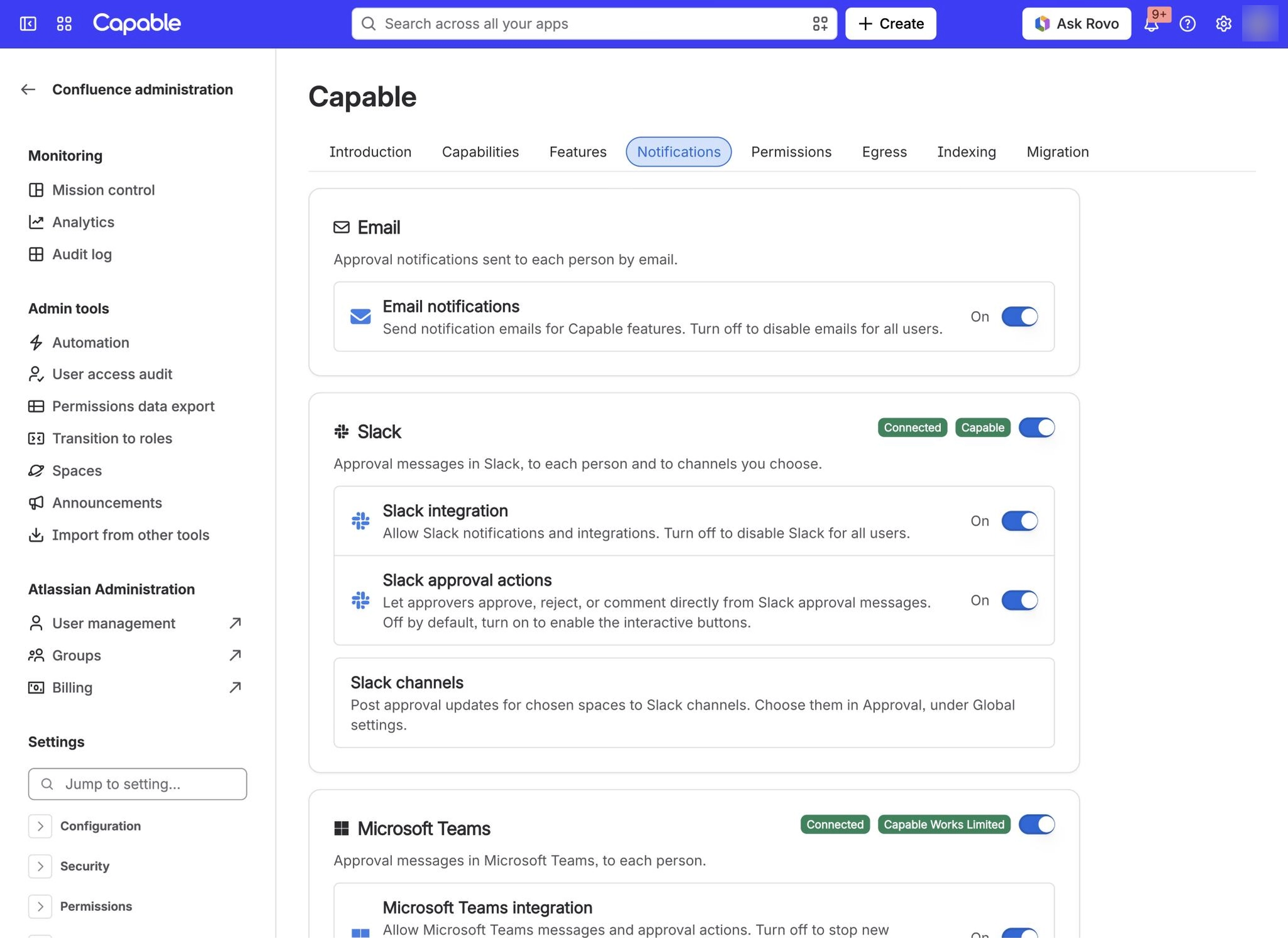
En la misma tarjeta de Slack, active Acciones de aprobación de Slack. Este es el interruptor que coloca los botones en los mensajes y permanece desactivado hasta que lo active. Consulte Configuración del sitio.
Para difundir un espacio en un canal, primero invite al bot de Capable a ese canal. Luego seleccione Configurar junto a Canales de Slack en la tarjeta de Slack, añada el espacio y elija sobre qué eventos debe recibir avisos el canal.
Un espacio de trabajo de Slack por sitio de Confluence, conectado una sola vez por un administrador. Al conectar un nuevo espacio de trabajo se reemplaza el anterior, y al desconectarlo se desactiva Slack para todos.
#Responder desde Slack
Un administrador de Confluence debe habilitar esta función antes de que esté disponible.
Los mensajes de solicitud incluyen los botones Aprobar, Rechazar y Comentar. Aprobar y Rechazar admiten una nota opcional; Comentar requiere texto. Su respuesta se registra en la aprobación exactamente como si hubiera usado la página, y aparece en el historial de la misma forma.
Una vez resuelta la solicitud, Capable vuelve a editar el mensaje en Slack para que los botones desaparezcan y muestre el resultado. Nadie hará clic en un botón obsoleto de una solicitud que se cerró la semana pasada.
#Cuando Slack rechaza su respuesta
Los botones actúan sobre la página tal como estaba cuando se envió el mensaje, por lo que en ocasiones recibirá una respuesta en lugar de una confirmación.
Mensaje | Qué ocurrió |
|---|---|
Esta página ha cambiado desde que se envió la solicitud | La página se editó, por lo que la revisión se reinició con la nueva versión. Abra la página y responda allí. Consulte Cómo funcionan las aprobaciones. |
Ya no puede responder a esta solicitud | Se le eliminó de la lista de aprobadores o perdió el acceso a la página. |
Esta página se eliminó, no se requiere aprobación | La página se eliminó, por lo que no queda nada que aprobar. |
Por ahora, las aprobaciones son de solo lectura | Su sitio está trasladando sus aprobaciones a Capable for Confluence. Responda en la página cuando finalice el traslado. Consulte Migrar desde Capable Approval independiente. |
Los botones de Slack no se ofrecen en los espacios que requieren un código de autenticación para aprobar. La firma necesita el código y un botón de Slack no puede recopilarlo, por lo que en esos espacios todos responden en Confluence. Consulte Firmar aprobaciones con un código.
#Notificaciones de canal
Elija los espacios que debe seguir un canal y recibirá la actividad de aprobación de esos espacios: solicitudes, aprobaciones, rechazos, comentarios, cambios de estado y vencimientos, y puede activar o desactivar cada uno. Es útil para un canal de cumplimiento que supervisa un espacio controlado, o para un canal de equipo que supervisa el suyo.
#Desactivar sus propios mensajes de Slack
Cada persona decide por sí misma. Abra Notificaciones en Administrar, en la barra lateral de Approval, y desactive Enviarme notificaciones de Slack, o use el interruptor de Slack en su configuración de Capable. No cambia nada para los demás y las notificaciones de canal continúan. Consulte Notificaciones.
#Algunas cosas que suelen sorprender
Slack lo identifica haciendo coincidir su correo electrónico de Confluence con su cuenta de Slack. Si las dos direcciones son distintas, no se envía ningún mensaje de Slack y nada se lo indica. Si un compañero nunca recibe notificaciones de Slack, compruebe que sus direcciones coincidan.
Desactivar Slack para usted solo detiene sus mensajes directos. Un administrador aún puede desactivar Slack para todo el sitio con el interruptor Integración con Slack en la pestaña Notificaciones.
Los botones aparecen solo en las solicitudes, nunca en el mensaje que le informa de que algo se aprobó o se rechazó.
Los comentarios se incluyen completos en el mensaje de Slack, citados debajo, por lo que cualquiera en un canal notificado puede leerlos.
El bot de Capable no puede mantener una conversación. Si le escribe, recibirá una respuesta amable y un recordatorio de cómo dejar de recibir los mensajes, pero no puede responder preguntas ni aprobar nada por texto.
#Relacionado
Notificaciones
Todo lo que envía Capable y cuándo.
Responder a una solicitud
Las demás formas de responder a una solicitud.
Firmar aprobaciones con un código
Por qué los códigos y los botones de Slack no combinan.
Configuración del sitio
Cómo conectar Slack y elegir canales.
Ver el historial de aprobaciones
Dónde termina una respuesta de Slack.
Microsoft Teams
Lo mismo, para los equipos que usan Microsoft Teams.
Solicitudes donde la gente ya está, respondidas con un clic.























