
Slack
Beoordelingen blijven liggen omdat het verzoek in een inbox staat die niemand leest. Koppel Slack en het verzoek komt aan waar je team al in gesprek is, met knoppen voor Goedkeuren en Afwijzen. Reageren kost dan één klik en je hoeft niet van context te wisselen.
Dit is het meest effectieve wat je kunt doen om een trage beoordelingscyclus te versnellen. Gebruikt je organisatie in plaats daarvan Microsoft Teams, zie dan Microsoft Teams.
#Wat je team krijgt
Functie | Wie stelt het in |
|---|---|
Directe berichten wanneer u wordt gevraagd om goed te keuren en wanneer er een besluit is genomen over iets wat u hebt aangevraagd | Automatisch zodra Slack is gekoppeld |
Knoppen voor Goedkeuren, Afwijzen en Reageren op het bericht zelf | Een Confluence-beheerder schakelt het in |
Kanaalmeldingen zodat een heel team een space kan volgen | Een Confluence-beheerder, per space |
#Koppelen
Open als Confluence-beheerder de Globale instellingen en ga naar het tabblad Meldingen. Je vindt dit via Globale instellingen onder Beheren in de zijbalk van Approval, of via Confluence-beheer. Zet op de kaart Slack de verbindingsschakelaar aan. Er wordt gevraagd de Capable-app in Slack te autoriseren. Directe berichten werken direct.
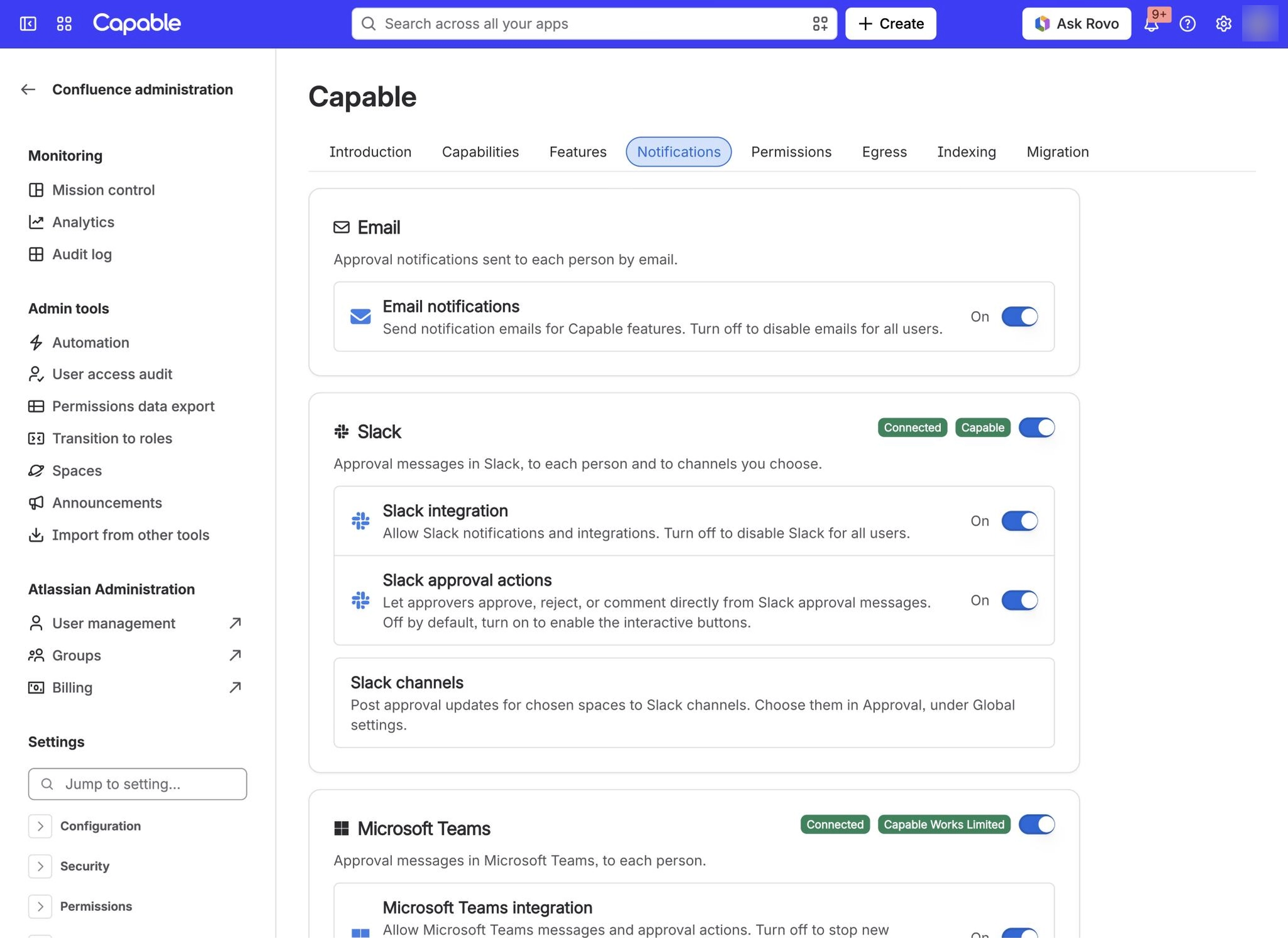
Zet op dezelfde Slack-kaart Slack-goedkeuringsacties aan. Deze schakelaar plaatst de knoppen op berichten en staat standaard uit. Zie Site-instellingen.
Om een space naar een kanaal uit te zenden, nodig je eerst de Capable-bot uit voor dat kanaal. Selecteer daarna op de Slack-kaart Instellen naast Slack-kanalen, voeg de space toe en kies over welke gebeurtenissen het kanaal berichten moet ontvangen.
Eén Slack-workspace per Confluence-site, eenmalig verbonden door een beheerder. Een nieuwe workspace koppelen vervangt de oude, en als je de verbinding verbreekt, wordt Slack voor iedereen uitgeschakeld.
#Reageren vanuit Slack
Een Confluence-beheerder moet deze functie inschakelen voordat deze beschikbaar is.
Verzoekberichten bevatten de knoppen Goedkeuren, Afwijzen en Reageren. Bij Goedkeuren en Afwijzen kunt u optioneel een notitie toevoegen, bij Reageren is tekst vereist. Uw antwoord wordt op de goedkeuring verwerkt alsof u de pagina had gebruikt en verschijnt op dezelfde manier in de geschiedenis.
Zodra het verzoek is afgehandeld, past Capable het bericht in Slack aan, zodat de knoppen verdwijnen en de uitkomst wordt getoond. Zo klikt niemand op een verouderde knop bij een verzoek dat vorige week is gesloten.
#Wanneer Slack uw antwoord weigert
De knoppen werken op de pagina zoals die was toen het bericht werd verzonden, dus soms krijgt u een reactie in plaats van een bevestiging.
Bericht | Wat er is gebeurd |
|---|---|
Deze pagina is gewijzigd sinds het verzoek is verzonden | De pagina is bewerkt, waardoor de beoordeling opnieuw is gestart op de nieuwe versie. Open de pagina en antwoord daar. Zie Hoe goedkeuringen werken. |
Je kunt niet meer op dit verzoek reageren | U bent verwijderd uit de lijst met goedkeurders of u hebt de toegang tot de pagina verloren. |
Deze pagina is verwijderd, er is geen goedkeuring vereist | De pagina is verwijderd, dus er valt niets meer goed te keuren. |
Goedkeuringen zijn voorlopig alleen-lezen | Uw site verplaatst de goedkeuringen naar Capable for Confluence. Antwoord op de pagina zodra de verplaatsing is voltooid. Zie Overstappen van de standalone Capable Approval. |
Slack-knoppen worden niet aangeboden voor spaces waarvoor een authenticatiecode nodig is om goed te keuren. Een handtekening vereist de code en een Slack-knop kan er geen invoeren, dus in die spaces antwoordt iedereen in Confluence. Zie Goedkeuringen ondertekenen met een code.
#Kanaalmeldingen
Kies de spaces die een kanaal moet volgen en het ontvangt de goedkeuringsactiviteit ervan: verzoeken, goedkeuringen, afwijzingen, opmerkingen, statuswijzigingen en verlopen, en u kunt elk type in- of uitschakelen. Handig voor een compliancekanaal dat een gecontroleerde space in de gaten houdt, of een teamkanaal dat zijn eigen space volgt.
#Je eigen Slack-berichten uitschakelen
Iedereen beslist voor zichzelf. Open Meldingen onder Beheren in de zijbalk van Approval en schakel Stuur mij Slack-meldingen uit, of gebruik de schakelaar Slack in uw Capable-instellingen. Dit verandert niets voor anderen en kanaalmeldingen blijven doorgaan. Zie Meldingen.
#Een paar dingen waar mensen over struikelen
Slack vindt u door uw Confluence-e-mailadres te koppelen aan uw Slack-account. Als de twee adressen verschillen, wordt er geen Slack-bericht verstuurd, en daar krijgt u geen melding van. Als een collega nooit Slack-meldingen ontvangt, controleer dan of de adressen overeenkomen.
Als u Slack voor uzelf uitschakelt, stopt alleen uw eigen directe berichten. Een beheerder kan Slack nog steeds voor de hele site uitschakelen met de schakelaar Slack-integratie op het tabblad Meldingen.
Knoppen verschijnen alleen bij verzoeken, nooit bij het bericht dat u laat weten dat iets is goedgekeurd of afgewezen.
Opmerkingen worden volledig opgenomen in het Slack-bericht, als citaat eronder, zodat iedereen in een kanaal waarin een melding wordt verstuurd ze kan lezen.
De Capable-bot kan geen gesprek voeren. Als u hem een bericht stuurt, krijgt u een vriendelijk antwoord en een herinnering over hoe u de berichten stopt, maar hij kan geen vragen beantwoorden of iets goedkeuren via tekst.
#Gerelateerd
Meldingen
Alles wat Capable verstuurt, en wanneer.
Reageren op een aanvraag
De andere manieren om een verzoek te beantwoorden.
Goedkeuringen ondertekenen met een code
Waarom codes en Slack-knoppen niet samengaan.
Site-instellingen
Slack koppelen en kanalen kiezen.
Goedkeuringsgeschiedenis bekijken
Waar een antwoord via Slack terechtkomt.
Microsoft Teams
Hetzelfde, voor teams die Microsoft Teams gebruiken.
Verzoeken waar mensen al zijn, met één klik beantwoord.























