
Référence Markdown
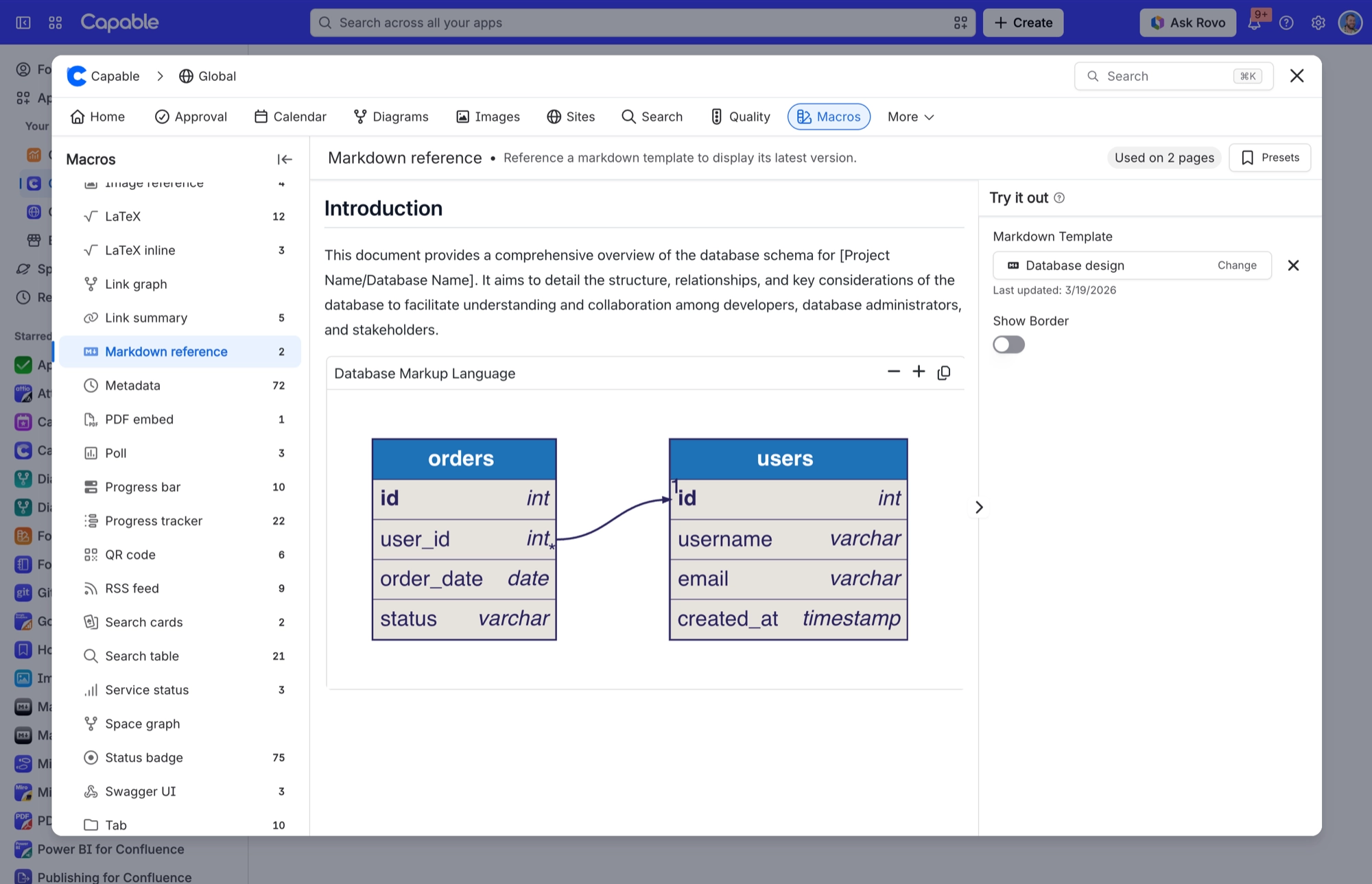
Affiche un modèle markdown de la bibliothèque de l'espace ou de la bibliothèque globale, toujours dans sa dernière version. Modifiez le modèle et toutes les pages qui l'utilisent sont mises à jour.
Forme | Bloc (sans corps). Il mémorise le modèle de bibliothèque que vous avez choisi. |
|---|---|
Nom dans la suite | Référence Markdown (Capable) |
Nom dans l'application autonome | Macro de référence Markdown (Capable) |
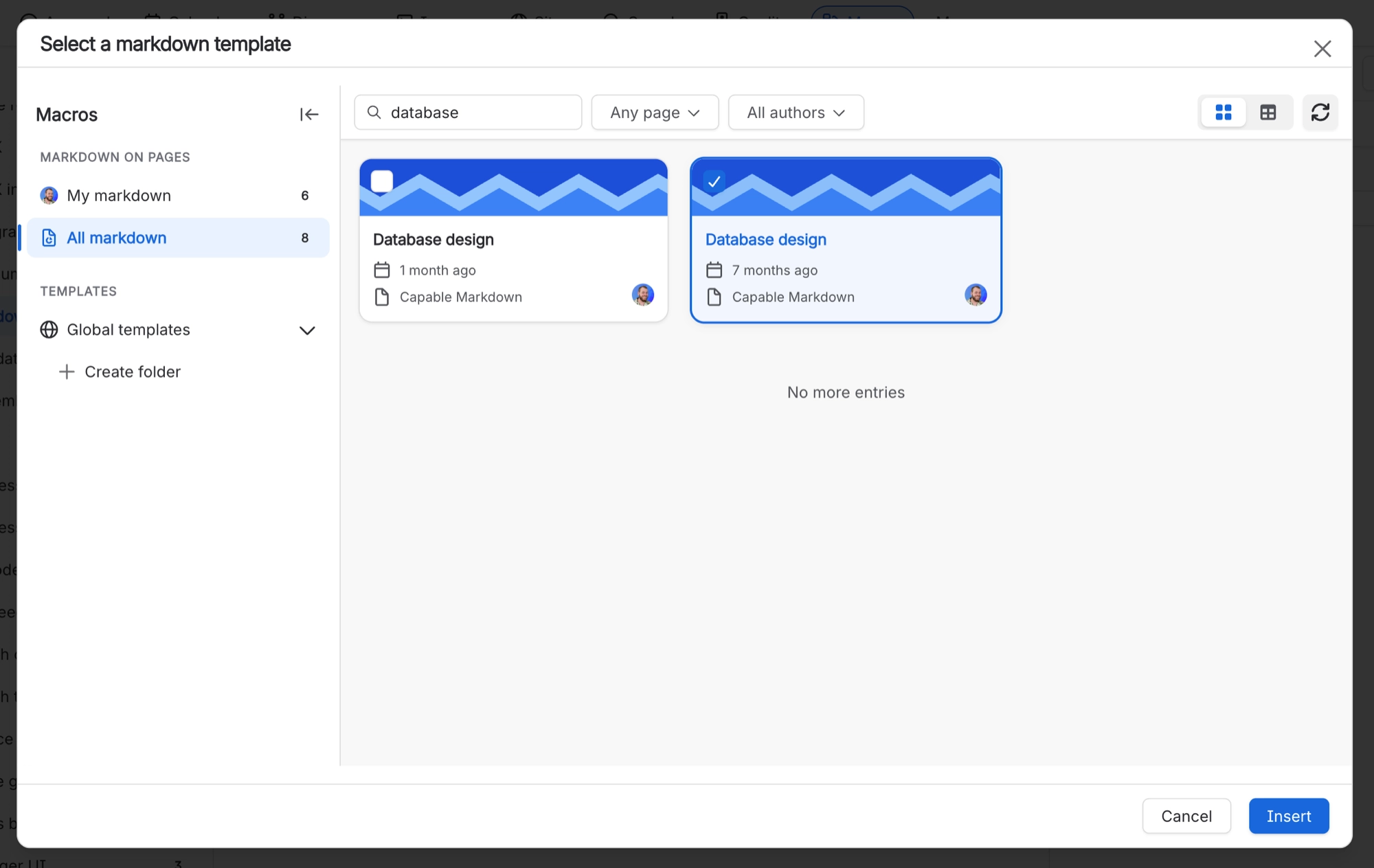
Où la configurer | Un formulaire à deux champs : « Markdown Template » (un sélecteur de bibliothèque avec l'indication « Select a markdown template... », qui ouvre la boîte de dialogue « Select a markdown template ») et un interrupteur « Show Border ». Il affiche également la date de « Last updated » du modèle sélectionné. |
Lecteurs anonymes | Les lecteurs non connectés ou sans licence peuvent le voir, dans les deux produits. |
Export PDF et Word | Non inclus dans un export Word ou PDF de Confluence. Un modèle référencé n'ajoute rien au fichier exporté. |
Capable Site publié | Sur un Capable Site publié, il apparaît comme un contenu de page normal, avec le titre du modèle affiché sous forme de titre au-dessus. |
#Paramètres
Paramètre | Valeurs | Par défaut | Ce que cela modifie |
|---|---|---|---|
Markdown Template | Un modèle Markdown choisi dans la bibliothèque, comme un modèle d'espace ou un modèle global. | Vide (aucun modèle sélectionné). | L'intégralité du contenu de la macro. |
Titre Markdown | Texte. Le titre du modèle, renseigné automatiquement. | Vide | Affiché dans le champ des paramètres pendant le chargement du modèle. Il n'apparaît pas sur la page dans Confluence, mais un Capable Site publié l'affiche sous forme de titre au-dessus du contenu. |
Afficher la bordure | Activé ou désactivé, affiché sous la forme d'un interrupteur intitulé « Show Border ». | - | Entoure le modèle d'une bordure claire et arrondie avec un peu de marge intérieure. La bordure est conservée dans un Capable Site publié. |
#Voir aussi
Une macro, documentée comme il se doit.























