
Éditeur Markdown à trois modes
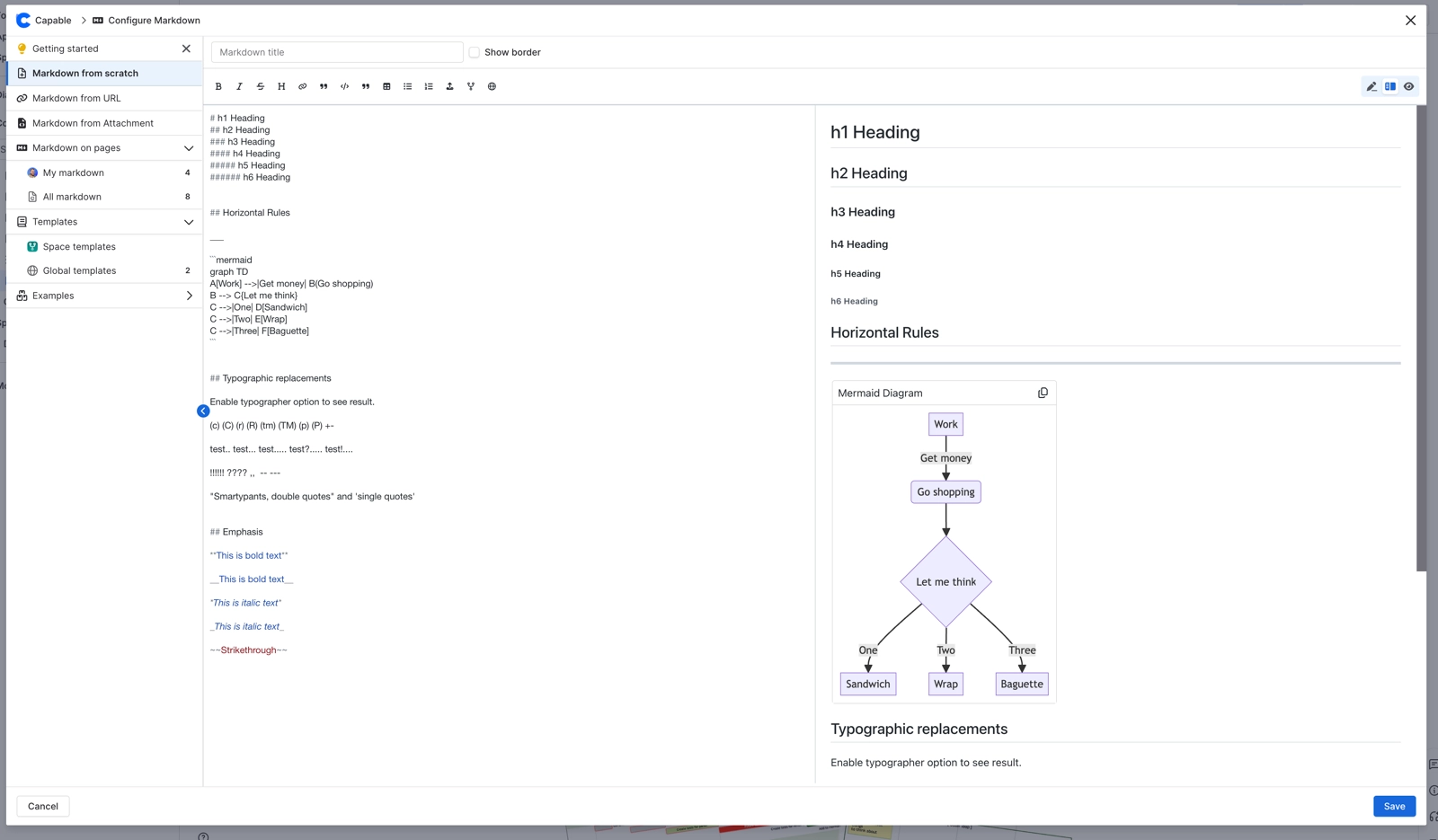
L'éditeur markdown propose trois modes. Edit affiche uniquement la source, Live affiche la source et l'aperçu côte à côte, et Preview affiche uniquement le résultat rendu. Passez de l'un à l'autre avec les boutons situés à l'extrémité de la barre d'outils. Live est le mode par défaut.
Une quatrième vue, l'aperçu du code, est activée par le bouton Show Code de la page de la bibliothèque. Les macros s'affichent toujours dans l'aperçu. La barre d'outils de mise en forme couvre le gras, l'italique, le barré, le titre, le lien, la citation, le bloc de code, le tableau, ainsi que les listes ordonnées et non ordonnées. Un document vide affiche le texte indicatif « Write your markdown here... ».
La synchronisation du défilement entre les deux volets est désactivée par défaut, car les images et les diagrammes se chargent un peu après le texte et décaleraient les volets.
#Où le faire
Tâche | Où |
|---|---|
Ajouter un document Markdown à une page | Dans l'éditeur Confluence, saisissez /Markdown (Capable) [Suite] ou /Markdown macro (Capable) [standalone]. Sur une page publiée, vous pouvez aussi utiliser l'entrée Markdown dans la ligne de signature. |
Rédiger ou modifier le corps du document | L'action Configure de la macro, le bouton d'agrandissement de la macro affichée, ou Edit sur la page de la bibliothèque |
Afficher une bordure et un titre sur la macro | Configure Markdown → case à cocher « Show border » et champ « Markdown title » |
#Paramètres qui ont un impact sur cette fonctionnalité
Paramètre | Où | Ce que cela fait |
|---|---|---|
Paramètres globaux → Capacités → Markdown | - | Masquer Markdown le retire de la barre de navigation Capable et du menu de la ligne d'informations sur l'ensemble du site. Cela n'empêche pas les macros existantes de s'afficher. |
Space settings → Space Capability Settings | - | Auto affiche l'entrée dans la ligne d'informations uniquement lorsque la page contient déjà du markdown. Toujours l'affiche dans la ligne d'informations de chaque page de cet espace. Jamais la masque à cet endroit. |
Paramètres globaux → Fonctionnalités → Intégration de l'IA | - | « Autoriser les fonctionnalités basées sur l'IA dans Capable. Désactivez cette option pour désactiver l'IA pour tous les utilisateurs. » La désactiver supprime la section Studio (Générer du markdown avec l'IA) de la bibliothèque markdown. |
#À savoir
Le champ « Description Markdown » de la macro n'enregistre pas ce que vous saisissez, bien que Capable vous avertisse toujours des modifications non enregistrées si vous le modifiez.
Le HTML brut est toujours supprimé, dans l'aperçu de l'éditeur, sur la page et sur les sites publiés.
Si vous utilisez un moteur de rendu de diagrammes auto-hébergé, il n'est actuellement pas utilisé pour les diagrammes écrits sous forme de blocs de code délimités dans le markdown.
« Copier en tant que macro » n'est pas disponible pour les exemples intégrés, ni pour le markdown chargé depuis une URL ou une pièce jointe.
Les visiteurs anonymes et sans licence voient un message promotionnel au lieu de la page de la bibliothèque Capable Markdown. Les macros elles-mêmes s'affichent toujours pour eux.
#Voir aussi
Comment cela fonctionne réellement.























