
Écrivez en Markdown dans Confluence
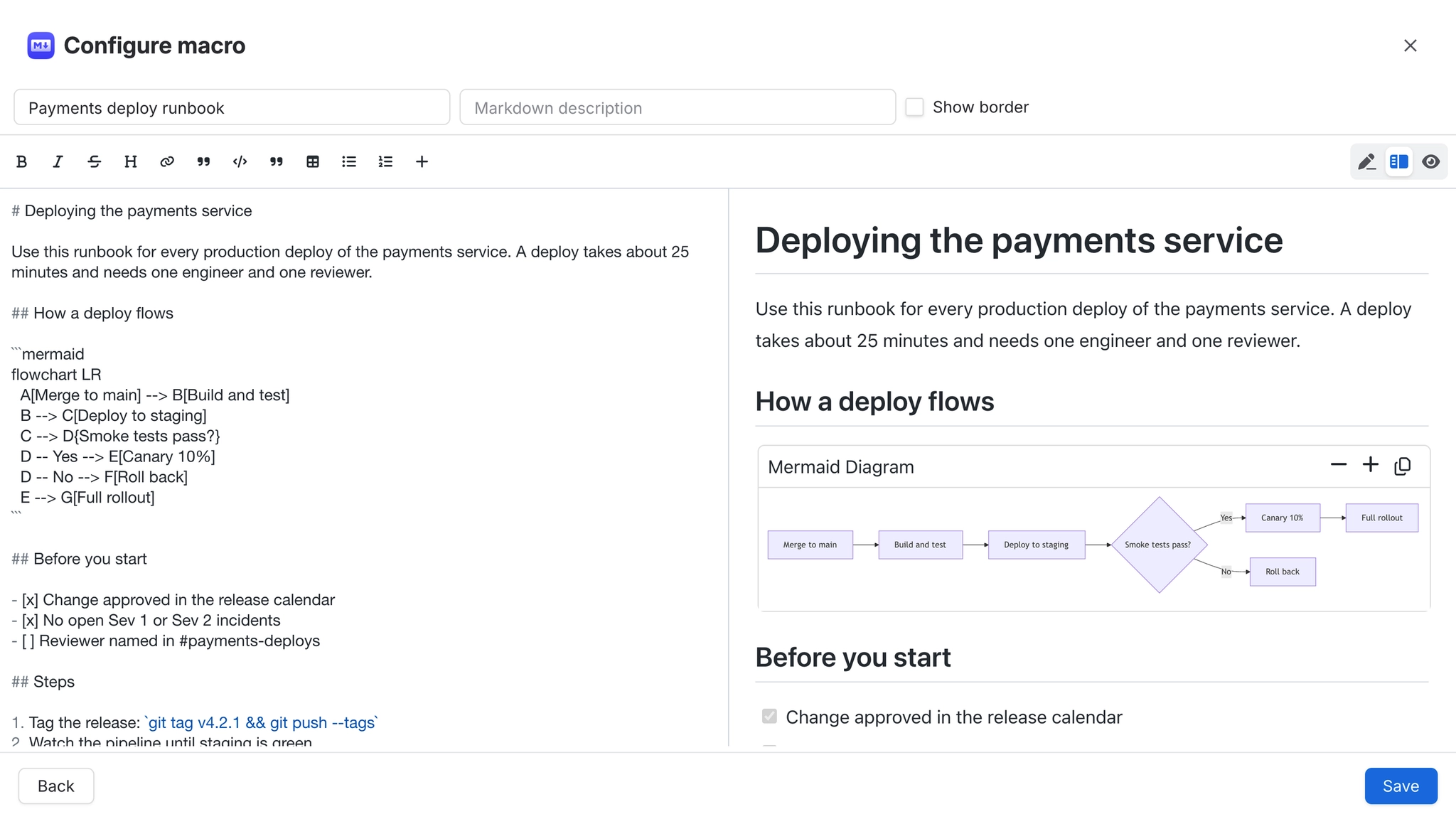
Pour écrire en Markdown dans Confluence, saisissez /markdown dans l'éditeur et choisissez Markdown (Capable). Dans Configure Markdown, sélectionnez Markdown from scratch, donnez un titre au document et rédigez-le dans l'éditeur, puis cliquez sur Save. La page affiche le résultat rendu, mis en forme comme GitHub l'afficherait.
#Avant de commencer
Vous devez disposer de l'autorisation de modifier la page.
Capable Markdown, ou Capable suite, doit être installé sur votre site Confluence.
Dans l'application autonome, la macro s'appelle Markdown macro (Capable).
#Étapes
Ouvrez la page dans l'éditeur, saisissez /markdown et choisissez Markdown (Capable). Le sélecteur plein écran Configure Markdown s'ouvre.
Choisissez Markdown from scratch.
Saisissez un titre dans Markdown title si vous le souhaitez.
Rédigez votre Markdown. Utilisez la barre d'outils pour la mise en forme et le menu + pour ajouter des images et des diagrammes.
Passez en mode scindé ou en mode aperçu pour vérifier le rendu.
Cochez Show border si vous souhaitez afficher une bordure et la bande de titre sur la page.
Cliquez sur Save, puis publiez la page.
#Ce qui se passe ensuite
Le document est stocké avec la page et s'affiche au format GitHub-Flavored Markdown : tableaux, listes de tâches, notes de bas de page, alertes et code avec coloration syntaxique. Les blocs de code dans un langage de diagramme pris en charge sont convertis en images. Pour le modifier ultérieurement, modifiez la page et rouvrez la macro, ou survolez la macro affichée et utilisez le bouton d'agrandissement.
Vos modifications sont conservées dans l'éditeur jusqu'à ce que vous cliquiez sur Save. Si vous fermez sans enregistrer, elles sont perdues.
#Voir aussi
Écrivez comme vous rédigez déjà vos fichiers README.























