
Page de la bibliothèque Markdown
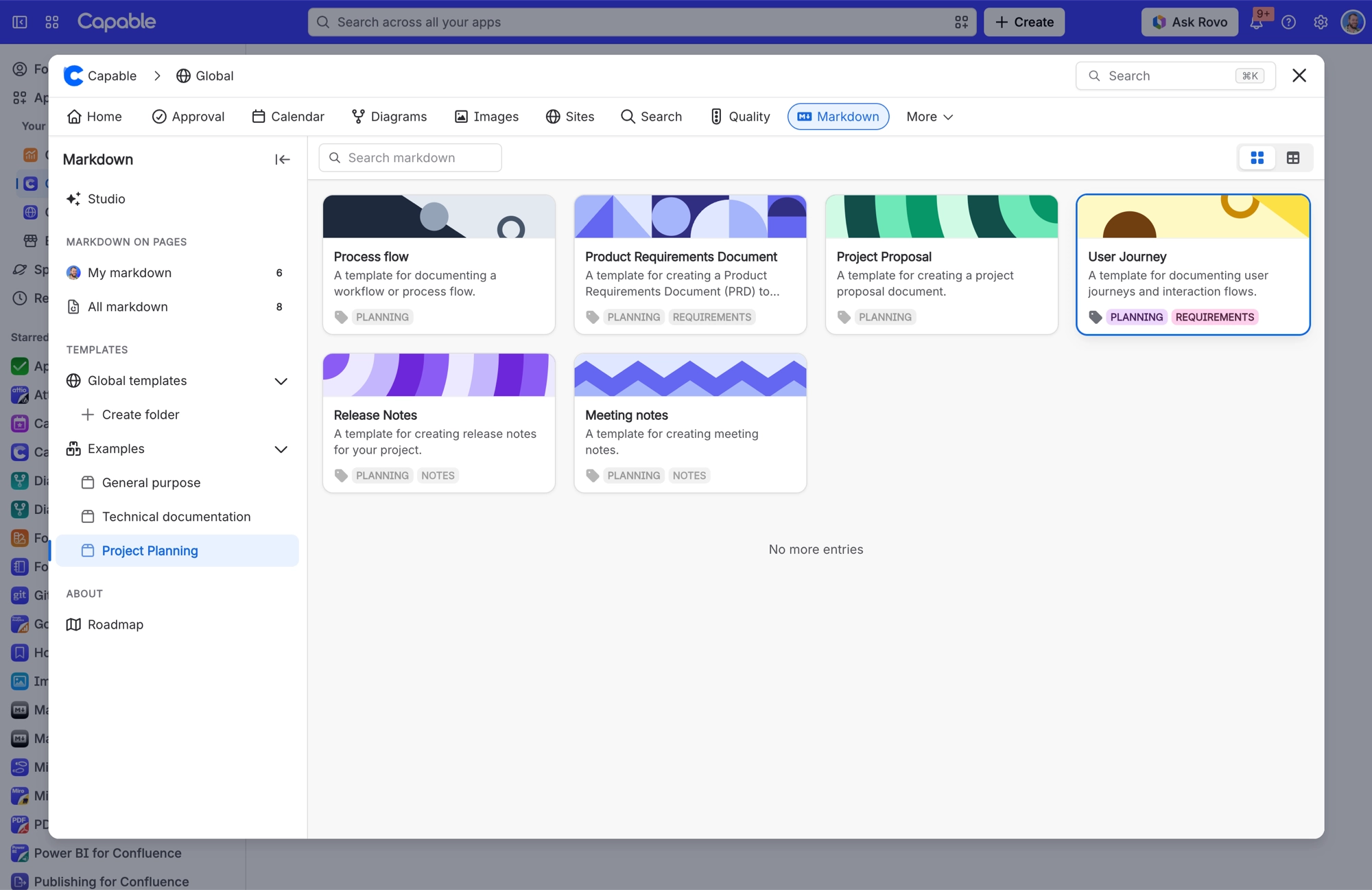
La bibliothèque Capable Markdown vous permet de parcourir, créer et modifier du contenu Markdown au même endroit. Il existe une bibliothèque globale et une par espace.
La page s'intitule « Markdown », avec le sous-titre « Intégrez, partagez et modifiez du contenu Markdown ». Vous pouvez afficher le catalogue sous forme de grille, de liste ou de tableau.
#Où le faire
Tâche | Où |
|---|---|
Ajouter un document Markdown à une page | Dans l'éditeur Confluence, saisissez /Markdown (Capable) dans Capable Suite, ou /Markdown macro (Capable) dans l'application autonome. Vous pouvez aussi utiliser l'entrée Markdown de la ligne d'informations d'une page publiée. |
Rédiger ou modifier le corps du document | L'action Configurer de la macro, le bouton d'agrandissement sur la macro affichée, ou Modifier sur la page de la bibliothèque. |
Afficher une bordure et un titre sur la macro | Configurer Markdown → case à cocher « Afficher la bordure » et champ « Titre du markdown ». |
La vue d'édition affiche un volet Édition à côté d'un volet Aperçu, avec Afficher le code et Masquer le code, ainsi qu'un lien « Ouvrir la documentation » vers le guide de syntaxe markdown de GitHub.
#Paramètres qui ont un impact sur cette fonctionnalité
Paramètre | Ce que cela fait |
|---|---|
Paramètres globaux → Capacités → Markdown | Masquer Markdown le retire de la barre de navigation Capable et du menu de la ligne de signature sur l'ensemble du site. Cela n'empêche pas les macros existantes de s'afficher. |
Space settings → Space Capability Settings | Auto affiche l'entrée Markdown de la ligne d'information uniquement lorsque la page contient déjà du markdown. Toujours l'affiche sur chaque page de cet espace. Jamais la masque à cet endroit. |
Paramètres globaux → Fonctionnalités → Intégration de l'IA | « Autoriser les fonctionnalités basées sur l'IA dans Capable. Désactivez cette option pour désactiver l'IA pour tous les utilisateurs. » Si vous la désactivez, la section Studio (Generate markdown with AI) est retirée du catalogue markdown. |
#À savoir
Il n'existe que deux macros Confluence, et aucune macro « modèles » distincte. Les modèles se trouvent dans la bibliothèque. Copiez-en un dans la macro de document et vous obtenez un instantané qui évolue ensuite de son côté. Faites pointer la macro de référence vers un modèle et vous obtenez un lien dynamique.
Les documents Markdown n'ont jamais de miniature ni d'aperçu. C'est voulu.
#Voir aussi
Comment cela fonctionne réellement.























