
Historique des versions
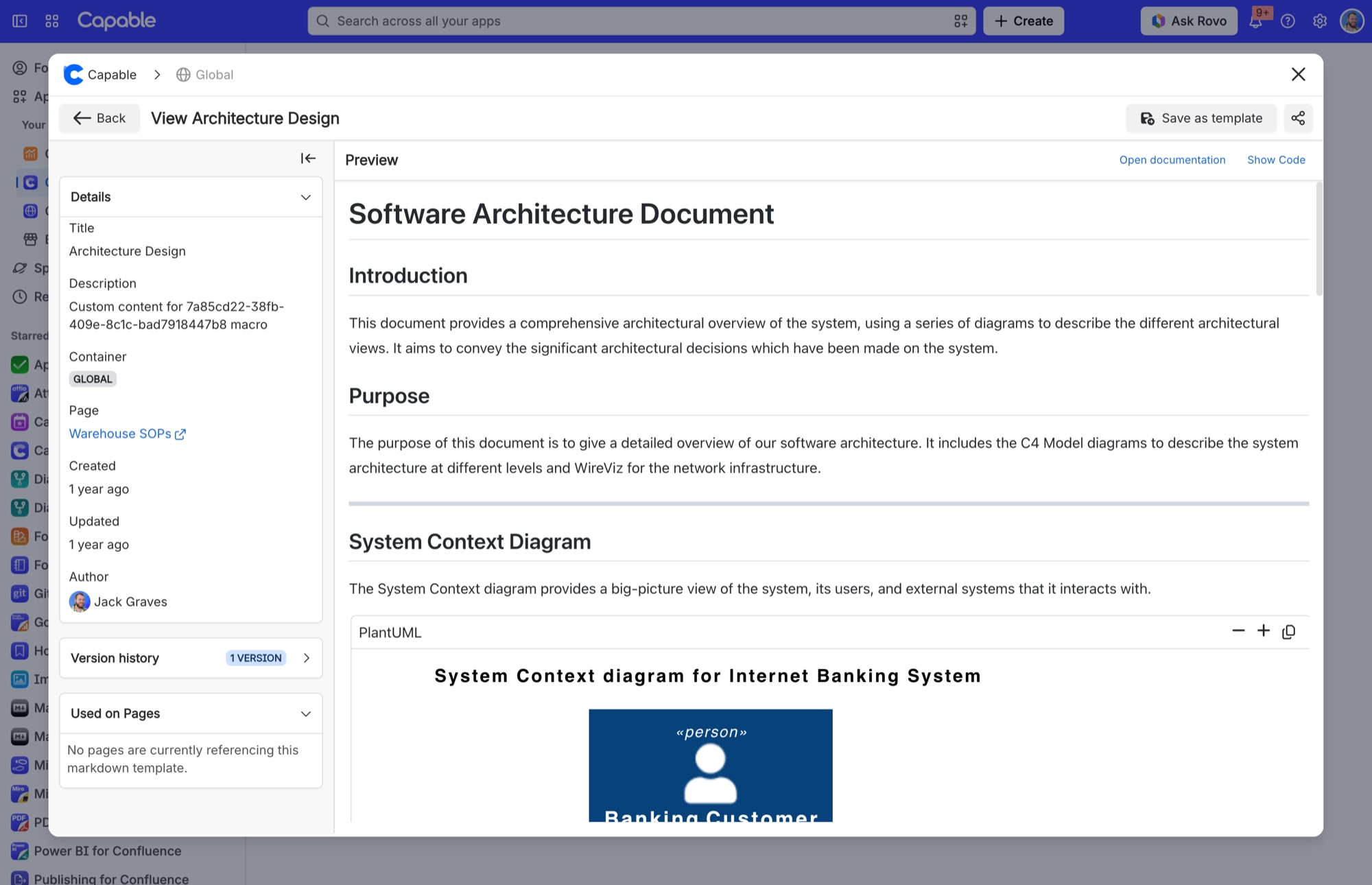
Ouvrez un document et vous trouverez un panneau repliable « Historique des versions », accompagné d'un badge indiquant le nombre de versions (par exemple « 1 version »). Si un document n'a aucune version antérieure, le panneau est masqué. Cliquez sur une version : son titre et son contenu se chargent dans l'éditeur sous forme de modification non enregistrée. Rien n'est restauré sur place : si vous enregistrez ensuite, Capable crée une nouvelle version par-dessus.
#Où le faire
Tâche | Où |
|---|---|
Insérer une image ou un diagramme depuis la bibliothèque Capable | Barre d'outils de l'éditeur → + → Image 'From library' ou Diagram 'From library' |
Consulter les versions antérieures d'un document | Page Capable Markdown → ouvrez le document → panneau « Historique des versions » |
#À savoir
L'historique des versions charge une ancienne version pour que vous puissiez la consulter ; il ne la restaure pas. Pour revenir en arrière, chargez la version, puis enregistrez-la.
Les versions enregistrées à moins de 15 secondes d'intervalle apparaissent comme une seule entrée, et la liste affiche au maximum 50 versions.
Les 17 modèles de démarrage fournis n'ont pas d'historique des versions. Ils sont livrés avec l'application et sont en lecture seule, donc le panneau n'apparaît pas lorsque vous en ouvrez un. Remixez un modèle de démarrage dans votre espace si vous souhaitez en obtenir une copie dotée de son propre historique.
#Limites applicables ici
Limite | Ce qui se passe |
|---|---|
50 entrées | Au-delà de 50 versions, le panneau affiche « Limité aux 50 dernières entrées ». |
Fenêtre de dédoublonnage de 15 secondes | Une version enregistrée moins de 15 secondes après la précédente affichée est masquée, afin que les enregistrements automatiques rapprochés n'inondent pas la liste. Les versions créées lors de la migration sont toujours affichées. |
#Voir aussi
Comment cela fonctionne réellement.























