
Sections du catalogue
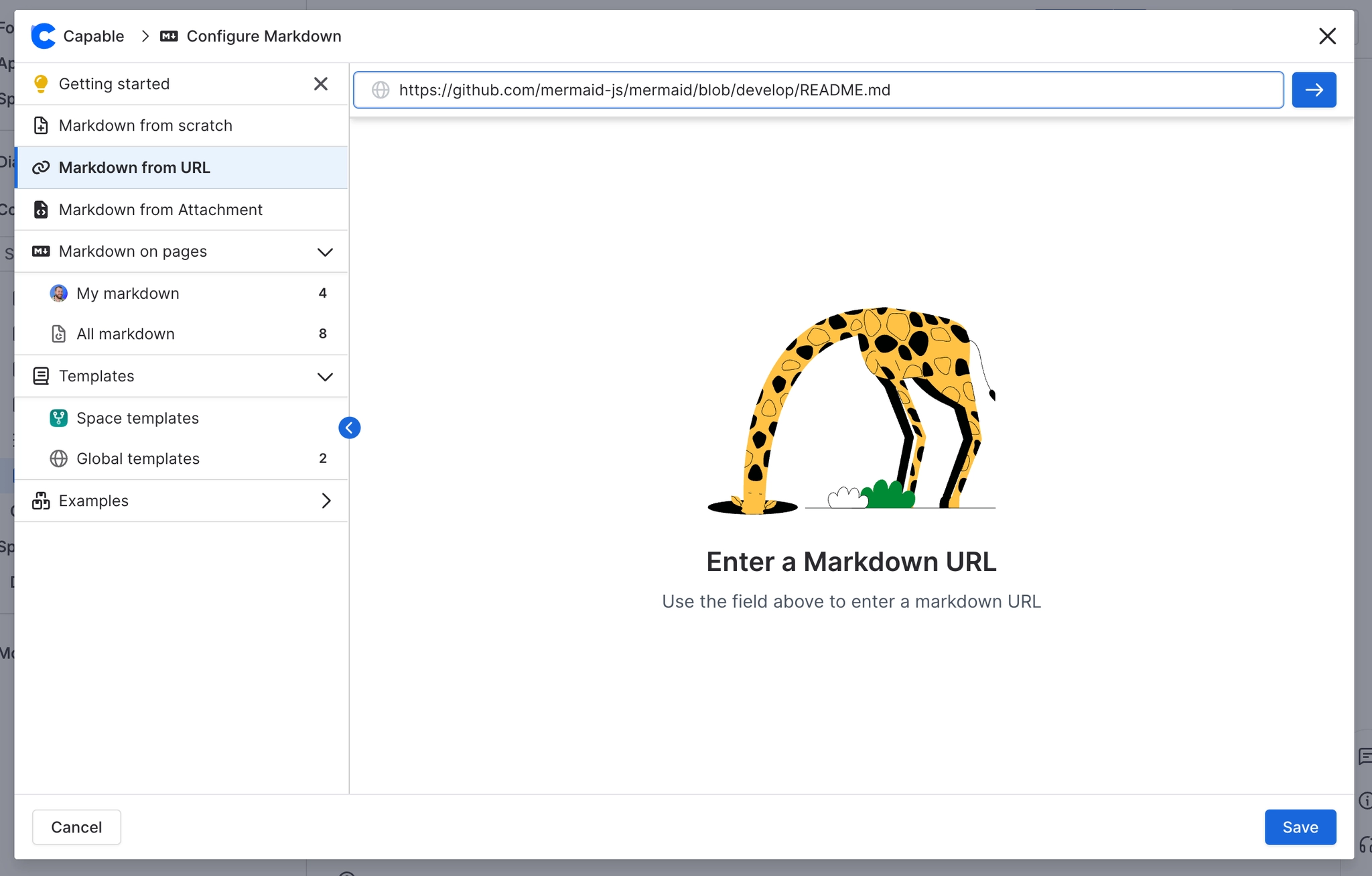
Le catalogue Markdown est divisé en sections : Premiers pas (que vous pouvez masquer), Studio (IA), un groupe Créer (Markdown à partir de zéro, d'une URL ou d'un fichier, disponible lors de l'insertion), « Markdown sur les pages » (Mon Markdown et Tout le Markdown), Modèles (modèles d'espace et modèles globaux) et Exemples (fournis avec l'application et réduits par défaut). Lorsque vous gérez le Markdown, vous voyez également une section À propos et feuille de route.
#Où le faire
Tâche | Où |
|---|---|
Transformer un modèle de la bibliothèque en macro en collant un lien | Catalogue Capable Markdown → menu de partage d'un modèle → Copier en tant que macro, puis collez dans l'éditeur |
Parcourir tous les documents Markdown du site | Page globale Capable Markdown, ou page de l'espace |
Désactiver l'IA | Paramètres globaux de Capable → onglet Fonctionnalités → Intégrations d'IA |
#Paramètres qui ont un impact sur cette fonctionnalité
Paramètre | Où | Ce que cela fait |
|---|---|---|
Paramètres globaux → Fonctionnalités → Intégrations d'IA | - | « Autoriser les fonctionnalités basées sur l'IA dans Capable. Désactivez cette option pour désactiver l'IA pour tous les utilisateurs. » Si vous la désactivez, la section Studio (Generate markdown with AI) est retirée du catalogue markdown. |
#À savoir
La macro Markdown document est volontairement absente du catalogue de macros Capable et de la palette de commandes. La macro Markdown reference apparaît dans les deux.
#Limites applicables ici
Interrogation périodique du catalogue des nouveaux modèles
#Voir aussi
Comment cela fonctionne réellement.























